
E-Mails mit KI beantworten: Postfach durchsuchen und Entwürfe prüfen
Finde ein Kundenbudget in deinen E-Mails, unterscheide Terminwünsche von Zusagen und bereite eine Antwort vor, die du vor dem Versand selbst prüfst.
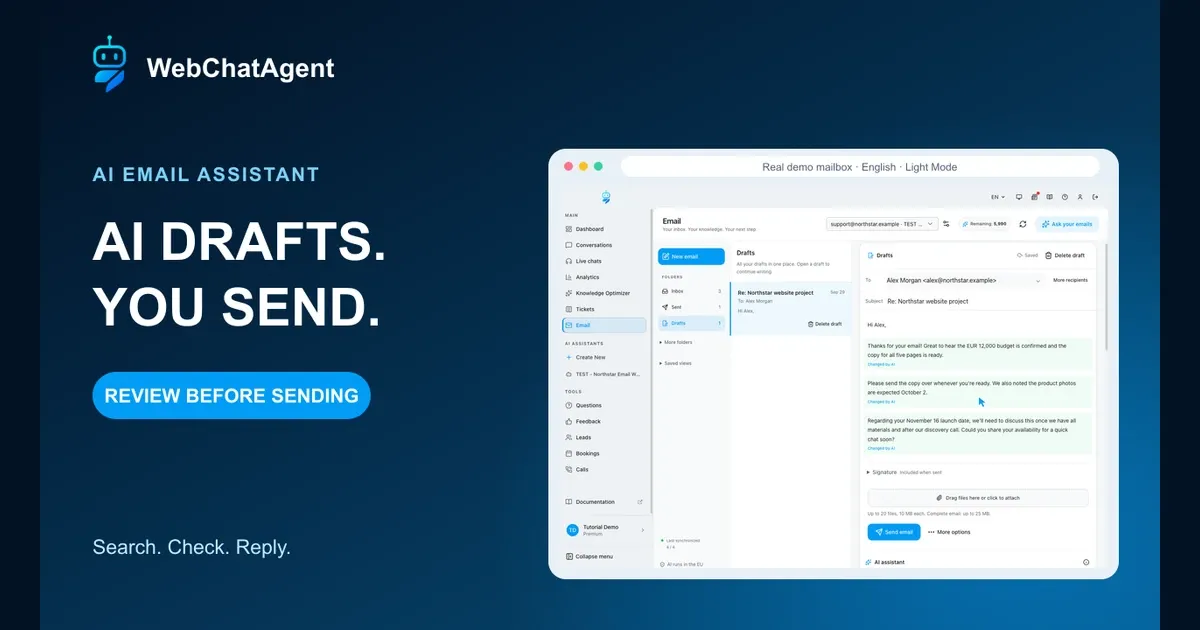
E-Mails mit KI beantworten heißt hier: Kundenangaben im Postfach finden, den Originalbeleg öffnen und die Antwort vor dem manuellen Versand prüfen.
E-Mails mit KI beantworten beginnt mit der Frage, was im bisherigen Verlauf tatsächlich vereinbart wurde. Dieses Tutorial zeigt den täglichen Ablauf in WebChatAgent: erlaubte Postfachinhalte durchsuchen, Originalbelege öffnen, eine Antwort entwerfen und selbst entscheiden, wann sie versendet wird.
Das fiktive Northstar-Websiteprojekt hat ein Budget von 12.000 Euro und umfasst fünf Seiten mit einem englischen Kontaktformular. Alex wünscht den Start am 16. November 2026. Northstar hat diesen Termin nicht zugesagt. Die Texte sind fertig, die Produktfotos werden am 2. Oktober erwartet. Mit diesen Angaben prüfen wir Suche, Folgefragen, Entwurf und Überarbeitung.
Die Screenshots zeigen die echte englische Oberfläche im Light Mode. Das Postfach war mit einem lokalen GreenMail-Testserver vorverbunden. Genau eine lokale Zustellung und eine passende Gesendet-Kopie wurden geprüft, ohne externen Empfänger. Eine Anmeldung bei einem kommerziellen Mailanbieter wird damit nicht belegt. Die separate Einrichtungsanleitung unten erklärt die Anbindung und Regeln für eingehende Mails.
Datenschutzfreundlicher Zwei-Klick-Player
E-Mails mit KI beantworten: Suche & geprüfte Entwürfe
E-Mails mit KI beantworten: Durchsuche dein Postfach, prüfe Originalbelege, erstelle passende Entwürfe und versende die geprüfte Antwort selbst.
Der YouTube-Player bleibt bis zu deinem Klick gesperrt. Beim Laden verbindet sich dein Browser mit YouTube; dabei können technische Daten an Google übertragen werden.
Direkt auf YouTube öffnenDas hast du am Ende eingerichtet
- Eine präzise Postfachfrage mit Antwort und Originalbelegen
- Eine klare Trennung zwischen Kundenwunsch und eigener Zusage
- Ein erstellter, überarbeiteter und wieder geöffneter Entwurf mit KI-Gespräch
- Ein manuell freigegebener Versand mit getrennter Prüfung von Zustellung und Gesendet-Kopie
- Ein wartender Verlauf mit Wiedervorlage, ohne automatische Nachfassmail
Das brauchst du
- Ein WebChatAgent-Assistent mit Zugriff auf den E-Mail-Kanal und ausreichend KI-Kontingent
- Ein Postfach, das du verbinden darfst, mit Anbieter-Verbindungsdaten oder unterstützter Anmeldung
- Funktionierender IMAP-Zugriff zum Lesen und für Postfachentwürfe sowie SMTP zum Senden aus dem Arbeitsbereich
- Aktive KI-Postfachsuche und fertig indexierter erlaubter Verlauf vor den Suchübungen
- Ein risikoarmer Testverlauf mit bekannten Angaben und ein eigener Empfänger für einen Versandtest
Suchen, Entwerfen und Senden sind getrennte Entscheidungen
Ask your emails durchsucht erlaubte, indexierte Mailtexte und Anhangnamen. Passendes Assistentenwissen kann als Kontext hinzukommen. Anhanginhalte werden dabei nicht durchsucht. Eine generierte Antwort hilft beim Finden; für Budget, Datum und Vereinbarungen prüfst du den Originalbeleg.
Der Antworteditor nutzt den aktuellen Verlauf, um Text vorzubereiten oder zu ändern. Einen Entwurf zu erstellen, wieder zu öffnen oder eine Erinnerung zu setzen versendet keine E-Mail. Du prüfst Empfänger und Inhalt und wählst dann Send email. Automatische Antworten auf neue Nachrichten sind eine separate Kanaleinstellung und bleiben in diesem Beispiel auf Create drafts.
Der Import durchsuchbarer Historie nutzt das Wissenskontingent. Fragen und KI-Überarbeitungen nutzen das im Arbeitsbereich angezeigte Nachrichtenkontingent. Das bloße Öffnen einer Mail oder eines Originalbelegs startet keine KI-Anfrage. Prüfe die aktuelle Verbrauchsanzeige, denn Aktion und Modell können den Verbrauch verändern.
01–15
Schritt für Schritt einrichten
Email öffnen und das richtige Postfach wählen
Der E-Mail-Arbeitsbereich zeigt das Northstar-Postfach, die Ordnerzähler und den aktuellen Suchindex mit 4 / 4 Mails.
Öffne Email in der Dashboard-Seitenleiste. Prüfe oben die Postfachauswahl, bevor du liest, fragst oder antwortest. Die Demo nutzt support@northstar.example und den Assistenten TEST - Northstar Email Workspace. Alle Namen, Adressen und Nachrichten sind fiktiv.
Über Inbox, Sent und Drafts wechselst du zwischen Eingang, gesendeten Mails und unfertigen Antworten. Ask your emails öffnet den Fragebereich für das Postfach. New email startet eine neue Nachricht. Wir verwenden später Reply, damit die Antwort zum Kundenverlauf gehört.
Prüfe Synchronisierung und Indexstatus vor einer Sachfrage. Search index up to date · 4 / 4 bedeutet hier, dass alle vier Nachrichten des kontrollierten Beispiels indexiert sind. Das belegt keine Abdeckung anderer Postfächer, weiterer Ordner oder eines längeren Zeitraums.
Postfachidentität und Eingangsverbindung prüfen
Die Einstellungen zeigen Postfachadresse, Absendername, Anbieter-Anmeldung und die gespeicherte lokale IMAP-Verbindung.
Öffne für deine eigene Verbindung den Assistenten und wähle Channels, dann Email. Trage die gewünschte Postfachadresse und einen Absendernamen ein, den Empfänger zuordnen können. Die Einstellungen gehören zu dem Assistenten, dessen Postfach und Wissen der Arbeitsbereich verwendet.
Nutze die vom Anbieter unterstützte Anmeldung oder dessen dokumentierte IMAP-Daten und gegebenenfalls ein App-Passwort. Der Screenshot enthält eine Microsoft-365-Anmeldeoption. Diesen Ablauf haben wir nicht abgeschlossen. Active bezieht sich auf das separat vorverbundene lokale Testpostfach, nicht auf eine gezeigte Anbieter-Anmeldung.
Der sichtbare Host 127.0.0.1, die Testports und ausgeschaltetes SSL/TLS gehören ausschließlich zum isolierten lokalen GreenMail-Server. Übernimm diese Werte nicht für ein Produktivpostfach. Verwende Hostnamen, Ports, Verschlüsselung und Authentifizierung deines tatsächlichen Anbieters.
SMTP, Postfachordner und Create drafts prüfen
Die zweite Einstellungsansicht zeigt die vollständige SMTP-Gruppe, Test connection, Postfachordner und ausgewähltes Create drafts.
Gehe auf derselben Einstellungsseite zu Outgoing mail (SMTP). IMAP liest Nachrichten und speichert Postfachentwürfe. SMTP versendet Nachrichten. Richte funktionierendes SMTP ein, wenn du Send email im Arbeitsbereich verwenden möchtest, auch wenn Reply behavior auf Create drafts bleibt.
Der Screenshot bezeichnet SMTP als optional und nennt direktes Senden, weil der Assistent eingehende Mails als Entwurf beantworten kann, ohne sie zu versenden. Für manuelles Senden aus dem Arbeitsbereich bleibt SMTP erforderlich. Nutze Use IMAP credentials nur, wenn dein Anbieter tatsächlich dieselbe Authentifizierung für beide Dienste verwendet.
Führe Test connection mit deinen echten Anbieterdaten aus und behebe Fehler, bevor du den Kanal nutzt. Gleiche Inbox folder, Drafts folder und Sent folder mit den Postfachordnern ab. Lass Create drafts ausgewählt. Dieser ergänzende Originalframe zeigt die Bedienelemente zusammen, keinen erfolgreichen externen Verbindungstest.
Durchsuchbaren Verlauf eingrenzen und Index abwarten
Empfängerfilter, bisheriger Verlauf, Anhangverarbeitung und KI-Suche sind mit einem Suchzeitraum von zwölf Monaten sichtbar.
Wähle die Eingangsordner, die zu diesem Assistenten gehören. Landen mehrere Adressen im Postfach, begrenzt Only these recipient addresses die passenden Nachrichten, die der Arbeitsbereich lädt. Lass das Feld nur leer, wenn alle Empfänger enthalten sein sollen. Verbinde und indexiere nur Mails, die du verarbeiten darfst.
Aktiviere AI search and questions about this mailbox und wähle Period for search and older emails. Der Screenshot zeigt zwölf Monate. Wähle den kürzesten Zeitraum, der die benötigten Vereinbarungen enthält, und warte im Arbeitsbereich auf den fertigen Index. Ein eingestellter Zeitraum belegt noch nicht, dass jede ältere Nachricht importiert wurde.
Read attachments und Postfachsuche sind unterschiedliche Funktionen. Der Suchindex enthält Mailtexte und Anhangnamen, nicht die Dateiinhalte, auch wenn Read attachments für Antworten aktiv ist. Indexierte Texte und Dateinamen nutzen das Wissenskontingent. Fragen und Überarbeitungen nutzen das Nachrichtenkontingent. Das Öffnen einer Mail allein startet keine KI-Prüfung.
Include previous correspondence ergänzt frühere Nachrichten als Kontext für eingehende Antworten. Alte Mails werden dadurch nicht rückwirkend beantwortet. Fehlt eine Vereinbarung im Suchergebnis, prüfe zuerst Ordnerauswahl, Empfängerfilter, Zeitraum und Indexstatus, bevor du den Prompt änderst.
Alex’ aktuelle Nachricht vor dem Entwurf lesen
Alex’ Mail vom 28. September bestätigt 12.000 Euro, meldet fertige Texte und erwartet Produktfotos am 2. Oktober.
Öffne Re: Northstar website project in Inbox. Email history zeigt die geladenen Nachrichten mit der neuesten zuerst. Lies Alex’ aktuelle Mail und prüfe anschließend die älteren Nachrichten. Betreff und Vorschau allein reichen für die Antwort nicht.
Die aktuelle Nachricht nennt fertige Texte für alle fünf Seiten, bestätigt 12.000 Euro Budget und erwartet die Produktfotos am 2. Oktober 2026. Alex bittet um zwei passende Optionen für ein Erstgespräch. Die ursprüngliche Anfrage nennt außerdem ein englisches Kontaktformular und wünscht den Start am 16. November.
Northstars frühere Antwort sagt ausdrücklich, dass kein Liefertermin bestätigt wurde. Ein Kalender ist nicht verbunden und freie Zeiten sind nicht hinterlegt. Es gibt damit keinen Beleg für eine Buchung oder verfügbare Termine. Unsere Antwort fragt nach Alex’ Verfügbarkeit und lässt den Starttermin offen zur Prüfung.
Präzise nach dem Budget fragen
Die Antwort nennt 12.000 Euro und liefert getrennte E-Mail-Belege vom 25. und 28. September.
Wähle Ask your emails. Die exakte Testfrage lautet: „What budget did Alex confirm for the Northstar website project?“ Kontakt und Projekt grenzen die Aufgabe ein. Bei „Wie hoch ist das Budget?“ muss der Assistent erst ermitteln, welchen Kunden und welches Projekt du meinst.
Die beobachtete Antwort nennt 12.000 Euro aus Alex’ Anfrage vom 25. September und der Bestätigung vom 28. September. Beide Aussagen haben eine Karte mit Open original email. Das gespeicherte Ergebnis meldete vollständige Abdeckung dieses erlaubten Testindex ohne Suchwarnungen.
Lies mögliche Hinweise zur Abdeckung in deinem Ergebnis. Vollständige Abdeckung betrifft den erlaubten indexierten Umfang, nicht jede existierende E-Mail. Grenze eine mehrdeutige Frage nach Datum oder Absender ein. Prüfe vor dem Absenden die Verbrauchsanzeige: Im Test standen dort mindestens vier Nachrichteneinheiten pro Postfachfrage. Das ist kein allgemeiner Preis für jede Aktion und jedes Modell.
Originalmail hinter der Antwort öffnen
Der Quellen-Dialog zeigt Alex’ ursprüngliche Anfrage, das Budgetzitat und die ausdrückliche Trennung zwischen Wunschtermin und Vereinbarung.
Klicke auf der Quellenkarte vom 25. September auf Open original email. Prüfe Absender, Empfänger und Datum. Vergleiche danach das hervorgehobene Zitat mit der vollständigen Nachricht. Im Original steht „Our budget is EUR 12,000.“ Außerdem ist der gewünschte Start ausdrücklich kein vereinbarter Liefertermin.
Prüfe auf diese Weise jede Antwort, die von Geld, Umfang, Terminen oder Kundenzusagen abhängt. Eine Quellenkarte nennt die Herkunft, garantiert aber keine richtige Interpretation. Lies auch neuere Nachrichten, denn eine spätere Mail kann eine frühere Vereinbarung ändern.
Schließe den Dialog, um zum Fragengespräch zurückzukehren. Das Öffnen des Belegs ist keine weitere KI-Anfrage. Originalmail und generierte Antwort bleiben getrennte Inhalte: Die erste ist der Beleg, die zweite eine Interpretation, die du hinterfragen kannst.
Nachfragen, ob der Starttermin vereinbart wurde
Die Folgeantwort belegt Alex’ Wunschtermin und Northstars Nachricht, dass kein Liefertermin bestätigt wurde.
Stelle im selben Fragengespräch die exakte Folgefrage: „Was November 16 an agreed delivery deadline, or only a requested launch date?“ Damit benennst du den Unterschied ausdrücklich, statt den Assistenten raten zu lassen, was mit „der Deadline“ gemeint ist.
Die beobachtete Antwort liefert zwei Belege: Alex nennt den 16. November 2026 als Wunschtermin. Northstar schreibt, dass kein Liefertermin bestätigt wurde. Der Kunde hat diesen Start also angefragt, das Team hat ihn nicht zugesagt.
Die für den 2. Oktober erwarteten Fotos helfen bei der Planung. Sie beweisen nicht, dass die Umsetzung rechtzeitig möglich ist. Vor einer Zusage muss ein Mensch Kapazität, Material und spätere Vereinbarungen prüfen. Ein besser formulierter Entwurf ersetzt diese Entscheidung nicht.
Reply im Kundenverlauf starten
Der leere Antworteditor enthält Alex als Empfänger, den bestehenden Betreff und die Eingabe für den KI-Assistenten.
Kehre in Inbox zu Alex’ Verlauf zurück und wähle Reply an der neuesten eingegangenen Nachricht. Der Editor bereitet Alex Morgan <alex@northstar.example> und Re: Northstar website project vor. Prüfe beide Felder vor der Texterzeugung, besonders bei Weiterleitungen oder abweichender Antwortadresse.
Nutze More recipients, wenn die echte Antwort weitere Empfänger benötigt, und prüfe vorhandene Kopien. Ein korrekter Text macht eine Empfängerliste nicht automatisch korrekt. Verwende für ein neues Thema New email, statt es einem unpassenden Verlauf anzuhängen.
Der Textbereich ist in dieser Aufnahme noch leer. Gehe zu AI assistant und beschreibe die gewünschte Antwort. Der Verlauf unter dem Editor bleibt als Referenz verfügbar. Reply hat nichts versendet, und ein gespeicherter leerer Entwurf ist noch keine fertige Antwort.
Antwort mit klaren inhaltlichen Grenzen erzeugen
Der erzeugte Entwurf behält Budget und Fototermin bei, fragt nach Gesprächszeiten und lässt den gewünschten Start zur Prüfung offen.
Gib unter AI assistant den im Test verwendeten Auftrag ein: „Write a warm reply to Alex. Thank him for confirming the EUR 12,000 budget and the five pages of copy. Ask him to send the copy and to share his availability for a discovery call. Acknowledge that photos are expected October 2. Explain that the requested November 16 launch date still needs review. Do not invent time slots or promise a delivery date.“
Der entstandene Entwurf bedankt sich bei Alex, übernimmt 12.000 Euro und die fünf Seiten, bittet um die Texte, nennt die erwarteten Fotos und fragt nach Verfügbarkeit für ein Erstgespräch. Er lässt den 16. November zur Prüfung offen, sobald Material und Gespräch vorliegen. Er erfindet keine freien Zeiten und behauptet keine Buchung.
Lies den sichtbaren Entwurf, nicht nur die Fertigmeldung des Assistenten. Die hervorgehobenen Absätze zeigen KI-Änderungen. Gleiche Zahlen und Termine mit dem Verlauf ab, prüfe die Signatur und korrigiere fehlende Angaben. Die Erzeugung ist ein Schreibschritt, keine Versandfreigabe.
Entwurf kürzen, ohne die Vereinbarung zu verändern
Die überarbeiteten Absätze klingen freundlicher und behalten 12.000 Euro sowie die nötige Terminabstimmung bei.
Verwende dasselbe KI-Gespräch für die exakte Überarbeitung: „Make it shorter and friendlier. Keep the budget and the request for call availability. Do not add a delivery promise.“ Der konkrete Auftrag benennt, was sich ändern darf und welche Angaben erhalten bleiben müssen.
Die beobachtete Überarbeitung behält 12.000 Euro, die fünf Seiten und die Fotos am 2. Oktober bei. Sie fragt nach Verfügbarkeit für ein kurzes Gespräch und verlangt weiter die Abstimmung des 16. November nach Materialeingang und Erstgespräch. Vergleiche die Formulierung mit dem ersten Entwurf. Auch kürzerer Text braucht eine Sachprüfung.
Schütze einen Absatz vor einer weiteren Überarbeitung, wenn eine entscheidende Formulierung unverändert bleiben soll. Unter More options findest du Previous drafts für frühere Versionen. Jede neue KI-Überarbeitung verbraucht Kontingent. Erledige kleine manuelle Korrekturen selbst, wenn eine weitere Variante keinen Nutzen bringt, und warte anschließend auf Saved.
Entwurf verlassen und gespeicherte Version öffnen
Der wieder geöffnete Entwurf zeigt Saved, denselben Empfänger und Betreff sowie den überarbeiteten Antworttext.
Warte, bis der Editor Saved anzeigt. Öffne eine andere Ansicht und kehre dann zu Drafts zurück. Wähle Re: Northstar website project. Prüfe, dass du die bestehende Antwort wieder geöffnet und keinen zweiten Entwurf erstellt hast.
Im lokalen Test blieben überarbeiteter Text, Empfänger und Betreff unverändert. Das gespeicherte KI-Gespräch enthielt weiter den ursprünglichen Schreibauftrag und die Überarbeitung. Du kannst damit auch den Grund der Änderungen nachvollziehen, nicht nur den letzten Textstand.
Drafts führt Entwürfe aus Arbeitsbereich und Postfach zusammen. Prüfe vor dem Fortsetzen Hinweise auf eine geänderte Anbieterkopie oder fehlgeschlagene Synchronisierung. Hat jemand den Entwurf in einem anderen Mailprogramm bearbeitet, kläre zuerst den Versionsunterschied. Saved bedeutet gespeichert, nicht erfolgreich zugestellt.
Antwort prüfen und selbst senden
Email sent bestätigt den Versand. Der Hinweis meldet das Speichern der Gesendet-Kopie weiterhin als ausstehend.
Prüfe vor Send email den Empfänger, mögliche Kopien, Betreff, Signatur und Anhänge. Gleiche die 12.000 Euro, den Websiteumfang, die fehlenden Fotos und die Formulierung zum 16. November ab. Die Nachricht fragt nach Verfügbarkeit. Sie behauptet weder eine Gesprächsbuchung noch einen garantierten Start.
Wähle Send email erst nach dieser Prüfung. Der Screenshot zeigt Email sent und „Sent successfully; saving the Sent copy is pending.“ Versand über SMTP und Speicherung einer Kopie in Sent über IMAP sind getrennte Vorgänge. Try again in diesem Hinweis wiederholt das Speichern der Kopie, nicht den Mailversand.
Wir haben den lokalen Server separat geprüft: Genau eine Nachricht erreichte den fiktiven Empfänger innerhalb von GreenMail, und genau eine passende Gesendet-Kopie war über IMAP vorhanden. Der Screenshot selbst zeigt weiter den ausstehenden Status. Es gab keine externe Zustellung. Der Test belegt keine Zustellbarkeit für deinen Anbieter. Ist der Versand selbst unklar, prüfe Postfach und Anbieterstatus vor einem erneuten Senden.
Waiting for a reply und Wiedervorlage setzen
Der Verlauf steht in Waiting for a reply mit manuell gesetztem Status und Wiedervorlage am 2. Oktober um 9:00 Uhr.
Öffne nach dem Versand den Verlauf. Setze unter More options den Follow-up status auf Waiting for a reply. Set by you kennzeichnet die manuelle Entscheidung im Unterschied zu einer KI-Einschätzung. Öffne Saved views und wähle Waiting for a reply, um den Verlauf wiederzufinden.
Lege mit Set reminder fest, wann du ihn erneut prüfen möchtest. Im Beispiel steht der 2. Oktober 2026 um 9:00 Uhr in der lokalen Anzeige. Der gespeicherte Termin wurde separat geprüft. Kontrolliere für eigene Erinnerungen das angezeigte Datum und die Zeitzone. Due reminders zeigt fällige Wiedervorlagen.
Status und Erinnerung planen keine automatische E-Mail. Draft a follow-up steht bereit, wenn eine weitere Nachricht sinnvoll ist. Im Test wurde keine Nachfassmail erzeugt oder versendet. Prüfe eine spätere Nachfrage wie einen neuen Entwurf und erfinde weder Dringlichkeit noch eine Vereinbarung, die der Kunde nie getroffen hat.
Automatische eingehende Antworten im Entwurfsmodus lassen
Die Bestätigung Enable direct send? ist geöffnet. Sie wurde nicht bestätigt; der geprüft gespeicherte Modus blieb draft.
Kehre zu Channels → Email zurück, um den täglichen Arbeitsbereich von der Automatik für eingehende Mails zu unterscheiden. Create drafts lässt den Assistenten Antworten vorbereiten, die ein Mensch prüft. Send directly ist eine separate Entscheidung für automatischen Versand nach den hinterlegten Regeln.
Der Screenshot zeigt bewusst den Bestätigungsdialog für direkten Versand, keine aktivierte und gespeicherte Versandautomatik. Wähle Cancel, um im Entwurfsmodus zu bleiben. Die gespeicherten Einstellungen wurden nach der Demo geprüft und enthielten weiter mode draft.
Für eine manuell geprüfte Antwort aus dem Arbeitsbereich brauchst du Send directly nicht. Falls du später Automatik wählst, prüfe zuerst Wissensanforderungen, erlaubte und gesperrte Themen, Anhangverhalten, Stundenlimits und Eskalation. Die verlinkte Einrichtungsanleitung behandelt diese Einstellungen. Hier wurde der tägliche Ablauf mit menschlicher Freigabe geprüft.
Beispiel & Ergebnis
So sieht der echte Praxistest aus
Jedes Tutorial nennt eine feste Eingabe, das erwartete Ergebnis und transparent, was im lokalen Test tatsächlich verifiziert wurde.
Praxisbeispiel: E-Mails mit KI beantworten: suchen, prüfen und senden
Dieses konkrete Szenario wurde mit dem temporären Tutorial-Konto vollständig ausgeführt.
Konkrete Testeingabe
Frage im fiktiven Northstar-Postfach: „What budget did Alex confirm for the Northstar website project?“ Danach: „Was November 16 an agreed delivery deadline, or only a requested launch date?“ Erstelle eine Antwort, prüfe sie und sende sie nur an das lokale Testpostfach.
Erwartetes Ergebnis
Die Antwort belegt 12.000 Euro anhand der Originalmails. Der 16. November bleibt ein Terminwunsch, keine Zusage. Die geprüfte Antwort behält diese Fakten bei und wird einmal an das lokale Testpostfach gesendet.
Tatsächlich geprüft
Die echte Suche lieferte 12.000 Euro mit zwei E-Mail-Belegen und unterschied den Startwunsch von einer vereinbarten Frist. Der Entwurf wurde erstellt, überarbeitet, gespeichert und wieder geöffnet. Genau eine lokale SMTP-Zustellung und eine Kopie im Gesendet-Ordner wurden separat geprüft; die Aufnahme zeigte die Kopie noch als ausstehend. Keine externe E-Mail wurde versendet, keine Anmeldung bei einem echten Mailanbieter getestet. Automatische Antworten blieben auf Create drafts. Das Testkonto wurde mit remainingUsers: 0 gelöscht.
Tipps & Tricks
So wird die Einrichtung zuverlässig
Teste mit realistischen Beispielen, dokumentiere deine Ausgangswerte und ändere jeweils nur eine Einstellung. So erkennst du, was die Qualität tatsächlich verbessert.
Fragen auf Kontakt, Projekt und Entscheidung zuschneiden
„Welches Budget hat Alex für das Northstar-Websiteprojekt bestätigt?“ gibt der Suche einen erkennbaren Bezug. Frage getrennt nach, ob ein Termin vereinbart wurde. Bewahre geeignete Testfragen auf und wiederhole sie nach Änderungen an Postfachumfang oder Assistentenmodell.
Durchsuchbare Quellen aktuell und passend halten
Nutze die tatsächlich benötigten Ordner und Zeiträume. Importiere kopierte Archive nicht als zusätzliche Belege derselben Vereinbarung und prüfe spätere Nachrichten auf Korrekturen. Kontrolliere nach einer wichtigen neuen Mail oder Umfangsänderung Synchronisierung und Index, bevor du eine frühere Antwort wiederverwendest.
Modell nur bei besserem Ergebnis im selben Test wechseln
Starte mit dem konfigurierten Assistentenmodell und vergleiche Genauigkeit, Antwortzeit und angezeigten Kontingentverbrauch. Prüfe Budget und unbestätigten Start mit identischen Eingaben, bevor du ein teureres Modell wählst. Auch ein leistungsfähigeres Modell findet keine Nachrichten außerhalb des erlaubten Index.
Bedeutung beim Tonwechsel erhalten
Benenne Zahlen, Bedingungen und Vorbehalte, die eine Überarbeitung erhalten muss. Vergleiche das Ergebnis dort Satz für Satz, wo sich eine Zusage ändern könnte. Schütze freigegebene Absätze oder korrigiere manuell, statt wiederholt eine vollständig neue Version anzufordern.
Versand mit einem eigenen Empfänger prüfen
Verwende vor einer Kundenantwort eine unkritische Nachricht und einen eigenen Testempfänger. Prüfe Eingang und Gesendet-Ordner getrennt. Das lokale GreenMail-Ergebnis belegt einen kontrollierten Ablauf, nicht die externe Zustellung, Spam-Einstufung oder Authentifizierung deines Anbieters.
Wiedervorlagen mit einem konkreten Zweck setzen
Setze eine Wiedervorlage, wenn ein konkreter Anlass besteht, etwa die erwarteten Fotos am 2. Oktober. Lies neue Antworten, bevor du eine Nachfrage entwirfst. Waiting for a reply hält den aktuellen Stand fest und ist keine Freigabe für eine automatische Nachrichtenserie.
Wenn etwas nicht klappt
Fehlerbehebung
Prüfe Status, Berechtigungen und Testdaten systematisch, bevor du Modell oder Prompt wechselst.
Ask your emails ist noch nicht bereit
Prüfe die aktive KI-Suche für das ausgewählte Postfach und warte auf den fertigen Suchindex. Kontrolliere Synchronisierungsfehler, erlaubte Ordner und Zeitraum. Sichtbare Nachrichten in Inbox belegen allein noch nicht, dass sie für die KI-Suche bereitstehen.
Die Antwort übersieht eine Mail oder meldet begrenzte Abdeckung
Öffne die Originalnachricht direkt und gleiche Ordner, Empfänger und Datum mit dem eingestellten Umfang ab. Ergänze Kontakt und Projekt in der Frage. Ein fehlendes Suchergebnis beweist nicht, dass keine Vereinbarung existiert. Warte nach einer Umfangserweiterung auf die Indexierung.
Die Suche beantwortet eine Frage zum Anhang nicht
Die Postfachsuche indexiert Anhangnamen, keine Dateiinhalte. Read attachments ist eine separate Einstellung für die Antwortverarbeitung. Öffne die Datei über deinen üblichen freigegebenen Ablauf. Leite keine Dokumentangaben allein aus dem Dateinamen oder einer unbelegten KI-Antwort ab.
Eine KI-Anfrage scheitert am verbrauchten Kontingent
Lies vor dem Absenden das verbleibende Kontingent und den angezeigten Aktionsverbrauch. Postfachfragen und Entwurfsänderungen können unterschiedlich viel verbrauchen. Prüfe Kontonutzung und Modellwahl und wiederhole unveränderte Anfragen nicht unnötig. Vorhandene Mails und Quellenbelege zu öffnen ist keine weitere KI-Anfrage.
Der Entwurf erfindet freie Zeiten oder macht aus einem Wunsch eine Zusage
Sende den Entwurf nicht. Öffne die Belege und fordere eine Korrektur an, die das Budget erhält und den Termin ausdrücklich zur Prüfung offenlässt. Frage ohne geprüfte Kalenderverfügbarkeit nach Kundenwünschen. Lies den korrigierten Text erneut. Die Fertigmeldung des Assistenten ist keine Sachprüfung.
Der wieder geöffnete Entwurf weicht vom geprüften Stand ab
Prüfe Saved, Synchronisierungshinweise und Previous drafts. Die Postfachkopie kann in einem anderen Mailprogramm geändert worden sein. Kläre den Unterschied vor Bearbeitung oder Versand und arbeite mit einer geprüften Antwort, statt die Warnung mit doppelten Entwürfen zu umgehen.
Create drafts ist aktiv, aber manuelles Senden scheitert
Manuelles Senden aus dem Arbeitsbereich benötigt weiter SMTP. Prüfe Ausgangsserver, Zugangsdaten, Port und Verschlüsselung des Anbieters und nutze Test connection. Lass die Eingangsautomatik währenddessen im Entwurfsmodus. Send directly zu aktivieren behebt kein fehlendes SMTP.
Email sent erscheint zusammen mit einer ausstehenden Gesendet-Kopie
Trenne Versand und Kopiespeicherung. Prüfe den eingestellten Gesendet-Ordner und IMAP-Zugriff. Try again am Kopie-Hinweis wiederholt die Speicherung, nicht die Zustellung. Ist die Zustellung selbst unklar, kontrolliere Postfach und Anbieterstatus, bevor du erneut sendest.
Die Erinnerung hat keine Nachfassmail versendet
Das ist vorgesehen. Eine Erinnerung legt die Wiedervorlage fest, Waiting for a reply ist ein Status. Öffne bei Fälligkeit Due reminders und lies die neuesten Nachrichten. Wähle Draft a follow-up nur, wenn eine Nachfrage sinnvoll ist. Prüfe und versende diesen Entwurf selbst.
Bereit für den Praxistest
Wiederhole den Ablauf mit einem erlaubten, risikoarmen Verlauf im eigenen Postfach. Notiere zuerst bekannte Angaben und fehlende Informationen. Prüfe Quellenantwort, gespeicherten Entwurf und mögliche Testzustellung, bevor du den Ablauf für echte Kunden nutzt. Lass eingehende Antworten im Entwurfsmodus, bis du die Automatik separat geprüft hast.
Weiterführende Ressourcen
E-Mail-Assistent verbinden und eingehende Antworten einstellen
Die separate Einrichtungsanleitung behandelt Postfachanbindung, Antwortregeln und optionalen Direktversand.
Überblick zur E-Mail-Integration
Sieh dir an, wie der E-Mail-Kanal zu deinem Assistenten und seinem vorhandenen Wissen passt.
WebChatAgent-Dokumentation
Prüfe die aktuelle Feldreferenz und anbieterspezifische Anforderungen vor der Postfachanbindung.