
KI-E-Mail-Assistent einrichten: Entwürfe und Auto-Send
Verbinde ein Supportpostfach, lass belegte KI-Entwürfe erstellen und behalte die menschliche Prüfung bis zu einem sicheren Automatisierungsnachweis.
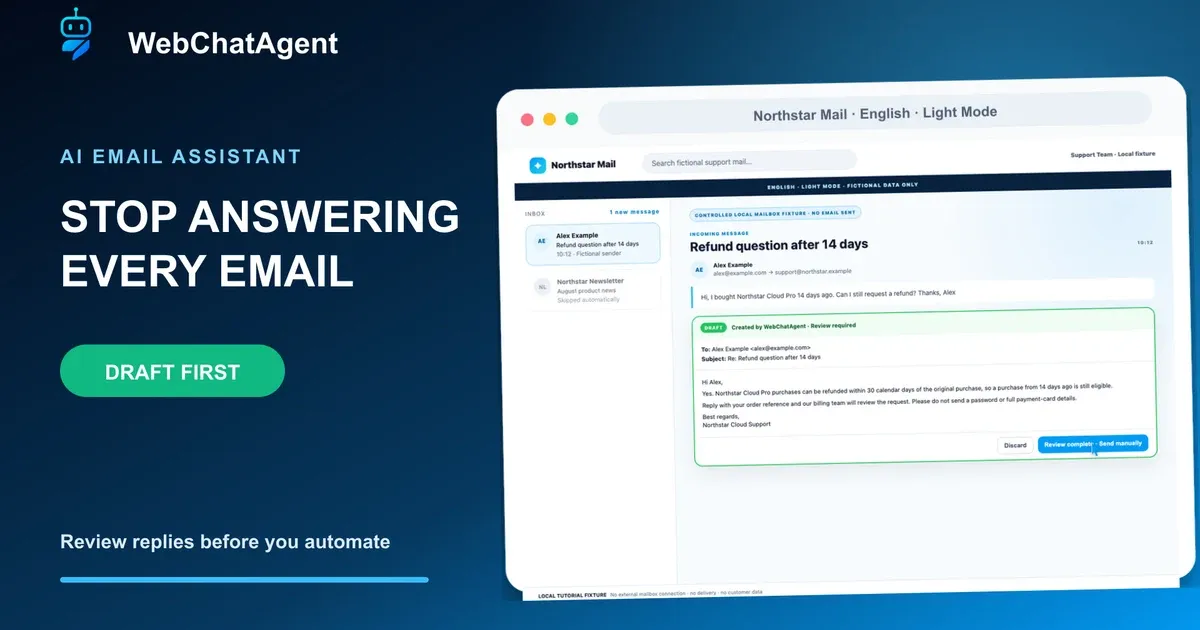
Einen KI-E-Mail-Assistenten sicher einrichten: Beginne mit geprüften Entwürfen, messbaren Korrekturen und klaren Eskalationsregeln vor automatischem Versand.
Ein KI-E-Mail-Assistent spart wiederkehrende Schreibarbeit, ohne sofort die menschliche Entscheidung zu entfernen. Im WebChatAgent-Entwurfsmodus werden neue Supportmails über IMAP gelesen, aus freigegebenem Assistentenwissen beantwortet und als vollständige Entwürfe im verbundenen Postfach gespeichert. Ein Teammitglied prüft und versendet weiterhin jede Antwort.
Diese Anleitung verwendet „Create drafts“ bewusst als Hauptweg. Sie erklärt jedes sichtbare Feld, warum SMTP im Entwurfsmodus optional ist, und richtet Verlauf, Anrede, Zusatzanweisung sowie Signatur ein. Direct Send folgt erst, wenn der geprüfte Entwurfsablauf und seine Sicherheitstests klar sind.
Die Screenshots stammen aus dem echten aktuellen englischen Light-Mode-Dashboard. Postfachantworten wurden lokal mit reservierten `.example`-Adressen kontrolliert; kein echtes Postfach wurde verbunden und keine E-Mail zugestellt. Das temporäre Premium-Tutorialkonto wurde danach mit exakt null verbleibenden Tutorial-Nutzern entfernt.
Datenschutzfreundlicher Zwei-Klick-Player
KI-E-Mail-Assistent einrichten: Entwürfe & Auto-Send
KI-E-Mail-Assistent einrichten: IMAP, geprüfte Entwürfe, Antwortregeln, Signatur, Aktivitätskontrolle und sicheres optionales Auto-Send.
Der YouTube-Player bleibt bis zu deinem Klick gesperrt. Beim Laden verbindet sich dein Browser mit YouTube; dabei können technische Daten an Google übertragen werden.
Direkt auf YouTube öffnenDas hast du am Ende eingerichtet
- Supportpostfach mit eingehendem IMAP-Zugang
- Create drafts als geprüfter Standardablauf
- Erfolgreicher IMAP-Test mit bestätigten Ordnern Inbox, Drafts und Sent
- Klare Regeln für Anrede, Gesprächsverlauf, Zusatzanweisung und Signatur
- Aktiver Kanal mit kontrolliertem Entwurf und Protokoll übersprungener Nachrichten
- Dokumentierter Testplan für optionales Direct Send und verpflichtende Entwurfs-Fallbacks
Das brauchst du
- Standard-, Premium- oder Enterprise-Konto beziehungsweise geeigneter aktiver Testzeitraum
- Bestehender Assistent mit aktuellen freigegebenen Supportinformationen
- Berechtigung zum Verbinden und Verarbeiten des gewählten gemeinsamen Postfachs
- IMAP-Host, Port, Verschlüsselung, Benutzername und möglichst ein Provider-App-Passwort
- Eigenes risikoarmes Testpostfach oder Testordner mit mehreren fiktiven Nachrichten
- Benannte verantwortliche Person für Entwurfs- und Aktivitätsprüfung während des Rollouts
Draft first trennt KI-Schreiben von der Versandentscheidung
Der Assistent kombiniert eingehende Nachricht, optionalen bisherigen Verlauf, konfigurierte Verhaltensregeln und abgerufenes Wissen zu einer Antwort. Der Entwurfsmodus nutzt IMAP zum Lesen und Speichern im Drafts-Ordner; ausgehendes SMTP ist ohne Zustellung nicht erforderlich.
Direct Send ergänzt SMTP und entfernt den Prüf-Klick. Das eignet sich nur für enge, gut getestete Nachrichtentypen. Menschenwunsch, Beschwerde, Kündigung, Rechtsfall, unsichere Antwort und fehlender vertrauenswürdiger Wissensbeleg müssen weiterhin Entwürfe erzeugen.
01–10
Schritt für Schritt einrichten
E-Mail-Kanal des Assistenten öffnen
Im richtigen Assistenten starten und die Grenze zwischen Entwurf und Direktversand verstehen.
Öffne den Assistenten für das Supportpostfach, wähle Channels und danach Email. Prüfe den Assistentennamen in Überschrift und Seitenleiste, denn Verhalten und Wissensbasis gehören zum gewählten Assistenten.
Der Hinweis trennt Entwurfsmodus und Direktversand. Plane für den Start Create drafts, damit ein Mensch während der Qualitätsprüfung die endgültige Versandentscheidung behält.
Postfachidentität und IMAP-Zugang eintragen
IMAP liest neue Nachrichten und speichert die vorbereitete Antwort als Entwurf.
Trage Postfachadresse und einen erkennbaren Absendernamen ein. Nach Verlassen des Feldes können unterstützte Provider erkannt und Host, Port, Verschlüsselung sowie Benutzername vorbelegt werden. Vergleiche trotzdem mit der Providerdokumentation.
Nutze den IMAP-Eingangsserver, meist Port 993 mit SSL/TLS, und möglichst ein eigenes App-Passwort. Nach dem Speichern zeigt die Oberfläche nur das Vorhandensein, nicht den Klartext der Zugangsdaten.
- Entwurfsmodus benötigt IMAP
- SMTP bleibt bis Direct Send optional
- App-Passwort statt gemeinsamem Kontopasswort bevorzugen
Verbindung und erkannte Ordner testen
Anmeldung vor Aktivierung belegen und den echten Drafts-Ordner prüfen.
Wähle Test connection. Ein erfolgreicher IMAP-Status bestätigt Host, Port, Verschlüsselung, Benutzername und Passwort gemeinsam. Prüfe danach Inbox, Drafts und Sent, da Provider und Sprachen unterschiedliche Ordnernamen verwenden.
Im Entwurfsmodus erscheint SMTP als Not tested, weil keine Zustellung erfolgt. Prüfe bei IMAP-Fehlern zuerst Freigabe, App-Passwort, Port und SSL statt Modell oder Prompt zu ändern.
Create drafts als Startmodus wählen
Der Assistent vervollständigt die Antwort, stoppt aber vor der Zustellung.
Wähle unter Reply behavior Create drafts. Der Assistent liest weiterhin die Nachricht, ruft freigegebenes Wissen ab, folgt dem Ton und erstellt eine vollständige Antwort. Diese wird im Drafts-Ordner gespeichert statt versendet.
Lege Verantwortliche und Reaktionsziel fest. Geprüft werden Empfänger, Betreff, Fakten, Zusagen, Datenschutz, Ton und Signatur; danach wird bearbeitet, verworfen oder manuell versendet.
Anrede, Verlauf, Anweisung und Signatur konfigurieren
Handlungsregeln geben, ohne veränderliche Geschäftsfakten zu duplizieren.
Wähle für Erstkontakte formelle, informelle oder gespiegelte Anrede. Include previous correspondence liefert Verlaufskontext; alte Nachrichten dienen nur als Kontext und werden nicht erneut beantwortet.
Nutze Extra instructions für Verhalten: knapp antworten, Richtlinien prüfen, keine sensiblen Daten verlangen und Beschwerden, Kündigungen, Rechtsfälle oder Unsicherheit an Menschen geben. Preise und Richtlinien bleiben in Wissensquellen. Ergänze die Supportsignatur.
Entscheidungen unter Recent activity lesen
Entwürfe, Versand, übersprungene Maschinenmails und Fehler während des Rollouts kontrollieren.
Recent activity zeigt Draft, Sent, Skipped und Error. Im Beispiel wird die Erstattungsfrage zum Entwurf und ein Newsletter übersprungen. Auto-Replies, Bounces, Newsletter, eigene Mails und No-Reply-Absender dürfen keine normale Supportantwort auslösen.
Vergleiche während des Piloten täglich Aktivität, Originalnachricht und tatsächlich versendete Antwort. Viele Korrekturen weisen auf Wissens-, Ton- oder Routingprobleme hin. Verbindungsfehler werden untersucht statt automatisiert verdeckt.
Belegten Entwurf im Postfach prüfen
Die fiktive 14-Tage-Anfrage nutzt die freigegebene 30-Tage-Regel und bleibt unversendet.
Alex Example fragt nach der Erstattung eines 14 Tage alten Kaufs. Der kontrollierte Entwurf nutzt die indexierte 30-Tage-Regel, fordert keine Passwörter oder vollständigen Kartendaten und enthält die konfigurierte Signatur.
Prüfe vor dem Versand Empfänger, Betreff, Daten, Richtlinientext, sensible Daten und Zusagen. Kontodaten werden nur über einen berechtigten Teamprozess ergänzt. Der grüne Draft-Status belegt, dass im Beispiel keine Zustellung erfolgte.
Direct Send als eigenes Release behandeln
SMTP und ausdrückliche Bestätigung sind nötig, weil die menschliche Prüfung entfällt.
Send directly öffnet eine ausdrückliche Bestätigung und verlangt SMTP. Da der Assistent ohne Einzelprüfung in deinem Namen sendet, ist der Wechsel ein betriebliches Release statt einer kosmetischen Einstellung.
Teste vorher unklare Fragen, Beschwerden, Kündigungen, Rechtssprache, Wissenslücken, Anhänge, Weiterleitungen und Versuche mit sensiblen Daten. Menschenwünsche und unsichere Fälle bleiben Entwürfe. Im Tutorial wird Direct Send nicht bestätigt.
Mit geprüften Belegen statt Optimismus skalieren
Entwurfskorrekturen messen, bevor ein enger risikoarmer Nachrichtentyp automatisiert wird.
Starte mit Entwürfen, miss Korrektur- und Ablehnungsraten, verbessere schwache Quellen und definiere wirklich risikoarme Nachrichtentypen. Automatisiere nur einen engen Bereich; Beschwerden, Kündigungen, Rechtsfälle, Menschenwünsche und Antworten ohne Beleg bleiben Entwürfe.
Nutze ein eigenes Supportpostfach, minimale Rechte, App-Passwörter, benannte Verantwortliche und regelmäßige Aktivitätskontrolle. Wiederhole den festen Testkatalog nach jeder Quellen-, Anweisungs-, Modell- oder Routingänderung.
Beispiel & Ergebnis
So sieht der echte Praxistest aus
Jedes Tutorial nennt eine feste Eingabe, das erwartete Ergebnis und transparent, was im lokalen Test tatsächlich verifiziert wurde.
Praxisbeispiel: KI-E-Mail-Assistent einrichten: Entwürfe, Auto-Send und Sicherheit
Dieses konkrete Szenario wurde mit dem temporären Tutorial-Konto vollständig ausgeführt.
Konkrete Testeingabe
Sende von alex@example.com: „Hi, I bought Northstar Cloud Pro 14 days ago. Can I still request a refund?“ Lass Create drafts aktiv und SMTP unkonfiguriert.
Erwartetes Ergebnis
Der Assistent erstellt einen unversendeten Entwurf mit der freigegebenen 30-Tage-Regel, verlangt weder Passwort noch vollständige Kartendaten, ergänzt die Supportsignatur und protokolliert Draft unter Recent activity.
Tatsächlich geprüft
Der aktuelle englische Light-Mode-E-Mail-Kanal wurde mit einer kontrollierten lokalen Postfach-Fixture vollständig durchlaufen: Providererkennung, IMAP-Erfolg, übersprungenes SMTP, Drafts-Ordner, Entwurfsverhalten, Anweisung, Signatur, Berechtigung, Active-Status, Draft-/Skipped-Aktivität und Direct-Send-Bestätigung wurden geprüft. Ein echter belegter Assistenten-Preflight lieferte die 30-Tage-Regel. Kein externes Postfach wurde verbunden, keine E-Mail zugestellt und das exakte Cleanup meldete 0 verbleibende Tutorial-Nutzer.
Tipps & Tricks
So wird die Einrichtung zuverlässig
Teste mit realistischen Beispielen, dokumentiere deine Ausgangswerte und ändere jeweils nur eine Einstellung. So erkennst du, was die Qualität tatsächlich verbessert.
Entwürfe zur Wissensverbesserung nutzen
Kennzeichne jede wesentliche Korrektur nach Ursache: fehlender Fakt, veraltete Quelle, unsichere Zusage, falscher Ton oder Routing. Behebe die Ursache vor mehr Automatisierung.
App-Passwort und minimale Rechte nutzen
Vermeide persönliches Hauptpostfach und gemeinsam genutztes Menschenpasswort. Nutze ein eigenes Supportkonto mit minimal erforderlichen Providerrechten.
Direct-Send-Umfang eng halten
Automatisiere nur einen vorhersehbaren Nachrichtentyp nach niedriger Korrekturrate; mehrdeutige Klassen bleiben geprüft.
Wenn etwas nicht klappt
Fehlerbehebung
Prüfe Status, Berechtigungen und Testdaten systematisch, bevor du Modell oder Prompt wechselst.
IMAP-Anmeldung schlägt fehl
Prüfe IMAP-Freigabe, erforderliches App-Passwort, Benutzername, Host, Port und SSL/TLS und teste erneut. Passwortbasiertes IMAP für Microsoft 365 und Outlook.com wird nicht unterstützt.
Kein Drafts-Ordner wird erkannt
Öffne das Postfach einmal im normalen Mailprogramm, erstelle bei Bedarf Drafts, teste erneut und wähle den exakten Providernamen.
Neue Mail erzeugt keine Aktivität
Prüfe Active, sende eine wirklich neue Nicht-Newsletter-Testmail von einer anderen Adresse und warte auf die geplante Postfachprüfung. Prüfe Last check und Last error vor Promptänderungen.
Ein Entwurf erfindet Richtlinien oder Kontofakten
Nicht versenden. Korrigiere die freigegebene Quelle oder begrenze die Anweisung, behalte menschliche Prüfung und wiederhole dieselbe Mail plus unbelegten Kontrollfall.
Bereit für den Praxistest
Nutze Create drafts mit einem eigenen Pilotpostfach, prüfe häufige und risikoreiche Nachrichtentypen, dokumentiere jede Korrektur und verbessere die zugrunde liegende Quelle oder Regel. Behandle Direct Send nur als separates freigegebenes Release mit SMTP, engem Umfang, Entwurfs-Fallbacks, Monitoring und Rückfallweg.
Weiterführende Ressourcen
Übersicht zum KI-E-Mail-Assistenten
Prüfe Tarife, Funktionen und Produktgrenzen für automatisierte E-Mail-Antworten.
Postfach durchsuchen und KI-Antworten prüfen
Übe den täglichen Ablauf mit Originalbelegen, bearbeitbaren Entwürfen und bewusstem manuellem Versand.
Assistent mit freigegebenem Wissen trainieren
Indexiere Richtlinien und Supportfakten, die E-Mail-Entwürfe verwenden dürfen.
Dokumentation zum E-Mail-Kanal
Prüfe aktuelle Felder, Providerhinweise, Entwurfsverhalten und Direct-Send-Anforderungen.