
White-Label-Chatbot-Plattform als Admin einrichten
Richte deine gebrandete Plattform ein, lege einen regulären Kunden und einen separaten Test-Chatbot für Interessenten an und prüfe die Kundenrechte an einem konkreten Beispiel.
Eine White-Label-Chatbot-Plattform braucht mehr als ein Logo: Domain, Absender, Kundenkontingente, Modellzugriff und Berechtigungen müssen zusammenspielen.
Ein White-Label-Administrator verwaltet genau eine gebrandete Organisation. Diese Rolle unterscheidet sich vom WebChatAgent-Superadmin und vom Endkunden: Sie darf nur die eigene Organisation, Kunden, gemeinsamen Kontingente, Branding und Absenderkonfiguration verwalten. Die Mandantengrenze wird serverseitig durchgesetzt.
Die Reihenfolge ist wichtig. Prüfe zuerst Tarif und Pool, verbinde und verifiziere danach die Kundendomain, hinterlege freigegebenes Branding samt Rechtslinks und konfiguriere den eigenen SMTP-Versand. Danach legst du einen regulären Kunden an. Eine Interessenten-Demo ist ein separater Test-Chatbot des Admins. Verteile die Kundenressourcen, beschränke Bereiche und prüfe die Kundensicht, bevor du den Zugang übergibst.
Das Beispiel nutzt die fiktive Marke Northstar AI Studio, die reservierten Adressen support@example.com und wl-client-tutorial@example.com sowie das WebChatAgent-Blau #029cf5. Northstar Demo Client ist ein reguläres Kundenkonto ohne automatisches Ablaufdatum. Northstar Demo Bot ist der zeitlich begrenzte Interessenten-Chatbot des Admins; Northstar Client Test ist der reguläre Chatbot des Kunden. Diese Namen stehen für unterschiedliche Eigentümer und Lebenszyklen.
Datenschutzfreundlicher Zwei-Klick-Player
White Label Chatbot Plattform einrichten
White-Label-Chatbot-Plattform als Admin einrichten: Domain, Branding, SMTP, Kundenkonten, Kontingente, Berechtigungen und Bereinigung prüfen.
Der YouTube-Player bleibt bis zu deinem Klick gesperrt. Beim Laden verbindet sich dein Browser mit YouTube; dabei können technische Daten an Google übertragen werden.
Direkt auf YouTube öffnenDas hast du am Ende eingerichtet
- Dokumentierte WL-Admin-Rolle und Mandantengrenze
- Geprüfter Tarif, gemeinsamer Ressourcenpool und Einrichtung ohne Kaufaktion
- Kundendomain und DNS-Produktionscheckliste mit klarer lokaler Nachweisgrenze
- Freigegebenes Plattformbranding, rechtliche E-Mail-Links und Absenderkonfiguration
- Ein regulärer Kunde mit klaren Kontingenten, Providern und Dashboard-Rechten
- Ein separater Test-Chatbot des Admins für Interessenten mit sichtbarem Ablaufhinweis, der keinen bezahlten Bot-Platz belegt
- Nachweis der Kundensicht sowie Deaktivierung, Löschung und Wiederherstellung
Das brauchst du
- Konto mit datenbankgestützter Rolle admin in einer Organisation vom Typ whitelabel
- Berechtigung für Organisationsmarke, Kundenkonten und Ressourcenzuteilungen
- DNS-Zugriff auf eine eigene kontrollierte Subdomain
- Freigegebene helle und dunkle Logos, Favicon, Primärfarbe, Plattformname und Supportadresse
- Veröffentlichte Impressums- und Datenschutz-URLs für gebrandete E-Mail-Footer
- Eigener nichtproduktiver SMTP-Dienst und kontrollierter Empfänger für einen Versandtest
- Cleanup-Verantwortlicher und keinerlei echte Kundendaten in Tutorial-Feldern
Markenhülle → Versandidentität → Kundengrenze
Domain und Branding bestimmen die sichtbare Marke. SMTP bestimmt die Versand-Infrastruktur. Kundenkontingente, Modellprovider und Rechte bestimmen Verbrauch sowie erreichbare Bereiche. Behandle diese Ebenen getrennt und prüfe jede aus Kundensicht.
Eine grüne Speichermeldung beweist nur Persistenz. DNS benötigt eine unabhängige Verifikation, SMTP einen Verbindungs- oder kontrollierten Zustelltest und Kundenzugriff einen Impersonation- oder separaten Login-Test. Bezahlte Tarif-, Add-on- und Voice-Änderungen bleiben außerhalb einer wiederverwendbaren Aufnahme.
01–13
Schritt für Schritt einrichten
WL-Admin-Rolle und sichere Navigation bestätigen
Bestätige zuerst Organisation und Rolle des aktuellen Kontos.
Melde dich als eigener WL-Administrator an und öffne über den Header Account. Das Konto muss als admin in einer Organisation vom Typ whitelabel aufgelöst werden. Die Seitenleiste zeigt dann im organisationsbezogenen Admin-Bereich Users, aber keine plattformweiten Superadmin-Ziele wie Organizations, Costs oder Revenue.
Dokumentiere Organisation, Kontoidentität und Host ohne Passwort, Session-Token oder SMTP-Secret. Fehlen Statuskarte, Branding, SMTP oder Users, stoppe. Fahre nicht mit normalem Nutzer, Teammitglied oder Plattform-Superadmin fort.
- Erforderliche Rolle: admin
- Erforderlicher Organisationstyp: whitelabel
- Kernrouten: /settings/account, /account/whitelabel/setup und /settings/users
Tarif, Domain und gemeinsame Kapazität prüfen
Lies die Betriebsgrenzen, bevor du etwas verteilst.
Lies oben in Account Settings Tarif, Chatbot-Pool, Nachrichten pro Monat, Trainingszeichen und Domainstatus. Die erste Zahl ist die organisationsweite Nutzung, die zweite die Kapazität. Später erhalten Kunden persönliche Obergrenzen aus diesem Pool.
Du darfst Add-on-, Tarif- und Voice-Dialoge zur Erklärung öffnen, bestätigst aber keine Bedingungen und führst weder Buy now, Mengenänderung, Kündigung noch Stripe-Portal aus. Eine Preisvorschau ist kein Testkauf.
- Nutzung ist nicht gleich verteiltes Kontingent.
- Leeres persönliches Limit bedeutet Nutzung des gemeinsamen Pools.
- Jede bezahlte Änderung benötigt eine getrennte kaufmännische Freigabe.
Kontrollierte Kundensubdomain wählen
Nutze eine Domain, die deine Organisation kontrolliert.
Öffne Set up whitelabel und trage nur den freigegebenen Host ohne https://, Pfad oder abschließenden Slash ein. Dieses Tutorial nutzt northstar-wl-tutorial.test als ausschließlich lokalen reservierten Wert; er belegt weder Domainbesitz noch öffentliche Erreichbarkeit oder Zertifikat. Erst im separaten Produktions-Rollout wird er durch eine kontrollierte Organisations-Subdomain ersetzt.
Eine Domainänderung löscht die bisherige Verifikation. Stimme den Host vor dem Speichern mit DNS-, Marken- und Supportverantwortlichen ab. Verwende keine produktive Login-Domain für das Tutorial und ändere keine Apex-Domain ohne geprüften DNS- und Mailplan.
- Nutze eine eigene Subdomain.
- Behaupte niemals eine Domainkontrolle ohne Beleg.
- Speichern eines neuen Hosts setzt die Verifikation bewusst zurück.
DNS-Anleitung lesen und Produktion separat verifizieren
Der lokale Badge demonstriert UI-Zustand; erst eine externe Produktionsprüfung belegt DNS und HTTPS.
Die Einrichtungsseite zeigt den Produktionsablauf: Übernimm Typ, Name, Ziel und TTL exakt zum DNS-Anbieter der Organisation. CNAME ist empfohlen; ein angebotener A-Record-Fallback kommt nur nach Prüfung der betrieblichen Folgen infrage. Im wiederverwendbaren lokalen Lauf wurde kein DNS-Eintrag erstellt oder abgefragt.
Der grüne Zustand im Screenshot wurde lokal gesetzt, um die Oberfläche zu erklären. Warte produktiv auf die Propagation, wähle Check DNS now, verlange DNS correct und Verified und öffne danach die HTTPS-Mandantendomain in einer sauberen Sitzung. Externes DNS, Zertifikat, Host und Login werden durch dieses Tutorial ausdrücklich nicht als geprüft behauptet.
- Dokumentiere Typ, Name, Ziel und TTL exakt.
- Prüfe zusätzlich zum Dashboard-Badge auch HTTPS.
- DNS-Propagation kann eine spätere Wiederholung erfordern.
Freigegebenes Branding und Rechtslinks anwenden
Konfiguriere die vollständige Identität statt nur eines Logos.
Setze unter Branding & whitelabel für das Beispiel Northstar AI Studio, support@example.com, #029cf5, „Powered by Northstar AI Studio“, https://example.com sowie fiktiven Footer und reservierte Impressums-/Datenschutzpfade unter example.com. Lade ein freigegebenes TEST-Logo und Favicon hoch; produktiv nutzt du eigene geprüfte Assets und Rechtsseiten.
Speichere einmal und lasse die Anwendung neu laden. Prüfe vollständige Felder und unverzerrte Bildproportionen. Die Primärfarbe erzeugt die Farbskala der Oberfläche; E-Mail-Footerlinks sind getrennt von SMTP-Absendername und -adresse.
- Plattformname: Northstar AI Studio
- Primärfarbe: #029cf5
- Tutorial-Adressen und URLs verwenden ausschließlich reservierte example.com-Werte.
- Erhalte TEST-Marke und WebChatAgent-Video-Logo ohne Verzerrung.
Gebrandete Dashboard-Oberfläche prüfen
Das lokale Dashboard belegt die Speicherung; der Kunden-Host benötigt weiterhin eine separate Produktionsprüfung.
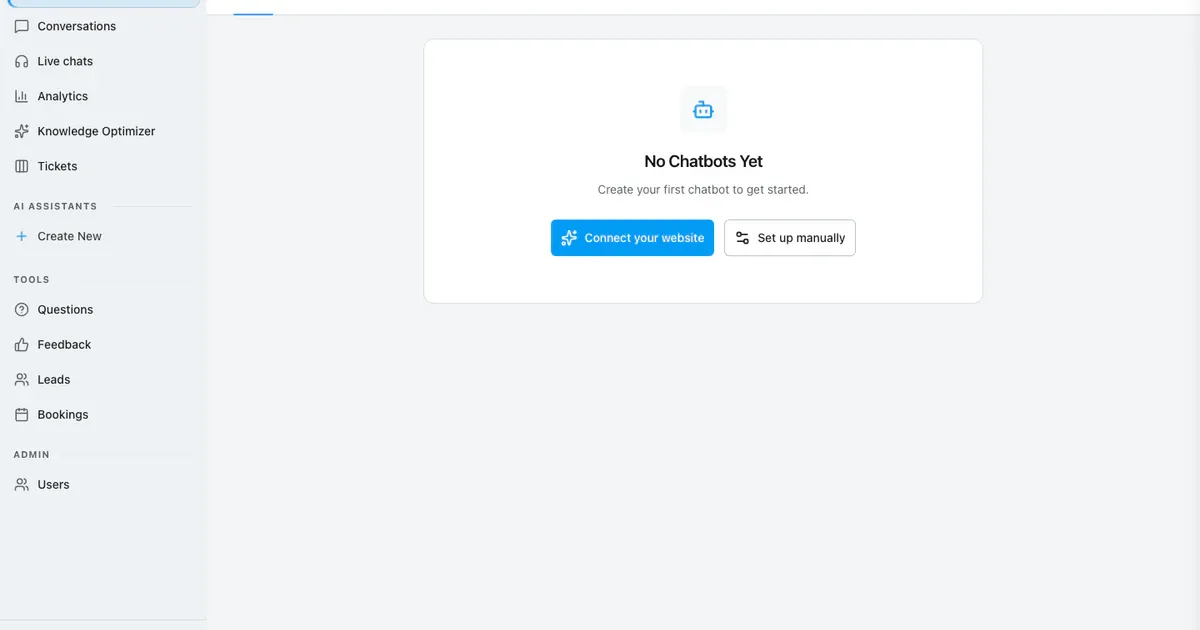
Öffne nach dem Speichern das Dashboard. Bestätige das Northstar-Logo, die Begrüßung Welcome back, Northstar, die echte Karte No Chatbots Yet, den Organisationsnamen im Browser-Titel und das gespeicherte blaue Theme. Diese Ansicht unterscheidet sich bewusst von Account Settings und belegt damit die Übernahme auf einer weiteren Produktseite.
Öffne für den Produktionsstart die verifizierte Mandantendomain zusätzlich in einer sauberen Sitzung. Prüfe Favicon, Zertifikat, Login, blaue Fokus-/Button-Darstellung, Kontolinks und Supportkontakt auf Desktop und in einer schmalen Ansicht, ohne in den Dark Mode zu wechseln.
- Prüfe lokal die Dashboard-Route und danach separat den Live-Host.
- Kontrolliere Logogeometrie und Tastaturfokus.
- Nutze in der öffentlichen Aufnahme durchgehend Englisch und Light Mode.
Eigenes SMTP ohne sichtbare Zugangsdaten konfigurieren
White-Label-Einladungen dürfen nie auf die Plattformidentität zurückfallen.
Lade Email / SMTP vollständig, bevor du Werte eingibst. Nutze freigegebenen nichtproduktiven Host, Port, SSL, Benutzernamen, Passwort, Absendername und -adresse. Das Passwort kommt ausschließlich aus einem Secret Store und bleibt aus Screenshots, Sprechertext, Logs, Quellcode und Manifesten. Ein leeres Passwortfeld behält ein vorhandenes Secret.
Speichere nur nach erfolgreichem Laden der aktuellen Konfiguration. Test connection kontaktiert den SMTP-Server und darf nur gegen die freigegebene Sandbox laufen. Ein Zustellnachweis nutzt erst danach ein kontrolliertes Postfach. Ohne nutzbares eigenes SMTP verweigert der Server WL-Mails, damit keine WebChatAgent-Absenderidentität durchsickert; ein fehlgeschlagener Test blockiert Einladungen.
- Zeige niemals das SMTP-Passwort.
- Port 587 nutzt typischerweise STARTTLS; Port 465 den SSL-Schalter.
- Ein Verbindungstest beweist noch keine Zustellung im Postfach.
Users öffnen und gemeinsame sowie persönliche Limits verstehen
Verteile Kontingente nach Bedarf statt pauschal gleichmäßig.
Öffne Admin → Users. Die Organisationskarten zeigen live genutzte und bereits verteilte Kapazität. Die Kundentabelle zeigt danach Kontostatus, tatsächliche Chatbotanzahl, persönliche Zuteilungen, erlaubte interne Modellprovider und letzte Aktivität.
Lasse ein Feld leer, wenn der Kunde aus dem gemeinsamen Pool schöpfen soll. Trage nur bei vertraglichem oder risikobedingtem Bedarf ein persönliches Limit ein. Reguläre Kundenbots belegen bezahlte Bot-Plätze. Nur ausdrücklich mit der Testoption des Admins erstellte Chatbots zählen nicht zu diesen Plätzen; ihre Nachrichten, indexierten Inhalte und ihr Speicher belasten weiterhin das Paket.
- Used: gemessener Verbrauch.
- Distributed: ausdrücklich gesetzte persönliche Limits.
- Actual chatbots: aktuell kundeneigene Bots.
Einen regulären Kunden direkt anlegen
Die direkte Erstellung versendet keine E-Mail; das Kundenkonto läuft nicht automatisch ab.
Wähle unter Admin → Users die Aktion Create directly statt Invite user. Trage Northstar Demo Client und wl-client-tutorial@example.com ein und lege ein starkes Passwort fest. Die Aufnahme nutzt ein frisch erzeugtes Zufallspasswort, das verdeckt bleibt und nicht in den öffentlichen Unterlagen gespeichert wird. Die direkte Erstellung versendet keine E-Mail.
Prüfe nach Create genau eine neue Zeile mit Rolle user und aktivem Status. Das ist ein reguläres Kundenkonto ohne automatisches Ablaufdatum. Halte seine interne ID privat fest, damit du die temporäre Demo gezielt entfernen kannst. Einem echten Kunden übermittelst du den Zugang über euren freigegebenen sicheren Kanal; Passwörter gehören weder in Screenshots noch in Sprechertext oder Support-Chat.
- Name: Northstar Demo Client
- E-Mail: wl-client-tutorial@example.com
- E-Mail-Versand: nein
- Konto: regulärer Kunde; kein automatisches Ablaufdatum
Einen Test-Chatbot für Interessenten anlegen
Der Interessenten-Bot des Admins belegt keinen bezahlten Bot-Platz. Sein Hinweis zeigt das Ende der temporären Demo.
Bleibe als White-Label-Admin angemeldet. Wähle in der Seitenleiste Create New, trage Northstar Demo Bot ein und aktiviere Test chatbot (archived after 14 days). Klicke danach auf Create. Eine Agentur kann damit beispielsweise eine separate Demo für einen Interessenten vorbereiten, bevor sie einen regulären Kunden-Chatbot einrichtet.
Prüfe auf der neuen Chatbot-Seite den Hinweis This is a test chatbot und die Aktion Convert to regular chatbot. In der Seitenleiste muss neben Northstar Demo Bot die Markierung Test stehen. Über diesen Eintrag kannst du den Status später erneut prüfen. Der Name allein erzeugt keinen Test-Chatbot: Entscheidend sind die aktivierte Option und der gespeicherte Status.
Vergleiche die belegten bezahlten Chatbot-Plätze der Organisation vor und nach der Erstellung. Dieser Bot darf keinen solchen Platz hinzufügen. Seine Nachrichten, indexierten Inhalte und sein Speicher zählen aber weiterhin zu den gemeinsamen Paketlimits. Er gehört dem Admin, der ihn erstellt hat. Er ist vom Konto Northstar Demo Client getrennt und darf in dessen Bot-Liste nicht erscheinen.
Nach 14 Tagen wird der Bot archiviert und antwortet nicht mehr. Seine Einstellungen und Quellen bleiben erhalten, das indexierte Wissen wird jedoch gelöscht. Convert to regular chatbot macht eine aktive Demo zu einem regulären Bot. Auch die Reaktivierung eines archivierten Bots macht ihn regulär und benötigt einen freien bezahlten Bot-Platz. Dabei werden seine Quellen erneut zur Indexierung vorgemerkt. Warte vor dem Antworttest auf die abgeschlossene Indexierung; ein verbundenes Postfach musst du getrennt wieder aktivieren. Nach 120 Tagen im Archiv, also etwa vier Monaten, wird der Bot endgültig gelöscht. Diese späteren Zustandswechsel erklären wir anhand der Produktregeln; die Uhr wird im Tutorial nicht künstlich vorgestellt.
- Eigentümer: White-Label-Admin; Kundenkonto unverändert
- Name: Northstar Demo Bot; Status: Test
- Belegte bezahlte Bot-Plätze dieses Test-Chatbots: 0
- Automatische Archivierung: nach 14 Tagen; endgültige Löschung: 120 Tage nach Archivierung
- Umwandlung oder Reaktivierung benötigt einen freien regulären Bot-Platz.
Kontingente, Provider und Dashboard-Rechte verteilen
Nutze einen kleinen, nachvollziehbaren Kundenvertrag.
Kehre zu Admin → Users zurück und bearbeite nur Northstar Demo Client. Weise 1 Chatbot, 2.000 Nachrichten pro Monat und 500.000 Trainingszeichen zu. Erlaube intern nur Google Vertex (EU). Aktiviere eingeschränkten Dashboardzugriff und gib Chatbots, Conversations sowie Analytics frei. Leads erscheint als gesperrte Vorschau; Live Chat, Feedback, Questions, Bookings, Tickets und Calls bleiben verborgen.
Speichere und öffne den Kunden erneut, um die Persistenz zu prüfen. Ein Teaser ist kein Zugriff, sondern eine unscharfe Vorschau mit Kontaktweg zur Organisation. Eine Verschärfung begrenzt auch Rechte der Teammitglieder dieses Kunden; ein späteres Aufheben stellt entfernte Rechte nicht automatisch wieder her.
- 1 Chatbot · 2.000 Nachrichten · 500.000 Zeichen
- Erlaubter Provider: Google Vertex (EU)
- Freigegeben: Chatbots, Conversations, Analytics
- Teaser: Leads; alle übrigen Bereiche verborgen
Kundensicht öffnen und Grenze belegen
Prüfe Freigabe, Teaser und vollständig verborgene Bereiche.
Nutze Log in as this user in der aktiven Zeile Northstar Demo Client. Das orange Impersonation-Banner muss wl-client-tutorial@example.com zeigen. Erstelle einen regulären Assistenten namens Northstar Client Test. Test ist nur Teil seines Beispielnamens, nicht sein Status. Er nutzt das reguläre Bot-Kontingent des Kunden und hat kein automatisches Ablaufdatum. Prüfe Chatbots, Conversations und Analytics sowie Google Vertex (EU) als einzigen verfügbaren internen Provider.
Kontrolliere die Bot-Liste des Kunden: Sie soll Northstar Client Test enthalten, nicht den Northstar Demo Bot des Admins. Am Kundenbot dürfen weder der Hinweis zur temporären Demo noch die Test-Markierung erscheinen. Bei dieser Rechteprüfung wird keine KI-Antwort erzeugt; die Providerauswahl ist deshalb kein Nachweis eines tatsächlichen Provider-Aufrufs.
Öffne Leads und verlange die gesperrte Vorschau statt Live-Daten. Rufe Bookings direkt auf und erwarte die Rückkehr zum Dashboard ohne geschützte Inhalte. Admin → Users, WL-Status, Branding, SMTP, Kaufaktionen und Assistenten anderer Kunden dürfen nicht erscheinen. Dokumentiere erlaubte und gesperrte Resultate getrennt.
- Erlaubt: eigener Chatbot, Conversations, Analytics
- Nur Teaser: Leads
- Verborgen oder gesperrt: Bookings, WL-Verwaltung und andere Mandanten
- Impersonation-Banner bleibt bis zum Beenden sichtbar.
Zurückkehren, Demo-Kundenzugang entziehen und Änderungen zurücksetzen
Beende mit dem Nachweis eines vollständig bereinigten Laufs.
Beende die Impersonation über das orange Banner und verlange die Rückkehr des WL-Admins zu /settings/users. Deaktiviere Northstar Demo Client und prüfe, dass seine Zugangsdaten abgewiesen werden. Reaktiviere nur für einen geplanten Resttest; ansonsten fahre direkt mit der permanenten Löschung fort.
Lösche wl-client-tutorial@example.com und bestätige den Hinweis zu Assistent und Daten. Frage das Organisationsinventar erneut ab und verlange das Fehlen von Nutzer, Northstar Client Test und abhängigen Datensätzen. Der separate Northstar Demo Bot des Admins wird dadurch nicht gelöscht. Den Interessenten-Bot entfernt der lokale Aufnahme-Runner erst beim abschließenden Löschen des isolierten Admins samt Organisation.
Stelle den Branding-Snapshot wieder her, entferne genau die hochgeladenen Demo-Logodateien, setze die Tutorial-Domain zurück und prüfe, dass weder Checkout noch Einladung, Modellprovider-Aufruf oder externe Kundenmail stattgefunden haben. Das abschließende Cleanup muss null Tutorial-Nutzer, Organisationen, Bots, abhängige Zeilen und Uploads melden. Die Kundenlöschung allein belegt diese fünf Ergebnisse noch nicht.
- Kunde und regulären Bot löschen; Interessenten-Bot des Admins getrennt entfernen.
- Exakte Wiederherstellung von Branding und Domain
- Keine Zahlung, Einladung oder Produktivmail
- Endinventar in Datenbank und Dateisystem: null Tutorialreste
Beispiel & Ergebnis
So sieht der echte Praxistest aus
Jedes Tutorial nennt eine feste Eingabe, das erwartete Ergebnis und transparent, was im lokalen Test tatsächlich verifiziert wurde.
Praxisbeispiel: White-Label-Plattform als Admin einrichten: Domain, Branding, SMTP und Kundenzugänge
Die gezeigte Oberfläche wurde lokal geprüft. Verwende die feste Eingabe, um das Ergebnis in deinem Konto nachvollziehbar zu bestätigen.
Konkrete Testeingabe
Lege Northstar Demo Client als regulären Kunden wl-client-tutorial@example.com an. Erstelle getrennt davon über Create New als Admin den Northstar Demo Bot mit aktivierter Option Test chatbot. Weise dem Kunden 1 regulären Chatbot, 2.000 Nachrichten, 500.000 Zeichen und Google Vertex (EU) zu; gib Chatbots, Conversations sowie Analytics frei, zeige Leads als Teaser und verbirg die übrigen Kundenbereiche.
Erwartetes Ergebnis
Der reguläre Kunde hat kein automatisches Ablaufdatum. Northstar Demo Bot zeigt beim Admin den Test-Hinweis, Convert to regular chatbot und die Test-Markierung, ohne einen bezahlten Bot-Platz zu belegen. Der Kunde sieht nur seinen regulären Northstar Client Test, erreicht die freigegebenen Bereiche, sieht Leads gesperrt und erhält per Bookings-Direkt-URL keinen Zugriff. Das Cleanup entfernt beide Nutzer, die Organisation, beide Bots, Uploads und abhängige Datensätze.
Tatsächlich geprüft
Die aktualisierte Aufnahme wartet auf ihre End-to-End-Prüfung. Der früher veröffentlichte Ablauf belegt die neue Test-Chatbot-Szene nicht. Neue Screenshots müssen gespeicherten Test-Status, unveränderte Zahl bezahlter Bot-Plätze, Trennung der Kundensicht und vollständiges Cleanup nachweisen, bevor dieses Beispiel als End-to-End geprüft gelten darf. Archivierung, Reaktivierung und endgültige Löschung werden als Produktregeln erklärt, nicht als simulierte Ergebnisse. Öffentliches DNS, Mandanten-HTTPS und SMTP-Zustellung bleiben außerhalb der lokalen Demo.
Tipps & Tricks
So wird die Einrichtung zuverlässig
Teste mit realistischen Beispielen, dokumentiere deine Ausgangswerte und ändere jeweils nur eine Einstellung. So erkennst du, was die Qualität tatsächlich verbessert.
Branding und Absenderidentität trennen
Logo und Farbe konfigurieren keinen Mailversand. Behandle SMTP-Host, Absenderadresse, Authentifizierung, Footer und Rechtslinks als eigene geprüfte Freigabe.
Kunden vor dem Einladungstest direkt anlegen
Direkte Erstellung belegt Kontingente und Rechte ohne Mailversand. Prüfe Einladungen später mit kontrolliertem Postfach nach bestandenem eigenem SMTP-Test.
Interessenten-Demo und Kundenzugang trennen
Lege Northstar Demo Bot als Test-Chatbot des Admins an. Erstelle Northstar Demo Client als regulären Kunden und dessen regulären Bot anschließend aus der Kundensicht. Test im Bot-Namen legt keinen Lebenszyklus fest.
Verteile nach Vertrag statt Gefühl
Notiere Bot-, Nachrichten-, Inhalts- und Providerlimits des Kunden vor der Bearbeitung. Vergleiche nach jeder Änderung die verteilten Summen mit dem Organisationspool.
Rechte aus der Kundensitzung prüfen
Ein gespeichertes Rechteobjekt reicht nicht. Prüfe erlaubte Navigation, einen Teaser, eine verborgene Direkt-URL und das Fehlen aller WL-Admin-Bereiche.
Wenn etwas nicht klappt
Fehlerbehebung
Prüfe Status, Berechtigungen und Testdaten systematisch, bevor du Modell oder Prompt wechselst.
Ich finde beim Anlegen des Kunden keine Test-Chatbot-Option
Die Kundenerstellung erzeugt einen regulären Nutzer ohne automatisches Ablaufdatum. Kehre für eine Interessenten-Demo in die White-Label-Admin-Sitzung zurück und wähle Create New in der Chatbot-Seitenleiste. Aktiviere dort Test chatbot. Diese Option steht Endkunden nicht zur Verfügung.
Der Demo-Bot belegt einen bezahlten Platz oder hat keine Test-Markierung
Prüfe gespeicherten Bot-Status und Eigentümer statt nur den Namen. Northstar Client Test ist bewusst ein regulärer Kundenbot. Northstar Demo Bot muss der WL-Admin mit aktivierter Option Test chatbot erstellen; danach müssen Hinweis und Test-Markierung erscheinen. Nachrichten und indexierte Inhalte zählen auch bei unveränderter Zahl bezahlter Bot-Plätze zum Paket.
Ein archivierter Test-Chatbot lässt sich nicht reaktivieren
Bei der Reaktivierung wird der Chatbot regulär und benötigt einen freien bezahlten Bot-Platz. Prüfe den Organisationspool, bevor du eine kostenpflichtige Änderung vornimmst. Die Quellen werden erneut zur Indexierung vorgemerkt; warte vor Antworttests auf deren Abschluss. Aktiviere ein verbundenes Postfach getrennt. Dieses Tutorial simuliert weder Archivierung noch Reaktivierung oder endgültige Löschung; es erklärt die Produktregeln statt aufgezeichnete Testergebnisse zu behaupten.
Die eigene Domain bleibt unverifiziert
Vergleiche Host, Eintragstyp, Ziel und TTL exakt mit der Setup-Seite. Entferne Konflikte, warte auf Propagation und prüfe erneut; bei Pending ist die Mandantendomain nicht als live zu behaupten.
SMTP-Test oder Einladung scheitert
Prüfe Host, Port, SSL-Modus, Benutzer, Passwortstatus und erlaubten Absender. Teste zuerst die Sandbox-Verbindung. White-Label-Mail wird ohne nutzbaren eigenen SMTP-Transport bewusst verweigert.
Der Kunde sieht zu viel oder zu wenig
Öffne die exakte Nutzerzeile und trenne true, teaser sowie verborgen. Starte eine frische Impersonation und prüfe Navigation plus Direkt-URLs. Ein verborgenes Menü ist noch kein serverseitiger Sperrnachweis.
Cleanup hinterlässt Bot, Upload oder abhängige Zeile
Stoppe die Veröffentlichung. Sichere IDs, führe den exakten User-Purge aus, entferne das Branding-Upload-Verzeichnis der Organisation, stelle Domain und Branding wieder her und wiederhole das Nur-Lese-Inventar bis überall null steht.
Bereit für den Praxistest
Prüfe vor der Übergabe eines echten Kundenkontos freigegebene, als Teaser sichtbare und gesperrte Routen mit dessen Kontingenten erneut. Kontrolliere die Interessenten-Testbots des Admins getrennt, damit du deren Archivierungsdaten nicht mit dem Kundenzugang verwechselst. Ein Produktionsstart benötigt weiterhin separate Prüfungen von öffentlichem DNS, Mandanten-HTTPS, SMTP-Verbindung und kontrollierter Postfachzustellung.
Weiterführende Ressourcen
White-Label-Plattform-Tarife
Vergleiche den kommerziellen Umfang vor Änderungen an Tarif oder Add-ons.
Vergleich von White-Label-Chatbot-Plattformen
Verstehe den Unterschied zwischen gebrandetem Widget und vollständiger Reseller-Plattform.
KI-Chatbots an Kunden verkaufen
Test-Chatbot, Umwandeln, Kundenkonto, Paket und Archiv in einem Ablauf.