
KI-Chatbots an Kunden verkaufen: vom Test-Chatbot zum zahlenden Kunden
Eine Agentur, ein Interessent, ein zahlender Kunde: Test-Chatbot auf der Website des Interessenten bauen, nach dem Ja umwandeln, übergeben und ein festes Paket verkaufen.
Wer KI-Chatbots an Kunden verkaufen will, braucht eine überzeugende Demo, ein Paket zum Aufteilen und Kundenkonten unter der eigenen Marke.
Du führst eine Agentur, und deine Kunden fragen nach KI-Chatbots. Die Software selbst zu bauen, dauert Monate, und kaum jemand kauft einen Chatbot, den er nicht ausprobiert hat. Mit der White-Label-Plattform verkaufst du KI-Chatbots unter deiner eigenen Marke und auf deiner eigenen Domain an Kunden, und jeder Interessent bekommt zuerst einen Test-Chatbot.
Diese Anleitung begleitet ein Beispiel von Anfang bis Ende. Die Agentur heißt Bluepeak Studio, der Interessent ist Northstar Services, ein IT-Dienstleister aus Berlin, und zwei bestehende Kunden, Miller Bakery und Riverside Florist, teilen sich bereits das Paket. Jeder Screen stammt aus einem echten lokalen Test-Dashboard mit fiktiven Daten.
Läuft direkt hier, ohne Drittanbieter
KI-Chatbots an Kunden verkaufen: White-Label
KI-Chatbots an Kunden verkaufen, unter eigener Marke: Kontingent-Töpfe, Test-Chatbots für Interessenten, Umwandeln, Kundenkonten, Rechte und Archiv.
Das hast du am Ende eingerichtet
- Du weißt, was dein Paket enthält: einen Chatbot-Topf, einen Nachrichten-Topf und Trainingsinhalte, die sich alle Kunden teilen
- Deine Domain, deine Marke und dein E-Mail-Absender, damit Kunden keinen fremden Namen sehen
- Ein Test-Chatbot für einen Interessenten, trainiert auf dessen Website und auf einer Demo-Seite vorgeführt
- Der Test-Chatbot nach dem Ja umgewandelt und dem neuen Kunden übergeben
- Ein Kundenkonto mit festem Paket aus Chatbots und Nachrichten
- Dashboard-Rechte mit gesperrter Vorschau als Zusatzverkauf
- Der Kunde meldet sich auf deiner Domain an und findet seinen Chatbot und seine Gespräche
- Du verwaltest Kunden und weißt, was das Archiv behält und löscht
Das brauchst du
- Ein aktives White-Label-Paket, zum Beispiel Growth mit 10 Chatbots und 15.000 Nachrichten im Monat
- Zugang zu den DNS-Einstellungen deiner Domain und, wenn E-Mails von deiner Adresse kommen sollen, die SMTP-Daten deines Mailservers
- Die Website-Adresse des Interessenten und sein Einverständnis, darauf eine Demo zu bauen
- Eine eigene Demo-Seite, auf der du den Einbettungscode einfügen kannst
Test-Chatbot → Umwandeln → Zuweisen & aufteilen
Dein Paket besteht aus zwei Töpfen. Der Chatbot-Topf legt fest, wie viele Chatbots gleichzeitig laufen, der Nachrichten-Topf, wie viele Nachrichten alle zusammen pro Monat beantworten. Mit dem Standard-KI-Modell zählt die Frage eines Besuchers als eine Nachricht und die Antwort als eine weitere. Ein dritter, kleinerer Topf enthält die Trainingsinhalte.
Alle Kunden bedienen sich aus diesen Töpfen. Ein leeres Feld gibt einem Kunden freien Zugriff auf den Topf, eine Zahl deckelt ihn. Eine Obergrenze ist keine Reservierung: Ist der Nachrichten-Topf leer, antwortet bis zum nächsten Monat kein Chatbot mehr. Lass einen Puffer für deine Test-Chatbots.
01–21
Schritt für Schritt einrichten
Paket prüfen: zwei Töpfe
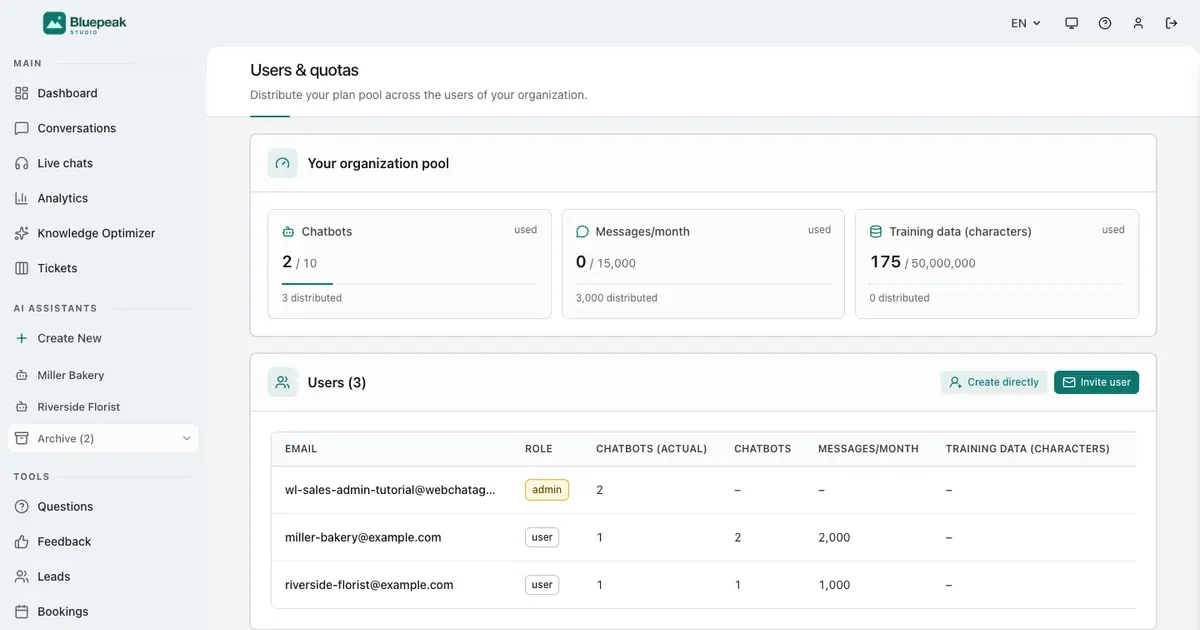
Unter Admin, Users siehst du, was verbraucht und was verteilt ist.
Öffne Users im Bereich Admin der Seitenleiste. Die Karte Your organization pool zeigt drei Kacheln: Chatbots, Messages/month und Training data. Jede Kachel zeigt den aktuellen Verbrauch und darunter, wie viel du schon an Kunden verteilt hast.
Im Beispiel sind zwei von zehn Chatbot-Plätzen belegt und 3.000 von 15.000 Nachrichten verteilt: 2.000 an Miller Bakery und 1.000 an Riverside Florist.
Eigene Domain verbinden
Ein CNAME-Eintrag bei deinem Domain-Anbieter.
Unter Account steht deine Domain auf Not verified, bis ihr DNS-Eintrag aktiv ist. Set up DNS zeigt den Eintrag, den du bei deinem Domain-Anbieter anlegst: einen CNAME, der deine Subdomain, im Beispiel chat.bluepeak.example, auf die Plattform zeigt. Kann dein Anbieter keinen CNAME setzen, nimm den A-Eintrag, den die Seite als Option B anbietet.
Auf dieser Domain melden sich deine Kunden an, von ihr lädt das Chat-Widget, und auf sie zeigen die Links in deinen E-Mails. Sobald der Eintrag aktiv ist, prüft Check DNS now ihn. Das dauert meist fünf Minuten bis eine Stunde.
Deine Marke und der Powered-by-Link
Name, Logo, Favicon, Farbe und die Zeile unten in jedem Chatfenster.
Darunter legst du unter Branding & whitelabel Plattformname, Logo, Favicon und Primärfarbe fest. Kunden sehen nur deinen Namen, dein Logo und deine Farben.
Powered-by text und Powered-by link stehen unten in jedem Chatfenster. Lass den Link auf deine eigene Website zeigen, dann findet jeder Besucher der Websites deiner Kunden zu deiner Agentur.
E-Mails unter deinem Namen verschicken
Email / SMTP: Server, Zugangsdaten, Absenderadresse.
Ohne eigenen Mailserver gehen Einladungen und Benachrichtigungen über den Absender der Plattform raus. Trag unter Email / SMTP Host, Port, Benutzername und Passwort deines Mailservers sowie Absendername und -adresse ein, dann kommt jede E-Mail an deine Kunden von dir.
Test connection prüft die Einstellungen, bevor du auf Save klickst. Jedes Feld erklärt die White-Label-Admin-Anleitung.
Test-Chatbot für den Interessenten anlegen
Create New, ein Name und das Häkchen Test chatbot.
Klick in der Seitenleiste auf Create New, gib den Namen des Interessenten ein und hake Test chatbot (archived after 14 days) an. Dieses Häkchen siehst nur du als White-Label-Admin.
Ein Test-Chatbot belegt keinen Platz im Chatbot-Topf. Seine Nachrichten und Trainingsinhalte gehen trotzdem von deinem Paket ab. In der Seitenleiste trägt er ein Test-Abzeichen, auf seiner Seite steht ein Hinweis mit dem Datum, an dem er ins Archiv wandert.
Drei Tage Vorwarnung
Drei Tage vor Ende der Testphase bekommst du eine E-Mail. So bleibt Zeit, einen Chatbot umzuwandeln, dessen Vertrag gerade noch unterschrieben wird.
Mit der Website des Interessenten trainieren
Knowledge öffnen, Add Data Source klicken, Website wählen.
Öffne den Tab Knowledge, klick auf Add Data Source und wähle Website. Gib die Adresse des Interessenten ein und klick auf Add & Index. Der Chatbot liest die Seiten selbst; die Zeile springt auf Completed, wenn er fertig ist.
Einbettungscode kopieren
Channels, Chat widget: zwei Zeilen, die von deiner Domain laden.
Öffne den Tab Channels und wähle Chat widget. Install chat widget zeigt den Einbettungscode: zwei Zeilen, und beide zeigen auf deine eigene Domain, nicht auf unsere. Klick auf Copy code.
Füge ihn in das HTML einer Seite ein, direkt vor dem schließenden body-Tag. Check installation bestätigt später, dass das Widget dort lädt.
Auf einer Demo-Seite zeigen
Eine Kopie der Startseite des Interessenten mit dem Chatbot darauf.
Füge den Code in eine Demo-Seite ein, zum Beispiel in eine Kopie der Startseite des Interessenten, damit er den Chatbot genau dort sieht, wo er später läuft. Schick ihm den Link. Er stellt eigene Fragen, und der Chatbot antwortet aus seiner Website. Unten im Widget steht Powered by und der Name deiner Agentur.
Zusage: Test-Chatbot umwandeln
Convert to regular chatbot behält alles und belegt einen Platz.
Öffne den Test-Chatbot und klick im Hinweis auf Convert to regular chatbot. Prompt, Wissen und Design bleiben. Ab jetzt belegt er einen Platz im Chatbot-Topf, im Beispiel drei von zehn.
Kein freier Platz?
Zum Umwandeln brauchst du einen freien Chatbot-Platz. Ist der Topf voll, buch zuerst einen Bot-Platz dazu oder wechsle das Paket.
Kundenkonto anlegen
Create directly: Name, E-Mail, Passwort, es wird keine E-Mail verschickt.
Klick unter Users auf Create directly und gib Name, E-Mail-Adresse und ein Passwort mit mindestens einem Großbuchstaben und einer Ziffer ein. Es geht keine E-Mail raus; die Zugangsdaten gibst du selbst weiter. Invite user verschickt stattdessen einen Einladungslink.
Chatbot übergeben
In Settings unter Name & Access den Assigned user wählen.
Wähle in den Settings des Chatbots unter Assigned user den Kunden aus. Das wird sofort gespeichert. Chatbot, Wissen und Gespräche gehören jetzt dem Kunden, ebenso die Nachrichten, die diesen Monat schon gezählt wurden.
Alternative: Chatbot im Kundenkonto anlegen
Log in as this user, dann Create New.
Klick in der Nutzerliste neben einem bestehenden Kunden auf Log in as this user und leg den Chatbot dort mit Create New an. Er gehört von Anfang an dem Kunden und zählt gegen dessen Kontingent. Exit in der orangen Leiste bringt dich zurück.
Paket verkaufen: Kontingente setzen
Der Stift öffnet Quota allocations.
Klick neben dem Kunden auf den Stift (Edit allocation). Trag unter Quota allocations das verkaufte Paket ein, zum Beispiel einen Chatbot und 1.500 Nachrichten im Monat. Auf der Topf-Karte steigen die verteilten Nachrichten von 3.000 auf 4.500.
- Leeres Feld: Der Kunde bedient sich frei aus deinem Topf
- Eine Zahl: eine Obergrenze für diesen Kunden, keine Reservierung
- Erhöhen geht nur, solange im Topf noch Platz ist
Rechte und gesperrte Vorschau
Restrict dashboard access, dann abhaken, wofür bezahlt wurde.
Schalte im selben Fenster Restrict dashboard access ein und hake nur an, wofür der Kunde bezahlt hat, im Beispiel Chatbot Management, Conversations und Leads. Alles andere kann mit Show as locked preview sichtbar bleiben: Der Kunde sieht, dass es das gibt, und kann dich kontaktieren, um es freizuschalten.
Dein Kunde meldet sich auf deiner Domain an
Dein Logo auf der Login-Seite, deine Farben im Dashboard.
Der Kunde öffnet deine Domain und meldet sich mit den Daten an, die du ihm gegeben hast. Das Dashboard zeigt dein Logo, deine Farben und nur die Bereiche, die du freigeschaltet hast.
Ihr Chatbot und ihre Gespräche
Jedes Gespräch landet unter Conversations.
Unter ihren Chatbots findet der Kunde den, den du gebaut hast. Unter Conversations steht jedes Gespräch; das Augen-Symbol öffnet den kompletten Verlauf, auch die Frage von der Demo-Seite.
Die gesperrte Vorschau aus Kundensicht
Analytics ist sichtbar, aber gesperrt, mit Kontakt-Button.
Eine Funktion mit gesperrter Vorschau erscheint mit Schloss in der Seitenleiste. Die Seite zeigt eine unscharfe Vorschau und einen Button, um dich zu kontaktieren. Das ist dein Zusatzverkauf, ohne Verkaufsgespräch.
Kunden durchführen: im Kundenkonto testen
Log in as this user, Chatbot öffnen, Test chatbot.
Klick im Gespräch mit dem Kunden auf Log in as this user. Die orange Leiste zeigt, in wessen Konto du bist. Öffne seinen Chatbot und klick oben auf Test chatbot: Stell eine Frage, wie ein Kunde sie stellen würde, und der Chatbot antwortet aus seiner Website, direkt in seinem Konto.
Wenn ein Kunde geht: sperren oder löschen
Disable behält das Kontingent, Delete gibt es frei.
Disable sperrt den Zugang des Kunden und hält sein Kontingent reserviert. Delete entfernt den Kunden und seine Chatbots endgültig, samt Wissen, Leads und Telefonnummern, und gibt seinen Anteil an deinen Töpfen frei. Willst du einen Chatbot behalten, stell ihn vorher auf Not assigned.
Kein Abschluss? Das Archiv
Nach 14 Tagen wandert ein Test-Chatbot ins Archiv unten in der Liste.
Ein archivierter Chatbot antwortet nicht mehr, und sein Chatfenster verschwindet von der Website. Prompt, Einstellungen, Quellen und Design bleiben gespeichert; der indexierte Inhalt wird entfernt und belegt keine Trainingsdaten mehr. Die Seite zeigt das Datum der endgültigen Löschung, vier Monate nach der Archivierung.
Reaktivieren oder endgültig löschen
Reactivate braucht einen freien Platz und liest den Inhalt neu ein.
Meldet sich der Interessent doch, klick auf Reactivate. Der Chatbot wird regulär, belegt einen Platz und liest seine Inhalte neu ein, das dauert ein paar Minuten. Ein verbundenes Postfach schaltest du selbst wieder ein. Delete for good entfernt einen Chatbot, für den niemand zurückkommt.
Beispiel & Ergebnis
So sieht der echte Praxistest aus
Jedes Tutorial nennt eine feste Eingabe, das erwartete Ergebnis und transparent, was im lokalen Test tatsächlich verifiziert wurde.
Praxisbeispiel: KI-Chatbots unter eigener Marke an Kunden verkaufen: vom Test-Chatbot zum zahlenden Kunden
Dieses konkrete Szenario wurde mit dem temporären Tutorial-Konto vollständig ausgeführt.
Konkrete Testeingabe
Lege als Bluepeak Studio im Growth-Paket den Test-Chatbot Northstar Services an, trainiere ihn auf der Website des Interessenten, frag auf einer Demo-Seite „Helfen Sie auch vor Ort?“, wandle ihn um, lege den Kunden northstar-services@example.com an, weise ihm den Chatbot zu, teile 1 Chatbot und 1.500 Nachrichten zu, beschränke das Dashboard auf Chatbot-Verwaltung, Konversationen und Leads mit Analytics als gesperrter Vorschau und melde dich dann als Kunde an.
Erwartetes Ergebnis
Der Test-Chatbot belegt bis zum Umwandeln keinen Chatbot-Platz, danach zeigt der Topf 3 von 10. Die verteilten Nachrichten steigen von 3.000 auf 4.500. Der Kunde meldet sich auf der Agentur-Domain an, sieht nur die freigeschalteten Bereiche, findet das Demo-Gespräch und sieht Analytics gesperrt mit Kontakt-Button.
Tatsächlich geprüft
End-to-End in einer lokalen Testumgebung aufgenommen: Der Crawl der vier Demo-Seiten wurde abgeschlossen, das Widget antwortete aus der Website und zeigte Powered by Bluepeak Studio, das Umwandeln hob den Topf auf 3 von 10, die Zuteilung hob die verteilten Nachrichten auf 4.500, die Kundensitzung hielt auf der Agentur-Domain nach einem Neuladen, und der Test-Chatbot antwortete im Kundenkonto „samstags von 9:00 bis 13:00 Uhr geöffnet“. Zwei frühere Test-Chatbots wurden über den Archiv-Pfad der App archiviert; einer wurde reaktiviert, einer endgültig gelöscht.
Tipps & Tricks
So wird die Einrichtung zuverlässig
Teste mit realistischen Beispielen, dokumentiere deine Ausgangswerte und ändere jeweils nur eine Einstellung. So erkennst du, was die Qualität tatsächlich verbessert.
Feste Pakete verkaufen
Gib jedem zahlenden Kunden eine Zahl für Chatbots und Nachrichten. Dann kann ein Kunde mit viel Betrieb den anderen nichts wegnehmen, und du weißt, was du verkauft hast.
Puffer im Nachrichten-Topf lassen
Test-Chatbots und Kunden ohne Zahl bedienen sich aus demselben Topf. Lass Platz, damit eine Demo-Woche nicht die Chatbots deiner zahlenden Kunden stoppt.
Erst umwandeln, dann zuweisen
Beim Umwandeln wird ein freier Platz des aktuellen Besitzers geprüft. Wandle um, solange der Chatbot dir gehört, und übergib ihn danach mit Paket.
Wenn etwas nicht klappt
Fehlerbehebung
Prüfe Status, Berechtigungen und Testdaten systematisch, bevor du Modell oder Prompt wechselst.
Ich sehe das Häkchen Test chatbot nicht
Nur der White-Label-Admin sieht es, und nur im Dialog Create New. Bist du als Kunde angemeldet, klick zuerst in der orangen Leiste auf Exit.
Convert to regular chatbot schlägt fehl
Es ist kein Chatbot-Platz frei. Prüf die Kachel Chatbots unter Users und buch dann einen Bot-Platz dazu oder wechsle das Paket.
Ich kann das Nachrichten-Kontingent eines Kunden nicht erhöhen
Die Kontingente aller Kunden plus der Verbrauch der Kunden ohne Zahl würden den Topf übersteigen. Senk ein anderes Kontingent oder buch ein Nachrichtenpaket dazu.
Der Kunde kann sich nicht anmelden
Kunden melden sich auf deiner Domain an, nicht auf webchatagent.com. Prüf außerdem, ob der Kunde in der Nutzerliste gesperrt ist.
Bereit für den Praxistest
Richte Domain und Branding mit der White-Label-Admin-Anleitung ein und plane deine Kundenpakete mit dem Tutorial zu Agentur-Paketen.