
Chatbot für WordPress installieren: Schritt für Schritt
Eine Feld-für-Feld-Einrichtung mit schwebender und eingebetteter Platzierung, exakten Domainregeln, echter Testfrage und praktischen Cache-Lösungen.
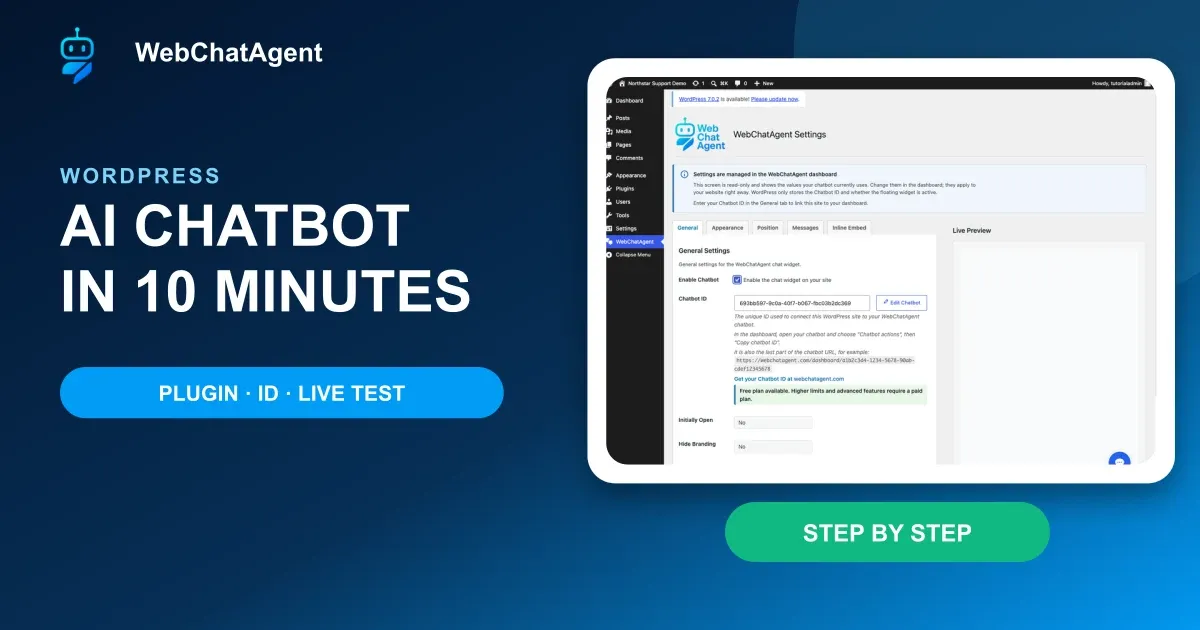
Ein Chatbot für WordPress funktioniert erst zuverlässig, wenn Plugin, Assistenten-ID, Domain-Freigabe, Platzierung und echte Antwort gemeinsam geprüft sind.
Das WebChatAgent-Plugin verbindet WordPress ohne Änderung an Theme-Dateien. WordPress speichert nur die Chatbot-ID und den Status des schwebenden Widgets. Darstellung, Wissen, Tools und Antwortverhalten bleiben im WebChatAgent-Dashboard.
Diese Anleitung nutzt die lokale Wegwerf-Website Northstar Support Demo und ein englisches Light-Mode-Testkonto. Wir installieren Plugin-Version 1.1.3, verbinden einen Assistenten, veröffentlichen eine Inline-Chat-Seite und prüfen das Ergebnis ohne Produktionsänderungen.
Ein sichtbarer Chat-Button genügt nicht als Test. Der Hostname muss erlaubt sein, der richtige Assistent muss antworten und eine belegte Frage muss den erwarteten Wert liefern.
Datenschutzfreundlicher Zwei-Klick-Player
Chatbot für WordPress installieren: Anleitung
Installiere einen Chatbot für WordPress mit Plugin, korrekter Assistenten-ID, Domain-Freigabe, Inline-Block oder Shortcode und echtem Antworttest.
Der YouTube-Player bleibt bis zu deinem Klick gesperrt. Beim Laden verbindet sich dein Browser mit YouTube; dabei können technische Daten an Google übertragen werden.
Direkt auf YouTube öffnenDas hast du am Ende eingerichtet
- Das offizielle Plugin ist installiert und aktiv
- Der exakte WordPress-Hostname ist in WebChatAgent erlaubt
- Die richtige Chatbot-ID ist mit aktivem schwebendem Widget gespeichert
- Eine Inline-Chat-Seite wurde per Block oder Shortcode erstellt
- Ein wiederholbarer Echtantwort- und Domainfehler-Test
Das brauchst du
- WordPress-Administratorzugriff
- Ein WebChatAgent-Chatbot mit mindestens einer indexierten Quelle
- Exakte Produktions- und Staging-Hostnamen
- Eine belegte Frage mit bekanntem Sollwert
- Berechtigung zum Leeren von WordPress-, Page-Builder- und CDN-Caches
Eine ID verbindet zwei Systeme
WebChatAgent verwaltet die Assistentenkonfiguration. Das WordPress-Plugin lädt die Skripte und übergibt die ausgewählte Chatbot-ID an schwebende und eingebettete Platzierungen.
Allowed websites ist die Sicherheitsgrenze. Trotz korrekter ID kann ein Konfigurationsfehler oder kein nutzbares Widget erscheinen, wenn der Seiten-Hostname fehlt.
01–11
Schritt für Schritt einrichten
Offizielles Plugin finden und aktivieren
Prüfe vor der Aktivierung Name, Herausgeber und Version.
Öffne in WordPress Plugins → Plugin hinzufügen und suche nach „WebChatAgent“. Wähle AI Chatbot & Live Chat – WebChatAgent vom Herausgeber WebChatAgent, installiere es aus dem Verzeichnis und aktiviere es.
Der kontrollierte Test nutzte Version 1.1.3 unter WordPress 7.0. Ist eine neuere kompatible Version verfügbar, verwende diese. Lade kein unbekanntes ZIP von einer Drittseite hoch.
Aktives Plugin und neuen Menüpunkt prüfen
WordPress bestätigt die Aktivierung und ergänzt WebChatAgent im Hauptmenü.
Kehre zu Installierte Plugins zurück. In der WebChatAgent-Zeile muss Deaktivieren statt Aktivieren stehen; einmalig erscheint „Plugin activated“. Links ist nun der Hauptmenüpunkt WebChatAgent sichtbar.
Scheitert die Aktivierung, prüfe zuerst die WordPress- und PHP-Anforderungen aus dem Plugin-Verzeichnis.
Vollständige Chatbot-ID des richtigen Assistenten kopieren
Die UUID entscheidet, welcher Assistent in WordPress erscheint.
Öffne im englischen WebChatAgent-Dashboard den vorgesehenen Assistenten. Nutze Chatbot actions → Copy chatbot ID oder kopiere die UUID aus Widget Integration. Sie ist auch der letzte Teil der Dashboard-URL.
Vergleiche vor dem Kopieren den Assistentennamen. Das Beispiel nutzt Northstar Support; eine technisch gültige ID eines Sales-Bots würde trotzdem falsche Inhalte liefern.
Jeden exakten WordPress-Hostname erlauben
Produktion, www und Staging sind getrennte Einträge.
Öffne in WebChatAgent Settings und ergänze unter Allowed websites die exakten Hostnamen. Trage sie ohne `https://`, Port oder Seitenpfad ein und bestätige jeden mit Enter.
`www.northstar-demo.example` erlaubt nicht automatisch `support.northstar-demo.example`. Ergänze nur benötigte Hosts. Im Test wurde der Domainfehler vor korrekter Freigabe bewusst reproduziert.
General-Tab des WordPress-Plugins öffnen
Für das schwebende Widget werden lokal nur zwei Werte gespeichert.
Wähle WebChatAgent im WordPress-Hauptmenü. Der General-Tab erklärt, dass WordPress nur Chatbot-ID und Schalter des schwebenden Widgets speichert. Weitere Tabs spiegeln Dashboard-Werte schreibgeschützt.
Halte das WebChatAgent-Dashboard in einem zweiten Tab geöffnet, damit Assistentenname und ID direkt vergleichbar bleiben.
ID einfügen und schwebendes Widget aktivieren
Speichere eine vollständige UUID ohne Leerzeichen.
Füge die kopierte UUID in Chatbot ID ein, aktiviere „Enable the chat widget on your site“ und wähle Save Settings. Der Schalter steuert nur den schwebenden Button; Inline-Einbindungen funktionieren unabhängig.
Tippe die ID nicht aus einem Screenshot ab. Kopiere sie direkt und vergleiche vor dem Speichern die ersten und letzten vier Zeichen.
Gespeicherten Zustand prüfen und Fehlermeldung ernst nehmen
Lokal gespeichert bedeutet nicht von WebChatAgent autorisiert.
Die grüne Meldung „Settings saved successfully“ belegt nur die lokale Speicherung. Kann die Chatbot-Konfiguration nicht geladen werden, verlangt dieselbe Seite die Prüfung von Allowed Domains und Chatbot ID.
Das ist ein sinnvoller kontrollierter Fehler. Prüfe exakten Hostnamen, `www` beziehungsweise Staging-Subdomain und die vollständige UUID. Speichere zuerst in WebChatAgent und lade WordPress neu. Deaktiviere die Domainbeschränkung nicht.
Gutenberg-Block oder Shortcode für Inline-Chat wählen
Beide nutzen die gespeicherte ID, sofern kein Seiten-Override gesetzt ist.
Öffne den Tab Inline Embed. Nutze in Gutenberg den Block WebChatAgent Inline Chat oder `[webchatagent_inline]` im Classic Editor, Shortcode-Block, Page Builder oder Text-Widget.
Mit `[webchatagent_inline chatbot-id="OTHER_UUID"]` ist ein abweichender Assistent pro Seite möglich. Dokumentiere Overrides, da sonst Inline-Chat und schwebender Button unerwartet verschiedene Bots zeigen können.
Inline-Chat auf einer echten Seite einfügen
Die Beispielseite nutzt einen normalen Shortcode-Block.
Erstelle die Seite „Ask Northstar Support“, füge den WordPress-Shortcode-Block hinzu und setze `[webchatagent_inline]` ein. Beim nativen WebChatAgent-Block suche nach „WebChatAgent Inline Chat“ und lasse die optionale ID leer, um General Settings zu übernehmen.
Plane ausreichend vertikalen Platz ein und prüfe vor Veröffentlichung Tablet- und Mobilvorschau.
Veröffentlichen und exakte Test-URL notieren
Eine veröffentlichte Seite liefert ein wiederholbares Browserziel.
Wähle Publish, prüfe Sichtbarkeit und URL und bestätige erneut. Öffne die finale öffentliche URL in einem privaten Fenster, damit Admin-Cookies oder alter Widget-Zustand keinen Fehler verdecken.
Halte eine Staging-Seite aus dem Suchindex heraus und entferne sie nach der Abnahme. Die lokale Tutorial-Seite enthielt ausschließlich fiktive Northstar-Daten.
Platzierung, Assistentenidentität und echte Antwort prüfen
Prüfe das vollständige Besuchererlebnis statt nur das Laden des Scripts.
Die veröffentlichte Seite zeigt den Inline-Chat im Inhalt und rechts unten den schwebenden Button Open chat. Soll nur eine Platzierung erscheinen, deaktiviere den Floating-Schalter oder entferne den Inline-Block.
Exakte Testeingabe: „What is the internal escalation code for an urgent service incident?“ Erwartetes und beobachtetes Ergebnis: `NORDSTERN-42`. Der geprüfte 1440 × 1000 Frame zeigt die echte quellenbasierte Antwort in der lokalen Wegwerf-Website nach Freigabe des exakten Hostnamens.
Fehlt das Widget, leere WordPress-, Page-Builder- und CDN-Caches. Schließe `web-chat-agent.js` und für Inline-Seiten `chat-widget-inline.js` von Delay/Defer und Script-Kombination aus und teste erneut in einem frischen privaten Fenster.
Beispiel & Ergebnis
So sieht der echte Praxistest aus
Jedes Tutorial nennt eine feste Eingabe, das erwartete Ergebnis und transparent, was im lokalen Test tatsächlich verifiziert wurde.
Praxisbeispiel: WebChatAgent-KI-Chatbot in WordPress installieren: komplette Anleitung
Dieses konkrete Szenario wurde mit dem temporären Tutorial-Konto vollständig ausgeführt.
Konkrete Testeingabe
Öffne die WordPress-Beispielseite und frage: „What is the internal escalation code for an urgent service incident?“
Erwartetes Ergebnis
Das Widget lädt einmal, öffnet korrekt und liefert den indexierten PDF-Wert.
Tatsächlich geprüft
Die lokale WordPress-Wegwerfseite lud Inline- und Floating-Platzierung. Das echte Inline-Widget antwortete: „The support verification code is NORDSTERN-42.“
Tipps & Tricks
So wird die Einrichtung zuverlässig
Teste mit realistischen Beispielen, dokumentiere deine Ausgangswerte und ändere jeweils nur eine Einstellung. So erkennst du, was die Qualität tatsächlich verbessert.
Hostnamen als exakte Sicherheitseinträge behandeln
Ergänze Produktion, www und erforderliches Staging getrennt. Entferne Wegwerf-Hosts nach der Abnahme.
Modell vor WordPress-QA auswählen
Nutze das schnellste wirtschaftliche Modell, das dieselben bekannten und unbeantwortbaren Testfragen besteht. WordPress verändert die Modellqualität nicht.
Nach jeder Quellenänderung erneut testen
Entferne doppelte Seiten und veraltete PDFs, indexiere neu und wiederhole dieselben Prüffragen auf der öffentlichen WordPress-Seite.
Wenn etwas nicht klappt
Fehlerbehebung
Prüfe Status, Berechtigungen und Testdaten systematisch, bevor du Modell oder Prompt wechselst.
Die erwartete Option fehlt
Prüfe Tarif, Funktionsrechte und ausgewählten Chatbot. Kostenpflichtige oder Beta-Funktionen können ohne erfüllte Voraussetzungen ausgeblendet sein.
Das Testergebnis ist uneinheitlich
Starte die Testkonversation neu, verwende identische Eingaben und ändere jeweils nur eine Einstellung, damit die Ursache messbar bleibt.
Bereit für den Praxistest
Wiederhole den Antworttest auf Startseite, gecachter Unterseite und Mobilansicht. Prüfe vor dem Start Platzierungen, Consent-Verhalten und Assistentenidentität.