
Chatbot-Funktionen erklärt: alle acht einrichten, mit Beispielen
Eine Beispielfirma, acht Funktionen: was jede tut, wie du sie einrichtest und was der Besucher im Chat sieht.
Chatbot-Funktionen entscheiden, ob ein Besucher mit einer Antwort geht oder mit einem Termin, einem Rückruf oder einem Menschen am anderen Ende.
Ein Chatbot, der nur Fragen beantwortet, verliert jeden Besucher, der mehr will: ein Angebot, einen Termin, einen echten Menschen oder den Stand einer Bestellung. Der Funktionen-Tab legt fest, was dein Chatbot außer Antworten noch kann. Es gibt acht Funktionen in vier Gruppen, und jede wird auf dieselbe Weise eingeschaltet, eingerichtet und ausprobiert.
Diese Anleitung nutzt ein Beispiel von Anfang bis Ende: Northstar Services, eine kleine IT-Firma. Jeder Screen stammt aus einem echten lokalen Test-Dashboard, und jeder Chat ist ein echtes Gespräch mit dem Chatbot. Namen, E-Mails und die Bestellung sind erfunden.
Läuft direkt hier, ohne Drittanbieter
Chatbot-Funktionen erklärt: alle 8 mit Beispielen
Chatbot-Funktionen in der Praxis: Kontaktdaten, Termine, Weitergabe, Live-Chat, Fragen, Feedback, Webseiten und andere Systeme, im echten Chat getestet.
Das hast du am Ende eingerichtet
- Du weißt, was jede der acht Funktionen tut und zu welcher Gruppe sie gehört
- Kontaktanfragen mit genau den Angaben, die du brauchst, und Rückrufe auf Wunsch
- Termine, im Chat gebucht, mit Terminarten, Buchungsregeln und Arbeitszeiten
- Neue Anfragen und Termine, weitergegeben an Zapier, Make, n8n oder HubSpot
- Ein Mensch übernimmt den Chat, wenn ein Besucher danach fragt
- Du siehst, welche Fragen der Chatbot nicht beantworten konnte und wie Besucher die Antworten finden
- Der Chatbot liest Live-Webseiten und schaut in deinem Shop oder anderen Systemen nach
Das brauchst du
- Ein Chatbot mit Wissen, zum Beispiel deiner Website oder einem Dokument
- Für Automatisch weitergeben, Live-Chat, Webseiten durchsuchen und Andere Systeme anbinden: den Standard-Tarif oder höher oder den kostenlosen Testzeitraum
- Für Andere Systeme anbinden: eine Schnittstelle (API) deines Shops oder Programms und, falls nötig, ihren Zugangsschlüssel
Einschalten → Einrichten → Im Chat ausprobieren
Jede Funktion arbeitet gleich. Ihr Schalter schaltet sie ein, und erst dann erscheinen ihre Einstellungen. Die meisten Änderungen speichern sich selbst; der Webhook und neue Anbindungen haben einen eigenen Speichern-Knopf. Danach probierst du sie aus wie ein Besucher: im Chatfenster auf deiner Website oder mit Test chatbot.
Schalte nur ein, was du brauchst. Jede Funktion gibt dem Chatbot eine Sache mehr zu bedenken, und je mehr du einschaltest, desto länger kann eine Antwort dauern.
01–20
Schritt für Schritt einrichten
Den Funktionen-Tab öffnen
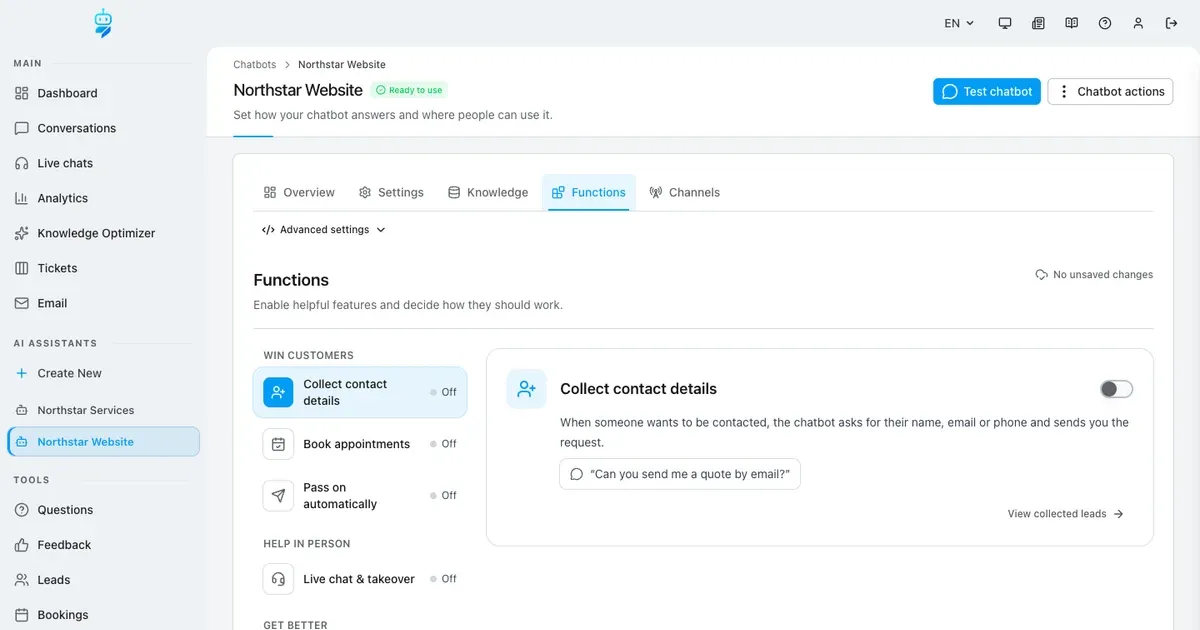
Acht Funktionen in vier Gruppen, jede mit An oder Aus.
Öffne deinen Chatbot und klicke auf Functions. Die Liste links ist nach Ziel sortiert: Win customers, Help in person, Get better und Know more. Neben jeder Funktion steht On oder Off; ein Schloss bedeutet, dass dein Tarif sie noch nicht enthält.
Klick auf eine Funktion, dann siehst du rechts ihre Karte: ein Satz, was sie tut, ein Beispiel, was ein Besucher schreiben könnte, und den Schalter. Auf dem Handy kommt zuerst die Liste, die Karte öffnet sich auf einer eigenen Seite.
Kontaktdaten sammeln: festlegen, was der Chatbot abfragt
Required, If possible oder Don’t ask für jede Angabe.
Will jemand kontaktiert werden, fragt der Chatbot nach den Angaben und gibt die Anfrage an dich weiter. Für Name, E-Mail, Telefon und Anliegen wählst du: Required heißt, der Chatbot besteht darauf, If possible heißt, er fragt einmal, drängt aber nicht, Don’t ask lässt das Feld weg.
Northstar hätte gern eine Telefonnummer, braucht aber keine, deshalb steht Telefon auf If possible. E-Mail und Telefon können nicht beide auf Don’t ask stehen, außer Rückrufe sind angeboten.
Rückrufe, Weitergabe und weitere Angaben
Keine Frage geht verloren, und du bekommst die Angaben, die du brauchst.
Offer a callback lässt Besucher um einen Rückruf zu einer passenden Zeit bitten. Am wichtigsten ist Offer to pass it on when the chatbot doesn’t know: Hat der Chatbot keine Antwort, bietet er einmal an, die Frage an dein Team weiterzugeben.
Extra details fügt bis zu fünf weitere Fragen hinzu, als Text, E-Mail, Telefon, Zahl, Auswahlliste oder Ja/Nein-Feld. Northstar fragt nach dem Firmennamen. Notify me by email schickt jede neue Anfrage an die Adressen, die du einträgst, oder an deine Konto-Adresse, wenn du es leer lässt; zusätzliche Adressen brauchen einen bezahlten Tarif.
Ausprobieren: ein Besucher will ein Angebot
Der Chatbot fragt nach den Angaben und speichert die Anfrage.
Auf der Website von Northstar schreibt ein Besucher: „Can you send me a quote for IT support by email?“ Der Chatbot fragt nach den Kontaktdaten, die er braucht. Der Besucher schickt Name, E-Mail und Firma in einer Nachricht, und der Chatbot bestätigt, dass die Anfrage an das Team weitergegeben wurde.
Jede Anfrage unter Leads
View collected leads öffnet die Liste.
View collected leads oder Leads im Bereich Tools der Seitenleiste listet jede Anfrage mit Name, E-Mail, Telefon und Anliegen. Filter, Suche und Export helfen, wenn die Liste wächst.
Termine buchen: Kalender und Terminarten
Bis zu fünf Arten, von 15 Minuten bis 4 Stunden.
Wo landen die Termine? Entweder in Google Kalender, den du einmal mit deinem Google-Konto verbindest, oder im eingebauten Kalender der Plattform. Northstar nutzt den eingebauten.
Unter Appointment types bietet Northstar ein kostenloses Beratungsgespräch über 30 Minuten und einen IT-Check vor Ort über eine Stunde an, jeweils mit kurzer Beschreibung. Gibt es mehrere Arten, fragt der Chatbot, welche gemeint ist.
Was der Chatbot fragt und wann gebucht werden kann
Frühester Termin, Vorlauf, Pausen und Arbeitszeiten.
What does the chatbot ask before booking? funktioniert wie bei den Kontaktdaten. Lass die E-Mail auf Pflicht: Ohne sie bekommt der Besucher keine Bestätigung. Ask what it is about ergänzt ein Feld für das Anliegen.
Northstar nimmt Buchungen frühestens zwei Stunden im Voraus an, bis zu 14 Tage voraus, mit 15 Minuten Pause nach jedem Termin, innerhalb der Arbeitszeiten von Montag bis Freitag, 9 bis 17 Uhr. Also use on phone calls lässt auch den Telefonassistenten buchen; am Telefon fragt er nur nach dem Namen.
Ausprobieren: die Buchungskarte im Chat
Tages-Tabs, freie Zeiten und Angaben aus dem Chat vorausgefüllt.
Derselbe Besucher fragt nach einem kostenlosen Beratungsgespräch. Der Chatbot zeigt eine Buchungskarte mit einem Tab pro Tag und den freien Zeiten. Name und E-Mail sind schon ausgefüllt, weil der Besucher sie vorher in den Chat geschrieben hat. Ein Klick bucht den Termin, und der Besucher bekommt eine Kalendereinladung per E-Mail.
Die Buchungskarte erscheint nur im Website-Chat. In anderen Kanälen, etwa WhatsApp, antwortet der Chatbot mit Text.
Jeder Termin unter Bookings
View bookings öffnet die Liste.
View bookings oder Bookings im Bereich Tools der Seitenleiste zeigt jeden Termin mit Art, Kunde, Beginn und Ende. Ist Email me about new bookings an, bekommst du zu jeder neuen Buchung eine E-Mail.
Automatisch weitergeben: Webhook
Neue Anfragen und Termine gehen an Zapier, Make oder n8n.
Automatisch weitergeben schickt jede neue Kontaktanfrage und jeden Termin an deine anderen Programme, zum Beispiel in dein CRM oder eine Tabelle. Das braucht den Standard-Tarif oder höher. Für einen Webhook fügst du die https-Adresse von Zapier, Make oder n8n ein, wählst unter What to pass on?, was dorthin soll, und klickst auf Save.
Danach bekommst du einen geheimen Schlüssel, der nur einmal angezeigt wird: Kopier ihn, dein System prüft damit, dass die Daten wirklich von dir kommen. Test schickt Beispieldaten, und die Zeile darunter zeigt, ob sie angekommen sind.
Automatisch weitergeben: HubSpot
Anfragen als Notiz, Termine als Meeting.
Arbeitest du mit HubSpot, verbindest du es direkt mit dem Zugangsschlüssel einer privaten App. How to get the key zeigt die vier Schritte in HubSpot; nur Super-Admins deines HubSpot-Kontos können den Schlüssel anlegen. Kontaktanfragen kommen in HubSpot dann als Notiz am Kontakt an, Termine als Meeting.
Live-Chat & Übernahme: Einstellungen
Zuerst der Name, Bürozeiten und eine Wartezeit.
Will ein Besucher einen Menschen, übergibt der Chatbot den Chat an dein Team. Live-Chat braucht den Standard-Tarif oder höher. Vor der Übergabe fragt der Chatbot nach dem Namen und, wenn möglich, nach der E-Mail.
Only at certain times bietet einen Menschen nur an, wenn jemand da ist, zum Beispiel Montag bis Freitag, 8:00 bis 20:00 Uhr. Außerhalb dieser Zeiten nimmt der Chatbot stattdessen die Anfrage auf, wenn Collect contact details an ist. Waiting time legt fest, wie lange der Besucher wartet: Antwortet in dieser Zeit niemand, übernimmt wieder der Chatbot.
Einen Chat übernehmen
Live chats zeigt die Anfrage mit dem ganzen Gespräch.
Ein Besucher schreibt: „Can I talk to someone from your team?“ Der Chatbot fragt nach dem Namen und übergibt. Dein Team sieht die Anfrage unter Live chats in der Seitenleiste; ein Klick öffnet das ganze Gespräch, also muss niemand noch einmal fragen.
Die erste Antwort übernimmt den Chat, und der Besucher sieht, dass jetzt ein Mensch antwortet. Ist alles geklärt, beendest du den Live-Chat, und der Chatbot übernimmt wieder.
Fragen auswerten und Feedback sammeln
Wissenslücken finden und sehen, was Besucher denken.
Analyse questions hält fest, was Besucher fragen, und markiert die Fragen, die der Chatbot nicht beantworten konnte. Nimm den Haken bei Also log answerable questions raus, wenn du nur die Lücken willst; alles zu protokollieren kann Antworten etwas verlangsamen. E-Mails kommen nur für Fragen ohne Antwort.
Collect feedback lässt Besucher Antworten bewerten. Mit Show thumbs under every answer reicht ein Klick; Besucher können ihr Feedback auch in den Chat schreiben. Für Feedback, das der Chatbot im Chat aufnimmt, bekommst du eine E-Mail, für einen Daumen-Klick nicht.
Unter Questions: was fehlt
Eine Frage ohne Antwort ist als no information markiert.
Der Besucher fragt „Are you open on Saturdays?“ und „Do you also repair printers?“. Die erste steht im Wissen, die zweite nicht: Der Chatbot sagt das ehrlich und bietet Hilfe vom Team an. Unter Questions ist die Druckerfrage als no information markiert. Jetzt weißt du, was im Wissen fehlt.
Unter Feedback: Daumen und geschriebene Kritik
Positives und negatives Feedback, mit dem Gespräch.
Der Besucher gibt der Samstagsantwort einen Daumen hoch und schreibt, dass er bei den Druckern eine klarere Antwort erwartet hat. Beides steht unter Feedback, der Daumen als positives Feedback, die geschriebene Kritik als negatives.
Webseiten durchsuchen: eine Gruppe von Live-Seiten
Name, wann gesucht wird und bis zu zehn Seiten.
Search websites lässt den Chatbot Seiten live lesen, für Dinge, die sich oft ändern: Preise, Fahrpläne, Verfügbarkeit oder eine Statusseite. Das braucht den Standard-Tarif oder höher. Jede Gruppe hat einen Namen, das Feld When should this group be searched? und bis zu zehn Adressen. Ohne das Wann-Feld wird die Gruppe nicht genutzt.
Der Chatbot liest genau diese Seiten und keine anderen. Lässt du die Liste leer, öffnet er die Seite, die der Besucher nennt.
Ausprobieren: Wartung von der Statusseite
Die Antwort kommt von der Seite, gerade eben gelesen.
Ein Besucher fragt: „Is any maintenance planned this week?“ Das steht nicht im Wissen von Northstar. Der Chatbot liest die Statusseite genau in diesem Moment und antwortet mit Tag, Uhrzeit und was betroffen ist.
Andere Systeme anbinden: dem Assistenten beschreiben
Der Assistent füllt die Anbindung aus und baut eine Prüfung ein.
Andere Systeme anbinden lässt den Chatbot in deiner anderen Software nachschauen, zum Beispiel nach dem Bestellstatus in deinem Shop. Add connection öffnet einen Assistenten: Beschreib, was der Chatbot können soll und wie die Schnittstelle deines Shops funktioniert. Der Assistent fragt nach, wenn ihm etwas fehlt, und füllt die Anbindung aus.
Bei persönlichen Daten baut er eine Prüfung ein, hier: Die E-Mail, die der Kunde nennt, muss zur Bestellung passen. Sagt er, dass alles da ist, speicherst du. Show technical details zeigt alles, was er ausgefüllt hat, und du kannst es selbst ändern.
Ausprobieren: ein echter Bestellstatus
Der Chatbot fragt nach der E-Mail und antwortet dann aus dem Shop.
Einen Testknopf gibt es nicht: Getestet wird im Chat. Ein Kunde fragt „Where is my order 10423?“. Der Chatbot fragt nach der E-Mail der Bestellung und antwortet dann mit dem echten Stand aus dem Shop: versendet, Versanddienst, Sendungsnummer und voraussichtliche Lieferung.
Used by the chatbot schaltet eine Anbindung an oder aus. Also use on phone calls lässt auch den Telefonassistenten sie nutzen.
Beispiel & Ergebnis
So sieht der echte Praxistest aus
Jedes Tutorial nennt eine feste Eingabe, das erwartete Ergebnis und transparent, was im lokalen Test tatsächlich verifiziert wurde.
Praxisbeispiel: Chatbot-Funktionen erklärt: alle acht einrichten, mit Beispielen
Dieses konkrete Szenario wurde mit dem temporären Tutorial-Konto vollständig ausgeführt.
Konkrete Testeingabe
Schalte für den Chatbot von Northstar Services alle acht Funktionen im Funktionen-Tab ein und probiere jede auf der Website aus: ein Angebot per E-Mail anfragen, ein kostenloses Beratungsgespräch buchen, den Webhook testen, nach einem Menschen fragen, „Do you also repair printers?“ fragen, eine Antwort bewerten, „Is any maintenance planned this week?“ fragen und „Where is my order 10423?“ fragen.
Erwartetes Ergebnis
Ein Lead mit Name, E-Mail und Firma unter Leads, ein Termin unter Bookings, die Beispielanfrage beim Webhook-Empfänger, ein übernommener Live-Chat unter Live chats, die Druckerfrage als no information markiert, ein Daumen hoch und geschriebenes Feedback unter Feedback, eine Antwort von der Live-Statusseite und der echte Bestellstatus aus der Shop-Schnittstelle.
Tatsächlich geprüft
End-to-End in einer lokalen Testumgebung mit echten Chats aufgenommen: Der Lead wurde gespeichert, die Buchungskarte zeigte Tages-Tabs mit Name und E-Mail aus dem Chat und buchte den Termin, der Webhook-Test kam an, die Mitarbeiterin übernahm den Live-Chat, die Fragen wurden als beantwortbar und no information protokolliert, beide Feedback-Einträge wurden gespeichert, der Chatbot las die Statusseite live und nannte das Wartungsfenster, und die Bestellabfrage lieferte nach der E-Mail-Prüfung versendet, DHL und die Sendungsnummer.
Tipps & Tricks
So wird die Einrichtung zuverlässig
Teste mit realistischen Beispielen, dokumentiere deine Ausgangswerte und ändere jeweils nur eine Einstellung. So erkennst du, was die Qualität tatsächlich verbessert.
Mit den Kontaktdaten anfangen
Mit Offer to pass it on when the chatbot doesn’t know wird jede Frage, die der Chatbot nicht beantworten kann, zu einer Anfrage für dein Team statt zu einer Sackgasse.
Bei Terminen die E-Mail auf Pflicht lassen
Ohne E-Mail-Adresse bekommt der Besucher keine Bestätigung und keine Kalendereinladung, und der Termin gerät leicht in Vergessenheit.
Die Fragen-Liste jede Woche lesen
Jede Frage mit no information ist eine Lücke im Wissen. Ergänz die Antwort in einem Dokument oder auf deiner Website, dann kennt der Chatbot sie beim nächsten Mal.
Wenn etwas nicht klappt
Fehlerbehebung
Prüfe Status, Berechtigungen und Testdaten systematisch, bevor du Modell oder Prompt wechselst.
Eine Funktion zeigt ein Schloss
Dein Tarif enthält sie nicht. Automatisch weitergeben, Live-Chat, Webseiten durchsuchen und Andere Systeme anbinden brauchen den Standard-Tarif oder höher; im kostenlosen Testzeitraum sind sie verfügbar.
Der Chatbot bietet nie einen Menschen an
Prüf Only at certain times: Außerhalb dieser Zeiten wird kein Live-Chat angeboten. Prüf außerdem, ob der Besucher seinen Namen genannt hat, der vor der Übergabe Pflicht ist.
Webseiten durchsuchen antwortet nie von meiner Seite
Füll When should this group be searched? aus. Eine Gruppe ohne dieses Feld wird nie genutzt. Adressen müssen mit http:// oder https:// beginnen.
Besucher bekommen keine Terminbestätigung
Die E-Mail muss vor der Buchung abgefragt werden. Mit Google Kalender verschickt Google die Einladung; mit dem eingebauten Kalender bekommt der Besucher eine E-Mail mit Kalenderdatei.
Bereit für den Praxistest
Vertiefe einzelne Funktionen mit den Tutorials zu Leads, Live-Chat-Übergabe und REST-API-Anbindung.