
Private KI-Team-Wiki für Mitarbeiter erstellen
Gib Mitarbeitern einen geschützten Ort für Fragen zu freigegebenen internen Dokumenten und prüfe Zugriff sowie Antwortqualität vor dem Start.
Wenn du ein KI-Team-Wiki erstellen möchtest, brauchst du freigegebene Wissensquellen, bewusste Zugriffskontrollen und eine echte Testfrage aus dem Arbeitsalltag.
Eine Team Wiki macht die freigegebenen Quellen eines WebChatAgent-Assistenten auf einer eigenen Frage-und-Antwort-Seite nutzbar. Mitarbeiter öffnen eine eigene Subdomain, bestehen die konfigurierte Zugriffskontrolle und stellen Fragen in Alltagssprache, statt mehrere Ordner, Dateien und Systeme zu durchsuchen.
Die schwierige Aufgabe ist nicht Farbe oder Subdomain. Entscheidend sind maßgebliche Dokumente, klare Verantwortliche, erlaubte Leser, der Umgang mit fehlenden Informationen und eine schnelle Abschaltung bei einem Sicherheitsvorfall.
Dieser Ablauf verwendet den eigenen Assistenten Internal Team Wiki, die private Seite Northstar Internal Wiki und eine kleine fiktive Quelle mit dem eindeutigen Eskalationscode NORDSTERN-42. Passwortsperre und Antwort wurden in der echten Oberfläche vollständig geprüft. Verwende in Tutorial-Daten niemals echte Geheimnisse.
Datenschutzfreundlicher Zwei-Klick-Player
KI Team Wiki erstellen: Private Anleitung
KI-Team-Wiki erstellen: freigegebene Quellen, privaten Zugriff, Passwortschutz und Branding konfigurieren und eine echte Mitarbeiterantwort prüfen.
Der YouTube-Player bleibt bis zu deinem Klick gesperrt. Beim Laden verbindet sich dein Browser mit YouTube; dabei können technische Daten an Google übertragen werden.
Direkt auf YouTube öffnenDas hast du am Ende eingerichtet
- Ein eigener interner Assistent getrennt von öffentlichen Widgets
- Freigegebene, verantwortete und testbare interne Wissensquellen
- Konfigurierte Subdomain, Zugriffsart und mitarbeiterorientiertes Branding
- Geprüfte Passwortsperre, bekannter Antworttest und sichere Erwartung bei fehlendem Wissen
- Ein operativer Verantwortlicher zum Bearbeiten, Deaktivieren oder Stilllegen der Wiki
Das brauchst du
- Standard Tarif oder höher
- Eine freigegebene interne Quelle mit Verantwortlichem
- Premium oder Enterprise für native Confluence und Notion Connectoren
- Eine Entscheidung zwischen Passwort, Mitglieder Login und öffentlichem Zugriff
- Für einen Passwort-Pilot: ein eindeutiges Testpasswort außerhalb von Screenshots, Sprechertext und Quelldateien
- Ein isolierter Test-Assistent und ein Verantwortlicher, der Test-Wiki und Testgespräch nach der Prüfung löschen kann
Wissen, Zugriff und Betrieb trennen
Der ausgewählte Assistent liefert Websites, Dateien, Confluence-Bereiche und Notion-Datenbanken. Die Team-Wiki-Einstellungen liefern Adresse, Darstellung und Zugriffssperre für Mitarbeiter. Keine Ebene ersetzt die Quellen-Governance.
Verwende einen eigenen Wiki-Assistenten. Passwortschutz deaktiviert das normale Website-Widget dieses Assistenten, während Login Required individuelle Konten des Owners oder eingeladener Mitglieder nutzt. Ein eigener Assistent verhindert, dass interne Zugriffseinstellungen den öffentlichen Support unterbrechen.
Behandle die aktive Wiki als Dienst: Benenne einen Verantwortlichen, prüfe Quellen regelmäßig, teste bekannte und unbekannte Fragen, beobachte Wissenslücken und halte die Disable-Aktion für Zugriffs- oder Inhaltsvorfälle bereit.
01–09
Schritt für Schritt einrichten
Eigenen Team-Wiki-Assistenten erstellen
Halte interne Quellen und Zugriffsregeln vom öffentlichen Chatbot getrennt.
Erstelle einen neuen Assistenten und gib ihm einen eindeutigen internen Namen wie „Internal Team Wiki“. Wähle in Configuration für diese Aufnahme Englisch als Standardsprache, trage internen Service- und Kanalnamen ein und formuliere eine Systemrolle, die aus freigegebenen Quellen antwortet, fehlendes Wissen zugibt und Mitarbeiter an den richtigen Richtlinienverantwortlichen verweist.
Starte mit einem schnellen Allround-Modell und moderater Temperatur. Ein größeres Modell repariert keine doppelten, veralteten oder widersprüchlichen Richtlinien. Binde diesen Assistenten nicht öffentlich ein und benenne einen operativen Verantwortlichen, bevor sensible Quellen hinzukommen.
Beginne mit einer Abteilung und einem engen Thema. Eine IT-Wiki kann beispielsweise Eskalationswege und freigegebene Fehlerbehebung enthalten, während HR-Richtlinien bis zur geklärten Zugriffskontrolle getrennt bleiben.
- Eigener Assistent statt öffentlichem Support-Bot.
- Ein Verantwortlicher und eine Startabteilung.
- Die Rolle muss eine klare Nichtwissens-Antwort erlauben.
Freigegebenes, testbares Wissen hinzufügen
Die Wiki kann nur so gut antworten, wie die indexierten Quellen dieses Assistenten es erlauben.
Öffne Data Sources und füge nur gepflegte Websites, Dateien, Confluence-Bereiche oder Notion-Datenbanken hinzu, die diese Zielgruppe lesen darf. Dokumentiere außerhalb des Chatbots Quellenverantwortlichen, Prüfdatum und Schutzbedarf. Benenne und kategorisiere jede Quelle eindeutig, damit Dubletten sichtbar werden.
Bereite Dokumente für den Abruf auf: klare Überschriften, ein Thema pro Abschnitt, eindeutige Daten und vollständige Sätze. Entferne alte Versionen, reine Scans und doppelte Kopien vor dem Indexieren. Warte auf Completed, statt während der Verarbeitung zu testen.
Das geprüfte Beispiel nutzt die fiktive Datei `internal-demo-knowledge-base.pdf` mit einem eindeutigen Fakt: „The internal escalation code for urgent service incidents is NORDSTERN-42.“ Der Wert ist sicher, einprägsam und spezifisch genug, um den Abruf der vorgesehenen Quelle zu belegen.
- Zugriff vor dem Indexieren freigeben.
- Veraltete und doppelte Versionen entfernen.
- Einen eindeutigen, fiktiven Prüffakt verwenden.
AI Team Wiki öffnen und Grenzen lesen
Prüfe Assistent und Mitarbeiter-Supportweg vor der Erstellung.
Bleibe im eigenen Assistenten, öffne Integrations und wähle AI Team Wiki. Die Karte zeigt, ob bereits eine Wiki existiert, und bietet Create Team Wiki. Prüfe oben den Assistentennamen, damit die interne Wiki nie mit dem falschen Quellenbestand verbunden wird.
Lies den sichtbaren Hinweis: Live Chat und menschliche Übernahme stehen in der Team Wiki nicht zur Verfügung. Lege einen Weg für fehlende oder dringende Antworten fest, etwa IT-Service-Desk, HR-Postfach oder Incident-Hotline, und nenne ihn in Begrüßung oder Quelleninhalt.
- Assistent vor Create bestätigen.
- Eskalation außerhalb der Wiki planen.
- Keine menschliche Übernahme in dieser Oberfläche versprechen.
Titel, Subdomain und Zugriffsmodell festlegen
Die URL bleibt öffentlich sichtbare Metadaten, auch wenn Inhalte geschützt sind.
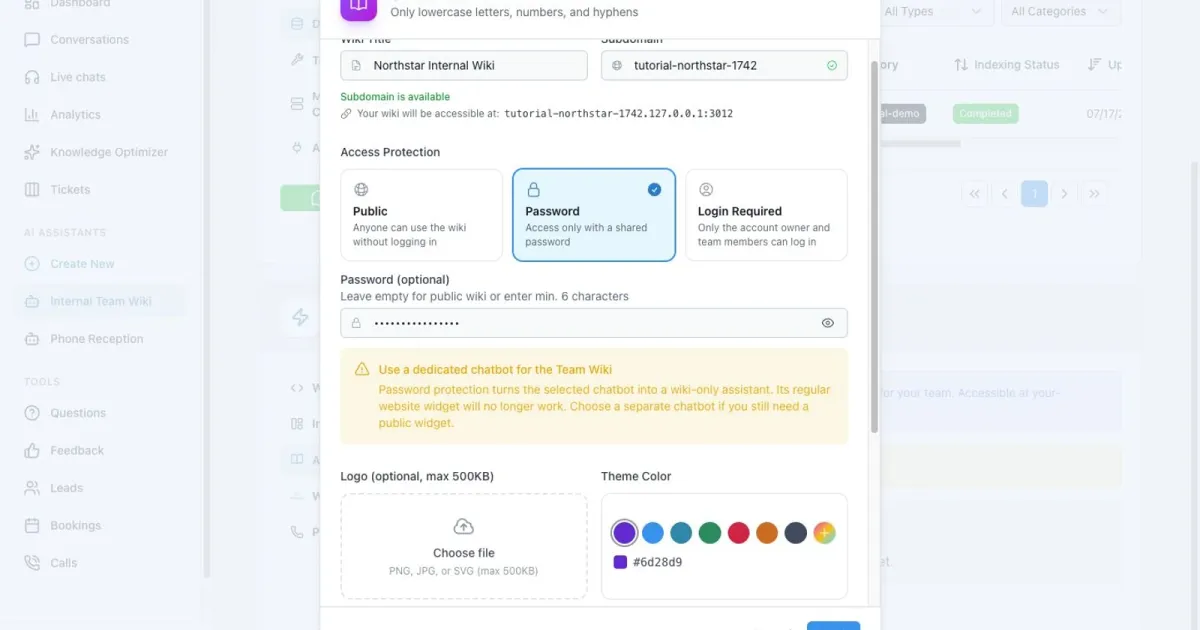
Wähle Create Team Wiki, trage einen erkennbaren Titel wie „Northstar Internal Wiki“ ein und nutze eine neutrale Subdomain ohne vertrauliche Projektnamen. Warte auf die grüne Verfügbarkeitsanzeige.
Wähle den Zugriff anhand von Zielgruppe und Risiko. Public erlaubt jedem mit Link den Zugriff und eignet sich nur für öffentlich freigegebene Informationen. Password bietet eine gemeinsame Sperre, aber geringe Nachvollziehbarkeit. Login Required beschränkt den Zugriff auf Owner und eingeladene Mitglieder mit individuellen Konten und ist meist besser für Entzug und Audit.
Dokumentiere im Pilot, wer Zugriffsänderungen genehmigt und wie ehemalige Mitarbeiter entfernt werden. Wiki-Zugriff macht nicht automatisch jedes verbundene Dokument für jeden Mitarbeiter geeignet. Trenne Assistenten bei unterschiedlichen Quellenrechten.
- Neutrale, nicht sensible Subdomain verwenden.
- Individuellen Login für nachvollziehbaren Zugriff bevorzugen.
- Assistenten bei unterschiedlichen Quellenrechten trennen.
Warnung zum Passwortmodus verstehen
Passwortschutz verändert die Nutzung dieses Assistenten an anderer Stelle.
Wähle Password und trage über die Oberfläche ein starkes, eindeutiges Testpasswort ein. Verwende kein Mitarbeiter-, Administrator- oder Produktivpasswort. Der gelbe Hinweis erklärt die wichtige Folge: Der geschützte Assistent wird zum eigenen Team-Wiki-Assistenten und sein normales Website-Widget funktioniert nicht mehr.
Wenn eine öffentliche Website diesen Assistenten verwendet, stoppe hier. Erstelle einen separaten Assistenten, übernimm nur freigegebene interne Quellen und wiederhole die Einrichtung. Andernfalls kann der Passwortmodus einen funktionierenden öffentlichen Chat durch eine Passwortabfrage ersetzen.
Ein gemeinsames Passwort eignet sich nur, wenn deine Richtlinie es erlaubt und ein Verantwortlicher für Rotation existiert. Speichere und verteile es über einen freigegebenen Passwortkanal, niemals in Begrüßung, Quelldokumenten, Tutorial-Screenshots oder Sprechertext.
- Stoppen, wenn der Assistent ein öffentliches Widget versorgt.
- Eindeutiges Testpasswort und freigegebenen Verteilweg nutzen.
- Verantwortung für Rotation und Entzug festlegen.
Umfang mit Branding und Optionen erklären
Vertraute Gestaltung hilft; eine präzise Begrüßung verhindert Fehlanwendung.
Lade optional ein freigegebenes Unternehmenslogo hoch und wähle eine lesbare Theme-Farbe mit ausreichendem Kontrast. Die Begrüßung sollte Abteilung und Themen, Quellenprüfdatum, Fallback für fehlende oder kritische Antworten und einen Hinweis gegen das Hochladen von Geheimnissen nennen.
Aktiviere File Upload nur, wenn Mitarbeiter Dateien in diesen Gesprächsablauf senden dürfen und Aufbewahrung, Zugriff sowie Löschung dokumentiert sind. Für einen Pilot ist Deaktivieren sicherer. „Activate wiki immediately“ veröffentlicht die Subdomain direkt nach Create; schalte es aus, wenn zuerst Security- oder Inhaltsprüfung nötig ist.
Lies vor der Erstellung das vollständige Formular von oben nach unten: Titel, Subdomain, Zugriffsschutz, Logo, Farbe, Begrüßung, Datei-Upload und Aktivierung. Wähle Create anschließend einmal. Wiederholte Klicks erschweren die Diagnose während der Bereitstellung.
- Umfang, Aktualität und Fallback in der Begrüßung nennen.
- Datei-Upload ohne Governance deaktiviert lassen.
- Aktivierung bei ausstehender Prüfung verzögern.
Zugriff in privater Sitzung prüfen
Teste die Direkt-URL so, wie ein nicht angemeldeter Mitarbeiter sie sieht.
Kopiere die erzeugte Subdomain und öffne sie in einer neuen privaten Browser-Sitzung ohne Dashboard-Anmeldung. Im Passwortmodus muss Wiki Access erscheinen, bevor Titel, Quelltext oder Chatverlauf interne Informationen zeigen. Login Required muss stattdessen zum Mitglieder-Login führen.
Teste zuerst ein falsches Passwort. Der Zugriff muss ohne verräterische Fehlermeldung gesperrt bleiben. Gib danach das richtige Testpasswort ein und prüfe die geöffnete Wiki. Wiederhole den Direkt-URL-Test nach dem Logout; ein versteckter Dashboard-Link ist keine Zugriffskontrolle.
Teste beim Mitglieder-Login einen berechtigten Pilotnutzer und ein nicht zugewiesenes Konto. Dokumentiere nur bestanden oder nicht bestanden, niemals Zugangsdaten. Entferne Testmitgliedschaften nach der finalen Aufnahme.
- Private Sitzung ohne Dashboard-Cookies nutzen.
- Falschen, richtigen und Zugriff nach Logout testen.
- Geheimnis nie aufnehmen oder vorlesen.
Bekannte Antwort und sicheres Nichtwissen prüfen
Ein erfolgreicher Login belegt Zugriff; eine feste Frage belegt Abrufqualität.
Stelle die exakte Prüffrage: „What is the internal escalation code?“ Erwartet wird NORDSTERN-42, weil dieser Fakt einmal in der freigegebenen fiktiven Quelle steht. Im geprüften Lauf antwortete die echte Team Wiki: „The internal escalation code for urgent service incidents is NORDSTERN-42.“
Stelle danach eine bewusst unbeantwortbare Frage, etwa „What is the 2028 travel-expense limit?“, wenn keine freigegebene Quelle diese Richtlinie enthält. Sicher ist der Hinweis auf fehlende Information mit Verweis auf Verantwortlichen oder Fallback. Ein selbstbewusst erfundener Betrag ist ein fehlgeschlagener Test.
Wiederhole beide Fragen mit zwei natürlichen Formulierungen und bei mehrsprachiger Wiki in jeder unterstützten Sprache. Dokumentiere Frage, Soll-Fakt, beobachtete Antwort, Quellenversion, Modell und Datum. Führe dieses kleine Testset nach Quellen-, Prompt- oder Modelländerungen erneut aus.
- Bekannter Fakt: NORDSTERN-42.
- Unbekannte Richtlinie darf keinen erfundenen Wert erhalten.
- Dasselbe Testset nach jeder relevanten Änderung wiederholen.
Sicher betreiben, prüfen und deaktivieren
Die aktive Karte ist der Kontrollpunkt nach dem Start.
Kehre zu Integrations → AI Team Wiki zurück. Die aktive Karte zeigt Subdomain, Erstellungsdatum und Active-Status. Prüfe, dass die angezeigte Adresse der getesteten privaten URL entspricht, und dokumentiere Service-Verantwortlichen sowie nächstes Prüfdatum.
Nutze Open für Routineprüfungen und Edit für geplante Änderungen an Zugriff, Branding oder Optionen. Nutze Disable zuerst, wenn die falsche Zielgruppe zugreifen kann, eine sensible Quelle indexiert wurde, Antworten unsicher werden oder der Verantwortliche fehlt. Disable ist umkehrbar und begrenzt die Exposition während der Untersuchung.
Nutze Delete nur für die geplante dauerhafte Stilllegung, nachdem Export-, Aufbewahrungs- und Kommunikationspflichten erfüllt sind. Prüfe unbeantwortete Fragen und Quellenaktualität regelmäßig, entferne doppelte oder abgelaufene Dokumente, rotiere gemeinsame Passwörter und wiederhole bekannte sowie unbekannte Tests vor der Erweiterung auf weitere Abteilungen.
- Open für Prüfung, Edit für geplante Änderung, Disable für Vorfälle.
- Delete nur nach dokumentierter Stilllegungsentscheidung.
- Quellen, Zugriff und Testantworten nach festem Zeitplan prüfen.
Beispiel & Ergebnis
So sieht der echte Praxistest aus
Jedes Tutorial nennt eine feste Eingabe, das erwartete Ergebnis und transparent, was im lokalen Test tatsächlich verifiziert wurde.
Praxisbeispiel: Eine private KI-Team-Wiki für Mitarbeiter erstellen
Dieses konkrete Szenario wurde mit dem temporären Tutorial-Konto vollständig ausgeführt.
Konkrete Testeingabe
Frage das private Wiki: „Wie lautet der interne Eskalationscode?“
Erwartetes Ergebnis
Vor der Wiki erscheint die Passwortabfrage; die Antwort enthält NORDSTERN-42 aus dem freigegebenen internen Dokument.
Tatsächlich geprüft
Die private Subdomain verlangte das konfigurierte Passwort. Nach der Anmeldung antwortete die echte Team Wiki mit NORDSTERN-42 aus der indexierten internen Quelle.
Tipps & Tricks
So wird die Einrichtung zuverlässig
Teste mit realistischen Beispielen, dokumentiere deine Ausgangswerte und ändere jeweils nur eine Einstellung. So erkennst du, was die Qualität tatsächlich verbessert.
Dokumente für den Abruf schreiben
Nutze klare Überschriften, ein Thema pro Abschnitt, eindeutige Daten und vollständige Aussagen. Scans, unerklärte Tabellen und doppelte Kopien verschlechtern Antworten.
Gib jeder Quelle einen Verantwortlichen
Halte fest, wer Inhalte freigibt und wann sie geprüft werden. Entferne alte Richtlinien statt das Modell zwischen Versionen wählen zu lassen.
Nutze Mitglieder Login für nachvollziehbaren Zugriff
Ein gemeinsames Passwort ist schnell eingerichtet. Einzelne Konten lassen sich leichter entziehen und prüfen. Wiki Only Mitglieder sehen die Wiki, aber nicht das Dashboard.
Starte mit einem festen Testset
Pflege fünf bekannte Fragen, zwei unbekannte Fragen und erwartete Quellenbelege. Wiederhole sie nach jeder Quellen-, Rollen- oder Modelländerung.
Fehler in der richtigen Ebene suchen
Zugriff scheitert: prüfe Modus und Mitgliedschaft. Ein Fakt fehlt: prüfe Indexierung und Quellenformulierung. Widersprüchliche Antworten: entferne doppelte Versionen. Wechsle das Modell nicht, bevor die Inhalte nachweislich sauber sind.
Wenn etwas nicht klappt
Fehlerbehebung
Prüfe Status, Berechtigungen und Testdaten systematisch, bevor du Modell oder Prompt wechselst.
Create Team Wiki ist nicht verfügbar
Prüfe Tarif, Owner-Rolle und ausgewählten Assistenten. Pro Assistent ist nur eine Team Wiki möglich. Lösche deshalb nur eine eindeutig bekannte Test-Wiki oder nutze einen sauberen eigenen Assistenten. Lösche niemals eine unbekannte Wiki, nur um den Button freizugeben.
Die Subdomain ist nicht verfügbar
Wähle einen anderen neutralen Testwert in Kleinbuchstaben und warte auf die Verfügbarkeitsantwort. Ergänze keine vertraulichen Projekt-, Kunden- oder Mitarbeiternamen. Dokumentiere die endgültige Adresse vor dem Direkt-URL-Test.
Das falsche Passwort öffnet die Wiki oder zeigt Inhalte
Stoppe den Pilot sofort. Deaktiviere die Wiki im Dashboard, bewahre nur nicht geheime Fehlernachweise auf und prüfe Zugriffsmodus, zwischengespeicherte Sitzungstoken und Direkt-URL-Schutz vor einem neuen Test.
Das richtige Passwort wird weiter abgelehnt
Vermeide wiederholte Versuche, da die öffentliche Sperre begrenzt wird. Prüfe vorgesehene Wiki und URL, rotiere das gemeinsame Testpasswort bei Freigabe über Edit und teste danach einmal in einer frischen privaten Sitzung.
Die Wiki kann NORDSTERN-42 nicht beantworten
Kehre zum eigenen Assistenten zurück. Prüfe, dass die fiktive Quelle Completed ist, den exakten Fakt einmal enthält und keine konkurrierende Version existiert. Teste dieselbe Frage im Assistenten, bevor du Modell oder Zugriff änderst.
Bereit für den Praxistest
Führe einen zweiwöchigen Pilot mit einer Abteilung durch. Erfasse fehlgeschlagene Fragen, Zugriffsanfragen, Quellenverantwortliche, Prüfdaten und Antworttestergebnisse. Erweitere erst, wenn Dubletten entfernt sind, der Nichtwissens-Fallback funktioniert und ein Incident-Verantwortlicher die Wiki schnell deaktivieren kann.