
KI-Telefonassistent einrichten: Nummer, Stimme und Regeln
Konfiguriere den Telefonkanal sicher, prüfe eine echte Textsimulator-Antwort und aktiviere erst nach kontrolliertem Audio-, Einwilligungs- und Routingtest.
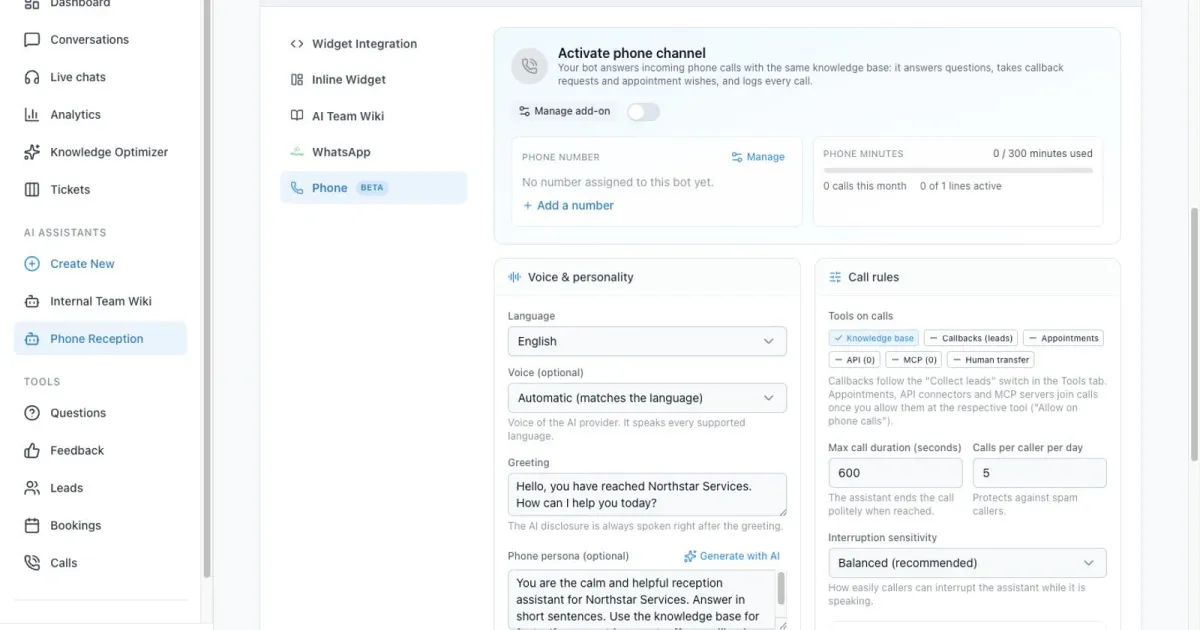
KI-Telefonassistent einrichten bedeutet, eine passende Rufnummernanbindung sowie klare Regeln für Stimme, Einwilligung und Fallbacks gemeinsam zu prüfen.
Der Phone-Kanal gibt einem vorhandenen Chatbot eine gesprochene Oberfläche. Er nutzt dieselben indexierten Quellen, das Assistentenmodell und ausdrücklich freigegebene Tools. Zusätzlich entstehen Risiken durch Zeit, Audio, Einwilligung, Weiterleitung und Erreichbarkeit.
Diese Anleitung nutzt den fiktiven Assistenten „TEST - Northstar Phone Reception“, die reservierte Beispieladresse support@example.com und kontrollierte Quellenfakten. Das eingebundene Video erweitert die Einrichtung um eine echte englische Browser-Audio-Sitzung: Einwilligung, bekannte Fakten, ein fehlender Preis, eine simulierte Menschen-Übergabe und der gespeicherte Calls-Datensatz werden sichtbar geprüft. Es wurde keine Rufnummer gekauft oder zugewiesen, kein PSTN- oder Carrier-Anruf geführt und keine reale Person aufgenommen.
Lasse den Produktivkanal während der Einrichtung aus. Führe zuerst die Texttests und danach den kontrollierten Browser-Anruf mit Kopfhörern durch. Vor dem Produktivstart folgen weiterhin ein freigegebener Carrier-Eingangsanruf, die Prüfung von KI-Hinweis und Einwilligung, besetztes Transfer-Routing, Aufbewahrungsprüfung und Rückfallplan.
Datenschutzfreundlicher Zwei-Klick-Player
KI Telefonassistent einrichten: Anleitung
KI-Telefonassistent einrichten: Rufnummer, Stimme, Begrüßung, Anrufregeln, Einwilligung, Weiterleitung und Wissenstest Schritt für Schritt prüfen.
Der YouTube-Player bleibt bis zu deinem Klick gesperrt. Beim Laden verbindet sich dein Browser mit YouTube; dabei können technische Daten an Google übertragen werden.
Direkt auf YouTube öffnenDas hast du am Ende eingerichtet
- Eine dokumentierte Entscheidung für Mietrufnummer, Weiterleitung oder SIP
- Eine vollständige englische TEST-Konfiguration für Stimme, Persona, Grenzen, Weiterleitung, Einwilligung und Ansagen
- Eine geprüfte bekannte Antwort und sichere Wissenslücke im Phone-Textsimulator
- Eine Checkliste für den noch notwendigen kontrollierten Audio- und Eingangsanruftest
Das brauchst du
- Basic-Tarif oder höher mit aktivem Voice Add-on
- Ein eindeutig markierter TEST-Chatbot mit indexiertem, freigegebenem und versioniertem Wissen
- Ein Verantwortlicher für Rufnummerneigentum, Weiterleitung oder SIP
- Freigegebene Testdaten, Datenschutz- und Aufbewahrungsregeln sowie ein besetzter Fallback
- Kopfhörer und eine kontrollierte Testnummer für den späteren Audio- und Eingangsanruftest
Chat Wissen wird zum Telefongespräch
Phone-Einstellungen steuern Eingang, Klang und Ende des Gesprächs: Rufnummernweg, Sprache, Stimme, Begrüßung, Persona, Dauer, Anruferlimit, Unterbrechung, Weiterleitung und Systemansagen. Modell, indexierte Quellen und aktivierte Tools bestimmen weiterhin die Fakten.
Trenne vier Testebenen. Der Textsimulator belegt Wissen und Telefon-Persona. Der Browser-Call belegt Stimme, Tempo, Aussprache und Unterbrechung. Ein kontrollierter Eingangsanruf belegt Rufnummernweg, KI-Hinweis und Einwilligung. Der Calls-Datensatz belegt das gespeicherte Betriebsergebnis. Eine bestandene Ebene beweist nicht die nächste.
Die Oberfläche hält den KI-Hinweis aktiv und speichert ein schriftliches Transkript nur mit Zustimmung. Das Gespräch kann ohne Speicherung weiterlaufen. Dein Unternehmen benötigt trotzdem Zweck, Zugriffsregeln, Aufbewahrung, Löschung und einen klaren Ablauf bei Ablehnung.
01–09
Schritt für Schritt einrichten
Phone öffnen und Kontingente prüfen
Prüfe zuerst Minuten, Leitungen und Rufnummern.
Öffne den Chatbot, gehe zu Integrationen und wähle Phone. Die oberen Karten zeigen Aktivierung, zugewiesene Rufnummer, Monatsminuten, Anrufzahl und gleichzeitige Leitungen.
Der Phone Kanal ist ab Basic mit aktivem Voice Add on verfügbar. Solange der Kanal inaktiv ist oder die Minuten aufgebraucht sind, hören Anrufer die Nicht erreichbar Ansage.
Verbindung zum Assistenten wählen
Kaufe eine Rufnummer, leite deine Geschäftsnummer weiter oder verbinde SIP.
Öffne „Numbers and connections“. „Buy a new number“ durchsucht verfügbare Nummern. „Use your existing number“ erklärt die Weiterleitung. „Own SIP connection“ verbindet eine Telefonanlage oder einen SIP Trunk.
Wähle bei einer neuen Rufnummer Land und optionale Ziffern. Ergebnisse können eine Adresse oder vollständige Registrierung verlangen. Dokumente werden gegebenenfalls ein bis fünf Werktage geprüft.
Weiterleitung und SIP Details verstehen
Behalte deine bekannte Geschäftsnummer, wenn das wichtig ist.
Bei einer Rufumleitung sendet dein Telefonanbieter Anrufe von der vorhandenen Geschäftsnummer an die Assistenten Rufnummer. Gemietete Assistenten Nummern lassen sich nicht zu einem anderen Anbieter portieren.
Für SIP trägst du Benutzername, ein Passwort mit mindestens zwölf Zeichen, Host, Port, Transport und Caller ID ein. Nach dem Speichern zeigt WebChatAgent die SIP URI. Das Freigeben einer gemieteten Nummer ist endgültig. Löse nur die Zuordnung, wenn du sie später wiederverwenden willst.
Sprache, Stimme, Begrüßung und Persona setzen
Gestalte die ersten Sekunden klar und das Verhalten konkret.
Language wählt eine Sprache oder die automatische Erkennung. Im Automatikmodus legst du erlaubte Sprachen und einen Fallback fest. Voice kann auf Automatic bleiben oder eine angehörte Stimme verwenden.
Halte die Begrüßung kurz, weil die verpflichtende KI Ansage automatisch folgt. Die Telefon Persona steuert Ton und Fokus. Sicherheit und Anrufregeln haben Vorrang. Ergänze bis zu fünfzig Produktnamen oder Fachbegriffe für die Spracherkennung.
Anrufgrenzen, Weiterleitung und Einwilligung setzen
Schütze die Kapazität und definiere den menschlichen Fallback.
Die maximale Anrufdauer steht standardmäßig auf 600 Sekunden und erlaubt 60 bis 1800. Anrufe pro Person und Tag stehen auf fünf und schützen vor Spam. Die Unterbrechungsempfindlichkeit steuert, wie leicht Anrufer in die Antwort sprechen können. „Greeting can be interrupted“ entscheidet, ob frühe Sprache angenommen wird.
„Forward to an employee“ verwendet eine optionale Fallback Nummer und ausgewählte Kontakte mit Zuständigkeiten. Benachrichtigungsempfänger erhalten sinnvolle Zusammenfassungen. Die KI Offenlegung ist immer aktiv. Ein Transkript wird nur mit Zustimmung gespeichert.
Systemansagen öffnen
Prüfe Ansagen außerhalb des normalen Gesprächs.
„Customize system announcements“ öffnet feste Texte für nicht erreichbar, alle Leitungen belegt, Verabschiedung, Inaktivität, Mitarbeiter Weiterleitung, Zeitlimit und aufgebrauchte Minuten.
Leere Felder verwenden den professionellen Standard der gewählten Sprache. Überschreibe einen Text nur, wenn deine Formulierung klarer ist und Anrufern einen sinnvollen nächsten Schritt gibt.
Alle Ansagen prüfen und speichern
Lasse keinen Fehlerzustand mit ungeprüftem Text.
Lies jede lokalisierte Ansage laut vor. Nenne Website, E Mail oder Rückruf, wenn der Telefonkanal länger als wenige Minuten ausfallen kann.
Speichere vor dem Test. Der grüne Status „Saved“ bestätigt, dass Begrüßung, Persona, Regeln und Ansagen übernommen wurden.
Mit dem Textsimulator beginnen
Prüfe Wissen und Persona ohne Telefonminuten.
Der Textsimulator verwendet Nachrichtenkontingent und prüft Fakten sowie Ton am schnellsten. Der Browser Call nutzt echte Telefonminuten und wird für Stimme, Tempo, Unterbrechungen und Live Tools benötigt.
Beginne mit einer bekannten Frage. Teste danach einen fehlenden Fakt, einen Rückrufwunsch und das Ende eines Gesprächs.
Echte Antwort aus der Wissensbasis prüfen
Die Telefon Persona darf den Faktenabruf nicht ersetzen.
Wir fragten „What is the internal escalation code?“. Der Simulator lieferte NORDSTERN-42 aus dem indexierten internen Dokument und blieb im konfigurierten knappen Telefonstil.
Führe danach mit Kopfhörern einen Browser Call durch. Prüfe Begrüßung, KI Hinweis, Aussprache von Produktbegriffen, Unterbrechung, ein aktiviertes Tool und die Verabschiedung. Aktiviere den Kanal erst nach diesen Tests und mit bereiter Rufnummer.
Beispiel & Ergebnis
So sieht der echte Praxistest aus
Jedes Tutorial nennt eine feste Eingabe, das erwartete Ergebnis und transparent, was im lokalen Test tatsächlich verifiziert wurde.
Praxisbeispiel: Einen KI-Telefonassistenten Schritt für Schritt einrichten
Dieses konkrete Szenario wurde mit dem temporären Tutorial-Konto vollständig ausgeführt.
Konkrete Testeingabe
Frage im Phone Textsimulator: „Wie lautet der interne Eskalationscode?“
Erwartetes Ergebnis
Die konfigurierte Telefon Persona liefert NORDSTERN-42 aus der indexierten Quelle in einem kurzen gesprochenen Stil.
Tatsächlich geprüft
Der echte Phone-Textsimulator antwortete mit NORDSTERN-42 aus dem hochgeladenen fiktiven Dokument und bot die Fortsetzung an. Browser-Audio, externer Eingangsanruf, Weiterleitung, Einwilligung und Live-Calls-Ergebnis wurden nicht ausgeführt und werden nicht behauptet.
Tipps & Tricks
So wird die Einrichtung zuverlässig
Teste mit realistischen Beispielen, dokumentiere deine Ausgangswerte und ändere jeweils nur eine Einstellung. So erkennst du, was die Qualität tatsächlich verbessert.
Verbessere zuerst die Quelle
Eine gute Stimme kann unklare oder widersprüchliche Inhalte nicht reparieren. Nutze kurze Abschnitte, klare Daten und genau eine aktuelle Richtlinie.
Wähle das Chatbot Modell passend zur Aufgabe
Ein schnelles Modell passt meist zu Empfang und häufigen Fragen. Nutze ein stärkeres Modell erst, wenn wiederholte Tests bei komplexer Weiterleitung oder Sprachqualität einen klaren Vorteil zeigen.
Schreibe Zuständigkeiten wie Routing Regeln
„Abrechnungsstreit und Rechnungskorrektur“ ist hilfreicher als „Finanzen“. Konkrete Zuständigkeiten helfen dem Assistenten bei der Auswahl.
Trenne Inhalts-, Sprach- und Telefonietests
Eine richtige Textantwort beweist weder Aussprache noch Rufnummernrouting. Dokumentiere jede Ebene getrennt mit Eingabe, Soll, Ist und Verantwortlichem.
Halte den Regressionstest klein
Wiederhole nach relevanten Änderungen eine bekannte Frage, eine Wissenslücke, einen Übergabewunsch und eine Verabschiedung.
Wenn etwas nicht klappt
Fehlerbehebung
Prüfe Status, Berechtigungen und Testdaten systematisch, bevor du Modell oder Prompt wechselst.
Das Phone-Panel meldet, dass Funktion oder Test nicht verfügbar sind
Prüfe Basic oder höher, aktives Voice Add-on und verbleibendes Testkontingent. Umgehe die Sperre nicht und aktiviere zur Diagnose nicht den Kanal.
Die Simulator-Antwort ist inhaltlich richtig, klingt gesprochen aber unnatürlich
Kürze die Telefon-Persona, verlange kurze Sätze, trenne Daten und Kennungen und wiederhole den festen Test. Ändere die Faktenquelle nur bei falschem Inhalt.
Ein Produktname oder Code wird falsch transkribiert
Ergänze den exakten Begriff einmal als Erkennungswort, entferne konkurrierende Schreibweisen und teste ihn im Browser-Audio in natürlichen Sätzen. Der Textsimulator prüft keine Spracherkennung.
Anrufer landen bei belegtem oder ausgeschaltetem Kanal in einer Sackgasse
Formuliere die passende Systemansage mit einem überwachten Website-, E-Mail- oder Rückrufweg, prüfe ihn außerhalb des Assistenten und bestimme vor dem Start einen Verantwortlichen.
Der Textsimulator besteht, aber ein echter Anruf scheitert
Halte den Kanal begrenzt. Prüfe der Reihe nach Rufnummernzuordnung, Weiterleitung oder SIP, Minuten und Leitungen, Mikrofon und Netzwerk, Sprache und Voice-Provider, KI-Hinweis, Einwilligung und den Calls-Datensatz.
Bereit für den Praxistest
Führe die restlichen Prüfungen als kontrollierten Pilot durch: Browser-Audio mit Kopfhörern, einen Eingangsanruf von einer freigegebenen Testnummer, Einwilligung angenommen und abgelehnt, eine Übergabe oder dokumentierten Rückruf-Fallback sowie den passenden TEST-Datensatz unter Calls. Veröffentliche die Nummer erst mit Verantwortlichem und Rückfallaktion für jedes Ergebnis.