
Zapier MCP erklärt: was es kann – und wann du es nicht brauchst
Zapier MCP macht aus deinen Zaps Werkzeuge, die ein KI-Chatbot selbst aufrufen kann: CRM-Kontakt anlegen, Slack-Nachricht posten, Follow-up-Mail auslösen – mitten im Gespräch. Hier steht, wie das funktioniert, wie das Setup konkret aussieht und in welchen Fällen ein direkter API-Connector die bessere Wahl ist.
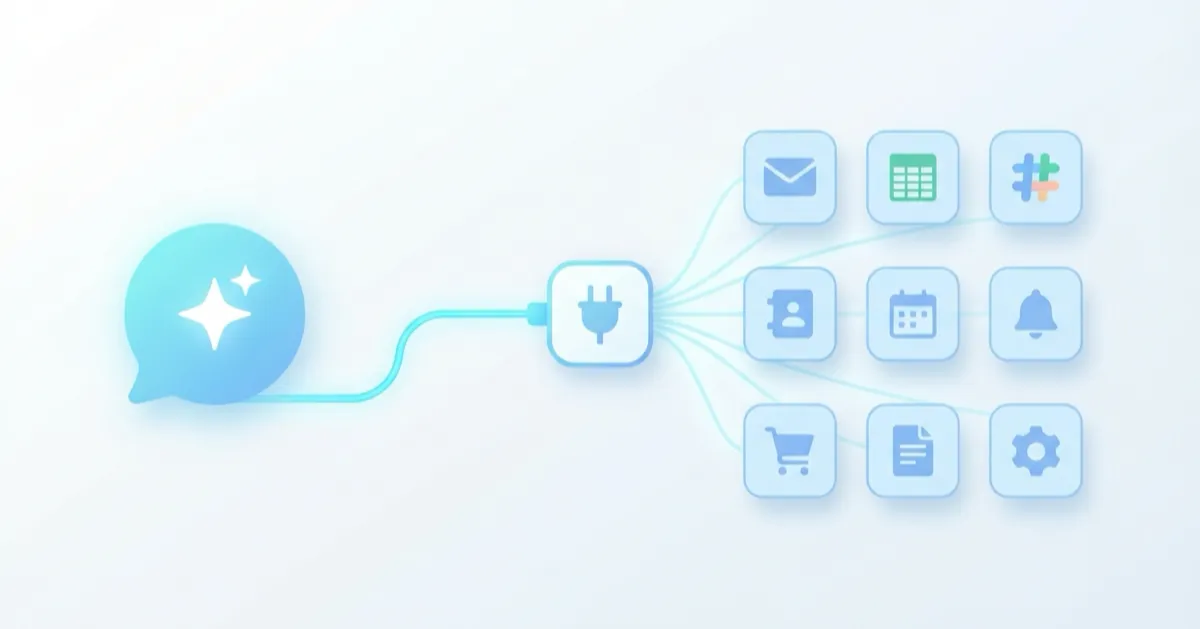
Fragen beantworten können Chatbots seit Jahren. Der aktuelle Schritt ist ein anderer: Sie sollen Dinge erledigen. Das Model Context Protocol ist der Standard, der das praktikabel macht, und Zapiers MCP-Server ist der kürzeste Weg von „mein Bot kann chatten" zu „mein Bot hat den Lead gerade in HubSpot angelegt". WebChatAgent unterstützt das nativ – dieser Text beschreibt also, wie sich das im Betrieb verhält, nicht was in einer Ankündigung stand.
MCP ohne Buzzwords
Das Model Context Protocol (MCP) ist ein offener Standard, Ende 2024 von Anthropic veröffentlicht und inzwischen branchenweit übernommen, auch von OpenAI und Google. Es regelt genau eine Sache: wie ein KI-Modell externe Werkzeuge findet und aufruft. Ein Werkzeug hat einen Namen, eine Beschreibung und typisierte Eingaben. Das Modell liest diese Liste und entscheidet im Gespräch selbst, ob ein Aufruf weiterhilft – so wie es über den nächsten Satz entscheidet.
Vor MCP hat jede Chatbot-Plattform ihr eigenes Plugin-Format erfunden, und jedes SaaS-Tool musste jedes Format einzeln bedienen. Mit MCP gibt es eine gemeinsame Steckerform. Der übliche Vergleich ist USB-C, und er passt – solange man im Kopf behält, dass ein Anschluss allein nichts tut. Entscheidend ist, was man einsteckt. Die Grundlagen stehen ausführlicher im Lexikon-Eintrag zu MCP-Servern.
Was Zapier MCP beisteuert
Zapiers Beitrag ist die Masse. Ihr MCP-Server, verwaltet unter mcp.zapier.com, stellt Actions aus über 8.000 angebundenen Apps bereit – rund 30.000 Actions insgesamt – und zwar als MCP-Werkzeuge. Du wählst aus, welche der Server anbietet. Dein Chatbot sieht genau diese, sonst nichts.
Das dreht die alte Integrationsrechnung um. Chatbot an CRM, Helpdesk und Newsletter-Tool anbinden – das waren drei getrennte Projekte. Jetzt ist es eine Endpoint-URL plus Token, und die einzelnen Actions sind Checkboxen auf Zapier-Seite.
Was ein Support-Chatbot damit anfängt
Das Muster, das funktioniert: Aktionen am Ende eines Gesprächs. Ein paar Beispiele aus echten Setups:
- Leads direkt ins CRM: Ein Besucher fragt nach Preisen, hinterlässt Name und E-Mail, der Bot legt den Kontakt in HubSpot oder Pipedrive an – kein Export, kein morgendliches Copy-Paste.
- Eskalation mit Kontext: Der Bot kommt nicht weiter und postet eine Zusammenfassung in einen Slack-Kanal, wo ein Mensch übernimmt.
- Tickets dort, wo dein Team arbeitet: Aus einer Fehlermeldung wird ein Zendesk-Ticket oder eine Trello-Karte, vorausgefüllt mit dem, was der Besucher schon geschrieben hat.
- Follow-ups: Nach einer Produktberatung löst der Bot eine Mail mit den besprochenen Links aus.
Allen vier gemeinsam: Sie schreiben irgendwohin. Genau diese Unterscheidung entscheidet, wann Zapier MCP das richtige Werkzeug ist – dazu gleich mehr.
Das Setup in vier Schritten
- 1. Zap anlegen oder auswählen. In Zapier definierst du die Action, die der Bot auslösen soll.
- 2. MCP-Server aktivieren. Unter mcp.zapier.com gibst du die gewählten Actions frei. Zapier liefert dir Endpoint-URL und Token.
- 3. Server im Chatbot hinterlegen. Im WebChatAgent-Dashboard einen neuen MCP-Server anlegen, Endpoint und Token einfügen, speichern.
- 4. Im Chat testen. Die Aktion in normaler Sprache anfordern („Leg mich als Lead an"). Der Agent entscheidet, wann er das Werkzeug ruft, und zeigt das Ergebnis.
Die Schritt-für-Schritt-Version mit Voraussetzungen steht auf unserer Zapier-Integrationsseite.
Wann du es nicht einsetzen solltest
Zapier MCP ist eine Brücke für Aktionen. Für Live-Abfragen ist es die falsche Schicht, und wer das ignoriert, baut zähe Bots. Drei Gründe:
- Latenz. Jeder Aufruf nimmt den Umweg über Zapiers Infrastruktur. Bei einer Aktion nach Gesprächsende merkt das niemand. Bei „Wo ist meine Bestellung?" wartet der Besucher sichtbar auf die Antwort.
- Abrechnung. Zapier zählt die Nutzung mit – ein gut besuchter Bot multipliziert deine Zapier-Rechnung. Eine Abfrage, die zehnmal pro Stunde läuft, ist genau das Muster, das teuer wird.
- Verifikation. Wenn ein Bot Bestelldaten herausgibt, willst du eine harte Regel wie „die E-Mail des Besuchers muss zur Bestellung passen" – erzwungen bei jedem Request, nicht als Bitte im Prompt.
Für Live-Daten – Bestellstatus, Lagerbestand, Termine – spricht ein direkter API-Connector ohne Zwischenstation mit deinem Shop- oder Buchungssystem, Verifikationsregeln inklusive. Das saubere Setup nutzt beides: Connectors zum Lesen, Zapier MCP zum Schreiben in die Tools, in denen dein Team lebt.
Gib dem Bot den kleinsten Schlüssel
Endpoint plus Token sind ein Schlüssel zu allen freigegebenen Actions. Behandle sie so. Gib nur frei, was der Bot wirklich braucht, nicht deinen ganzen Zapier-Account. Ein Bot, der Leads anlegt, hat keinen Grund, Mails verschicken zu können. Und wo eine Action personenbezogene Daten berührt, halte das Ergebnis knapp: Der Bot braucht „Kontakt angelegt", nicht den kompletten CRM-Datensatz als Echo im Chatverlauf.
Unterm Strich
MCP gibt Chatbots einen Standardstecker für Werkzeuge; Zapier füllt diesen Stecker mit 8.000 Apps auf einmal. Für Schreib-Aktionen – Leads, Tickets, Benachrichtigungen, Follow-ups – ersetzt das wochenlange Einzelintegrationen durch eine Checkbox-Liste. Für Live-Abfragen ist es die falsche Schicht: zu langsam, mitgezählt, ohne Verifikation pro Request. Wer so trennt, hält beide Hälften einfach.
Lass deinen Chatbot handeln, nicht nur antworten
Zapier-MCP-Server in wenigen geführten Schritten anbinden: erlaubte Actions wählen, Endpoint einfügen und jeden Ablauf vor dem Einsatz testen.