
Tutoriel assistant e-mail IA : chercher dans la boîte et rédiger des réponses
Retrouvez le budget d'un client dans vos e-mails, distinguez une date souhaitée d'une promesse ferme, et préparez une réponse à relire avant l'envoi.
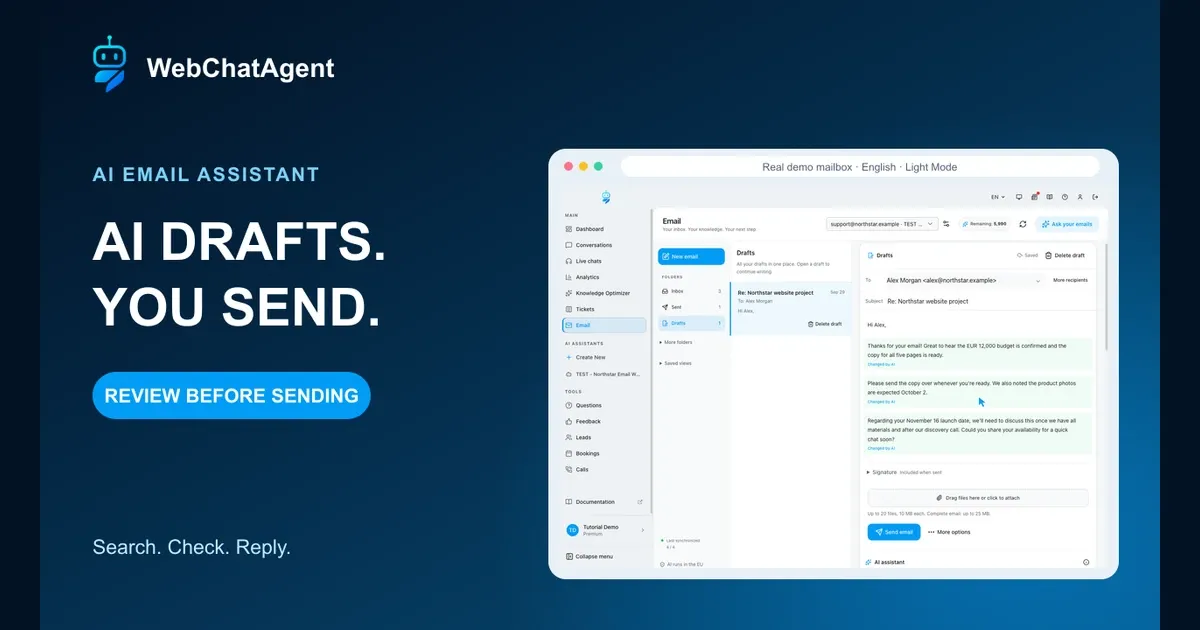
Ce tutoriel d'assistant e-mail IA illustre un flux réel : retrouver le budget d'un client dans les messages d'origine, rédiger une réponse et la vérifier avant l'envoi.
Ce tutoriel d'assistant e-mail IA suit une tâche du quotidien : retrouver ce qu'un client a réellement accepté, préparer une réponse exacte et décider vous-même du moment de l'envoi. Dans WebChatAgent, vous pouvez poser des questions sur l'historique autorisé de la boîte, ouvrir les e-mails originaux et travailler sur une réponse au sein du même espace.
Notre projet de site web fictif Northstar comprend un budget de 12,000 EUR, cinq pages et un formulaire de contact en anglais. Alex demande un lancement pour le 16 novembre 2026, mais Northstar n'a pas promis cette date. Les textes sont prêts ; les photos de produits sont attendues le 2 octobre. Nous utilisons ces faits pour tester la recherche, les questions de suivi, la génération de brouillon et sa révision.
Les captures d'écran montrent la véritable interface en anglais en mode clair. La boîte a été préconnectée à un serveur de test local GreenMail. Nous avons vérifié une réception locale et une copie correspondante dans Sent (Éléments envoyés), sans aucun destinataire externe. Cela ne constitue pas une preuve de connexion à un fournisseur de messagerie commercial. Pour la configuration de la connexion et les règles de messagerie entrante, utilisez le tutoriel de configuration séparé mis en lien ci-dessous.
Lecteur vidéo respectueux de la vie privée (en deux clics)
Tutoriel assistant e-mail IA : chercher dans votre boîte et rédiger des réponses
Suivez ce tutoriel d'assistant e-mail IA pour explorer votre boîte, vérifier les sources, rédiger des réponses et les envoyer.
Le lecteur YouTube reste bloqué jusqu'à ce que vous cliquiez sur Lecture. Son chargement connecte votre navigateur à YouTube et peut transmettre des données techniques à Google.
Ouvrir directement sur YouTubeCe que vous maîtriserez à la fin
- Une question précise sur la boîte de messagerie traitée avec les e-mails d'origine en preuve
- Une distinction nette entre la demande d'un client et votre propre engagement
- Un brouillon de réponse généré, révisé et rouvert avec son historique de conversation IA
- Un envoi relu par un humain, avec vérification séparée de la réception et de la copie dans Sent
- Une conversation en attente accompagnée d'un rappel, sans e-mail de relance automatique
Avant de commencer
- Un assistant WebChatAgent avec accès au canal Email et un quota IA suffisant
- Une boîte de messagerie que vous êtes autorisé à connecter, avec les identifiants du fournisseur ou la méthode de connexion prise en charge
- Un accès IMAP fonctionnel pour la lecture et les brouillons de boîte, ainsi que le SMTP pour envoyer depuis l'espace de travail
- La recherche IA dans la boîte activée et son historique autorisé entièrement indexé avant les exercices de recherche
- Une conversation de test à faible risque avec des faits connus et un destinataire sous votre contrôle pour tout test d'envoi
La recherche, la rédaction et l'envoi sont des décisions distinctes
Ask your emails recherche dans le texte des e-mails autorisés et indexés ainsi que dans les noms des pièces jointes, en intégrant les connaissances pertinentes de l'assistant comme contexte. Cette fonction ne cherche pas dans le contenu des pièces jointes. Une réponse générée aide à localiser l'information ; l'e-mail source reste la trace à vérifier avant de vous fier à un budget, une date ou un accord.
L'éditeur de réponse utilise la conversation en cours pour préparer ou corriger le texte. Créer un brouillon, le rouvrir et définir un rappel n'envoient aucun e-mail. Vous vérifiez le destinataire et le contenu, puis cliquez sur Send email. Les réponses automatiques aux messages entrants relèvent d'un paramètre distinct du canal et restent en mode Create drafts tout au long de cet exemple.
L'importation de l'historique indexable consomme le quota de connaissances. Les questions et les révisions par IA consomment le quota de messages affiché dans l'espace de travail. Le simple fait d'ouvrir un message ou une source d'origine ne lance aucune requête IA. Vérifiez l'indicateur de consommation en direct, car les coûts varient selon l'action et le modèle.
01–15
Configuration pas à pas
Ouvrir Email et choisir la bonne boîte de messagerie
L'espace de travail Email affiche la boîte Northstar, le nombre d'e-mails par dossier et un index de recherche à jour avec 4 / 4 e-mails.
Ouvrez Email dans la barre latérale du tableau de bord. Vérifiez le sélecteur de boîte en haut avant de lire, de poser une question ou de répondre. Cette démonstration utilise support@northstar.example et l'assistant TEST - Northstar Email Workspace. Tous les noms, adresses et messages sont fictifs.
Utilisez Inbox, Sent et Drafts pour basculer entre les messages reçus, les messages envoyés et les brouillons non finalisés. Le bouton Ask your emails ouvre le panneau pour interroger la boîte. New email commence un nouveau message ; nous utiliserons Reply plus tard pour rattacher notre réponse à la conversation du client.
Vérifiez les indicateurs de synchronisation et d'indexation avant de poser une question factuelle. Ici, Search index up to date · 4 / 4 signifie que les quatre messages de cet exemple contrôlé sont indexés. Cela ne garantit pas la couverture d'une boîte tierce, d'un autre dossier ou d'une période d'historique plus étendue.
Vérifier l'identité de la boîte et la connexion entrante
Les paramètres affichent l'adresse de la boîte, le nom d'expéditeur, l'option de connexion au fournisseur et la connexion IMAP locale enregistrée.
Pour votre propre connexion, ouvrez l'assistant et choisissez Channels, puis Email. Saisissez l'adresse de messagerie souhaitée et un nom d'expéditeur reconnaissable pour les destinataires. Ces réglages s'appliquent à l'assistant dont l'espace de travail utilise la boîte et la base de connaissances.
Utilisez la méthode de connexion prise en charge par votre fournisseur, ou ses paramètres IMAP documentés avec un mot de passe d'application si nécessaire. La capture d'écran montre une option de connexion Microsoft 365, mais nous n'avons pas exécuté cette procédure. La mention Active correspond à notre boîte de test locale préconnectée séparément, et non à une connexion effective chez un fournisseur.
L'hôte 127.0.0.1, les ports de test et les commutateurs SSL/TLS désactivés visibles ici sont réservés au serveur local isolé GreenMail. Ne les appliquez pas à une boîte de production. Utilisez les noms d'hôte, les ports, le chiffrement et l'authentification spécifiés par votre propre fournisseur.
Vérifier le SMTP, les dossiers de la boîte et Create drafts
La seconde vue des paramètres montre l'ensemble du bloc SMTP, Test connection, les dossiers de la boîte et l'option Create drafts sélectionnée.
Faites défiler la même page de paramètres jusqu'à Outgoing mail (SMTP). L'IMAP permet de lire les messages et de stocker les brouillons ; le SMTP sert à envoyer les messages. Configurez un SMTP fonctionnel si vous prévoyez d'utiliser Send email dans l'espace de travail, même si Reply behavior reste sur Create drafts.
La capture d'écran indique que le SMTP est optionnel et mentionne l'envoi direct car l'assistant pour le courrier entrant peut classer des brouillons sans les envoyer. Cela ne vous dispense pas de configurer le SMTP pour un envoi manuel depuis l'espace de travail. Ne cochez IMAP credentials que si votre fournisseur utilise réellement la même authentification pour les deux services.
Exécutez Test connection avec les paramètres réels de votre fournisseur et corrigez les erreurs avant d'exploiter le canal. Vérifiez la correspondance de Inbox folder, Drafts folder et Sent folder avec les dossiers réels de votre messagerie. Laissez Create drafts sélectionné. Cette capture montre les commandes regroupées ; elle ne correspond pas à un test réussi de connexion externe.
Limiter l'historique indexable et attendre l'indexation
Le filtrage par destinataire, l'historique des échanges, la gestion des pièces jointes et la recherche IA sont visibles avec une période de recherche de 12 mois.
Sélectionnez les dossiers entrants pertinents pour cet assistant. Si plusieurs adresses partagent la boîte, utilisez Only these recipient addresses pour restreindre les messages chargés par l'espace de travail. Ne laissez ce champ vide que si vous souhaitez inclure tous les destinataires. Ne connectez et n'indexez que les e-mails que vous êtes légalement autorisé à traiter.
Activez la recherche par IA et les questions sur cette boîte, puis définissez Period for search and older emails. La capture montre 12 mois. Choisissez la période la plus courte contenant les accords recherchés et attendez la fin de l'indexation dans l'espace de travail. Une période configurée ne garantit pas que tous les e-mails plus anciens ont déjà été importés.
Read attachments et la recherche dans la boîte sont deux fonctionnalités distinctes. L'index de recherche enregistre le texte des e-mails et le nom des pièces jointes, mais pas le contenu des fichiers, même si Read attachments est activé pour répondre aux messages. Le texte et les noms indexés consomment le quota de connaissances ; les questions et révisions utilisent le quota de messages. Ouvrir un e-mail ne déclenche aucune analyse IA.
Include previous correspondence fournit le contexte des échanges précédents aux réponses entrantes. Cela ne signifie pas que les anciens e-mails recevront une réponse rétroactive. Si un accord n'apparaît pas dans les résultats de recherche, vérifiez la sélection des dossiers, les destinataires ciblés, la période temporelle et l'état de l'index avant de reformuler votre invite.
Lire le dernier message d'Alex avant de rédiger
L'e-mail d'Alex du 28 septembre confirme 12,000 EUR, indique que les textes sont prêts et prévoit les photos de produits pour le 2 octobre.
Ouvrez Re: Northstar website project dans Inbox. L'historique des e-mails classe les messages chargés du plus récent au plus ancien. Lisez le dernier message d'Alex, puis examinez les messages précédents au lieu de vous fier uniquement à l'objet ou à l'aperçu.
Le dernier message indique que les textes des cinq pages sont prêts, confirme le budget de 12,000 EUR et annonce les photos pour le 2 octobre 2026. Il sollicite deux créneaux d'échange téléphonique. La demande initiale mentionnait aussi un formulaire de contact en anglais et un lancement le 16 novembre.
La réponse précédente de Northstar indiquait explicitement qu'aucune date de livraison n'avait été confirmée. Nous n'avons pas connecté d'agenda ni fourni de disponibilités ; rien ne prouve donc qu'une réunion a été fixée ou que des créneaux sont libres. Notre réponse demandera ses disponibilités à Alex et laissera la date de lancement ouverte à validation.
Poser une question précise sur le budget
La réponse indique 12,000 EUR et cite deux preuves d'e-mails distinctes du 25 septembre et du 28 septembre.
Cliquez sur Ask your emails. Saisissez la question de test exacte : “What budget did Alex confirm for the Northstar website project?” Préciser le nom du contact et du projet clarifie la recherche. Une formulation comme “What is the budget?” obligerait l'assistant à deviner de quel client et de quel projet il s'agit.
La réponse obtenue relève 12,000 EUR dans la demande d'Alex du 25 septembre ainsi que dans sa confirmation du 28 septembre. Chaque élément s'accompagne d'une carte Open original email. Le résultat enregistré a couvert l'ensemble de cet index de test autorisé, sans avertissement de recherche.
Consultez les avertissements de couverture éventuels dans vos propres résultats. Une couverture complète ne concerne que le périmètre indexé autorisé, et non l'ensemble absolu de vos e-mails. Si le résultat manque de clarté, précisez une plage de dates ou l'expéditeur. Vérifiez le coût affiché avant d'envoyer : ce test a consommé au moins quatre unités de message par question, ce qui ne constitue pas un tarif unique pour chaque action ou modèle.
Ouvrir l'e-mail original derrière la réponse
La fenêtre source montre la demande initiale d'Alex, la mention du budget et la distinction nette entre date demandée et date convenue.
Cliquez sur Open original email sur la carte source du 25 septembre. Vérifiez l'expéditeur, le destinataire et la date, puis comparez l'extrait mis en surbrillance avec le message complet. La source indique “Our budget is EUR 12,000.” Elle précise aussi que la date de lancement souhaitée ne constitue pas une échéance de livraison validée.
Effectuez cette vérification chaque fois qu'une réponse touche au budget, au périmètre, aux délais ou à un engagement client. Une carte source indique l'origine d'une affirmation, mais ne garantit pas l'exactitude de l'interprétation formulée par l'IA. Vérifiez aussi les messages plus récents, car un accord antérieur a pu être modifié par la suite.
Fermez la fenêtre pour revenir au fil de questions. L'ouverture de la source ne compte pas comme une nouvelle requête IA. L'e-mail original et la réponse générée restent deux éléments distincts : le premier sert de preuve, le second constitue une interprétation que vous pouvez questionner.
Demander si la date de lancement a été réellement validée
La réponse de suivi cite la date demandée par Alex et le message de Northstar précisant qu'aucune date de livraison n'a été confirmée.
Poursuivez dans la même conversation avec la formulation exacte : “Was November 16 an agreed delivery deadline, or only a requested launch date?” Conserver le contexte dans la suite de l'échange permet d'expliciter la nuance sans demander à l'assistant de deviner ce que signifie “the deadline”.
La réponse obtenue s'appuie sur deux preuves : Alex qualifie le 16 novembre 2026 de date souhaitée, et Northstar indique ne pas avoir confirmé de date de livraison. La conclusion qui s'impose est que le client a formulé un souhait de lancement, sans que l'équipe ne s'y soit engagée.
Les photos annoncées pour le 2 octobre constituent un élément utile de planification, mais ne prouvent pas la faisabilité du délai. Avant de promettre une date, un intervenant humain doit vérifier la charge de travail, les éléments reçus et les accords ultérieurs. Un brouillon bien rédigé ne dispense pas de cette décision.
Cliquer sur Reply depuis la conversation du client
L'éditeur de réponse vide contient Alex en destinataire, l'objet existant et le champ de l'assistant IA.
Revenez à la conversation d'Alex dans Inbox et cliquez sur Reply sur le dernier message reçu. L'éditeur préremplit Alex Morgan <alex@northstar.example> et Re: Northstar website project. Contrôlez ces deux champs avant de générer le texte, surtout si le message initial a été transféré ou utilise une adresse de réponse différente.
Cliquez sur More recipients si la réponse finale doit inclure d'autres personnes, et vérifiez attentivement les copies existantes. Ne présumez pas qu'un corps de message exact garantit une liste de destinataires correcte. Pour aborder un tout autre sujet, utilisez New email au lieu de vous greffer sur un fil sans rapport.
Le corps du brouillon est encore vide sur cette vue. Faites défiler jusqu'à AI assistant pour décrire la réponse attendue. Vous pouvez vous aider de la conversation située sous l'éditeur. Ouvrir Reply n'envoie rien, et un brouillon vide enregistré ne constitue pas une réponse terminée.
Générer une réponse avec des limites factuelles claires
La réponse générée conserve le budget et la date des photos, sollicite des disponibilités pour un appel et laisse le lancement demandé en attente de validation.
Dans AI assistant, envoyez la consigne testée : “Write a warm reply to Alex. Thank him for confirming the EUR 12,000 budget and the five pages of copy. Ask him to send the copy and to share his availability for a discovery call. Acknowledge that photos are expected October 2. Explain that the requested November 16 launch date still needs review. Do not invent time slots or promise a delivery date.”
Le brouillon obtenu remercie Alex, conserve le montant de 12,000 EUR ainsi que les cinq pages, réclame les textes, mentionne les photos attendues et s'enquiert de ses disponibilités pour un premier échange. Il précise que la demande du 16 novembre doit être évaluée une fois les éléments reçus et l'échange réalisé. Il n'invente aucun créneau et n'affirme pas qu'un rendez-vous est calé.
Lisez le brouillon affiché lui-même, et pas seulement le message de l'assistant indiquant qu'il a terminé. Les paragraphes surlignés mettent en valeur les modifications de l'IA. Vérifiez chaque chiffre et chaque date par rapport à la conversation, contrôlez la signature et corrigez tout oubli. La génération est une étape de rédaction, pas une autorisation d'envoi.
Raccourcir le brouillon sans altérer les faits convenus
Les paragraphes révisés adoptent un ton plus chaleureux tout en conservant les 12,000 EUR et la nécessité de faire le point sur la date de lancement.
Dans la même conversation avec AI assistant, appliquez la révision exacte : “Make it shorter and friendlier. Keep the budget and the request for call availability. Do not add a delivery promise.” Une consigne précise indique à l'assistant ce qui peut être remanié et les données factuelles à préserver impérativement.
La version révisée conserve les 12,000 EUR, les cinq pages et les photos au 2 octobre. Elle demande des créneaux pour un rapide échange et rappelle que la date du 16 novembre devra être discutée après réception des éléments et du call. Comparez cette formulation avec le premier jet ; un texte plus concis nécessite toujours une relecture factuelle.
Si une phrase essentielle ne doit pas bouger, protégez ce paragraphe avant de relancer une révision. Le menu More options propose Previous drafts pour consulter les versions antérieures. Chaque révision par IA consomme du quota. Effectuez vous-même les retouches mineures lorsqu'une nouvelle génération n'apporte rien, et attendez la mention Saved.
Quitter le brouillon et rouvrir la version enregistrée
Le brouillon rouvert affiche Saved, les mêmes destinataire et objet, ainsi que le texte de réponse révisé.
Attendez que l'éditeur affiche Saved. Rendez-vous dans une autre vue de l'espace de travail, puis revenez dans Drafts et cliquez sur Re: Northstar website project. Assurez-vous d'avoir rouvert la réponse existante plutôt que d'avoir créé un second brouillon.
Lors du test local, le texte révisé, le destinataire et l'objet sont restés parfaitement conservés. La conversation IA enregistrée a également gardé la consigne initiale de génération et la demande de révision. Vous pouvez ainsi retrouver le raisonnement sous-jacent au brouillon, et pas seulement son texte final.
L'onglet Drafts rassemble les brouillons de l'espace de travail et ceux de la boîte de messagerie. Vérifiez l'absence d'avertissement indiquant que la copie du fournisseur a été modifiée ou n'a pas pu se synchroniser avant de poursuivre. Si quelqu'un a modifié le brouillon depuis un autre client de messagerie, résolvez d'abord ce conflit de version. La mention Saved garantit l'enregistrement, pas l'envoi effectif.
Relire la réponse et l'envoyer soi-même
La notification Email sent confirme l'envoi, tandis que le message indique encore que l'enregistrement de la copie dans Sent est en attente.
Avant de cliquer sur Send email, vérifiez le champ To, les destinataires en copie, l'objet, la signature et les pièces jointes. Contrôlez le budget de 12,000 EUR, le périmètre du site web, les photos manquantes et la formulation concernant le 16 novembre. Le message demande des disponibilités ; il ne prétend pas qu'un appel est réservé ni que le lancement est garanti.
Ne cliquez sur Send email qu'après cette relecture. La capture d'écran montre Email sent et “Sent successfully; saving the Sent copy is pending.” L'envoi via SMTP et l'enregistrement d'une copie dans Sent via IMAP sont deux opérations distinctes. Le lien Try again de cette notification relance la sauvegarde de la copie, et non un second envoi de l'e-mail.
Nous avons vérifié le serveur local séparément : le destinataire fictif a bien reçu exactement un message dans GreenMail, et exactement une copie correspondante était présente dans Sent via IMAP. La capture d'écran montre encore l'avis de mise en attente. Aucun envoi externe n'a eu lieu, et ce test ne préjuge pas de la délivrabilité chez votre fournisseur. En cas de doute sur l'envoi lui-même, inspectez la boîte et l'état de votre fournisseur avant de renvoyer quoi que ce soit.
Définir l'état Waiting for a reply et un rappel
La conversation apparaît dans Waiting for a reply avec un statut défini manuellement et un rappel pour le 2 octobre à 9:00 AM.
Ouvrez la conversation après l'envoi. Dans More options, passez Follow-up status à Waiting for a reply. La mention Set by you distingue cette décision manuelle d'une qualification par l'IA. Ouvrez Saved views et choisissez Waiting for a reply pour retrouver facilement le fil.
Utilisez Set reminder pour choisir le moment où y revenir. L'exemple capturé montre le 2 octobre 2026 à 9:00 AM dans l'affichage local ; le rappel enregistré a été vérifié séparément. Vérifiez la date et le fuseau horaire affichés lorsque vous définissez votre propre rappel. Due reminders est la vue dédiée aux rappels arrivés à échéance.
Ce statut et ce rappel ne programment aucun envoi automatique d'e-mail. Le bouton Draft a follow-up reste disponible si une relance s'avère pertinente, mais aucun message de suivi n'a été généré ni envoyé lors de ce test. Tout futur suivi devra être relu comme un nouveau brouillon, sans inventer d'urgence ni d'accord inexistant.
Conserver les réponses automatiques entrantes en mode brouillon
La boîte de confirmation Enable direct send? est ouverte ; elle n'a pas été validée, et le mode enregistré est resté sur draft.
Revenez dans Channels → Email pour bien séparer l'espace de travail quotidien de l'automatisation des e-mails entrants. Create drafts permet à l'assistant de préparer des réponses que vous relirez. Send directly est une option distincte qui autorise l'envoi automatique selon les règles établies.
La capture d'écran montre délibérément la boîte de confirmation pour l'envoi direct, et non une configuration d'envoi automatique activée et enregistrée. Cliquez sur Cancel pour conserver ce tutoriel en mode brouillon. Les paramètres sauvegardés ont été contrôlés après la démonstration et contenaient toujours le mode draft.
Vous n'avez pas besoin d'activer Send directly pour envoyer manuellement une réponse relue depuis l'espace de travail. Si vous optez plus tard pour l'automatisation, commencez par tester les exigences de connaissances, les thèmes autorisés ou exclus, le traitement des pièces jointes, les limites horaires et l'escalade humaine. Le guide de configuration en lien aborde ces réglages ; ce guide-ci a validé le flux de travail quotidien relu par un humain.
Exemple et résultat
Découvrez le test pratique et son résultat
Chaque tutoriel présente une saisie précise, le résultat attendu et le récapitulatif transparent des vérifications effectuées localement.
Exemple pratique : tutoriel assistant e-mail IA : recherche dans la boîte et brouillons de réponse
Ce cas d'usage exact a été exécuté sur un compte de démonstration temporaire.
Données de test exactes
In the fictional Northstar mailbox, ask: “What budget did Alex confirm for the Northstar website project?” Then ask: “Was November 16 an agreed delivery deadline, or only a requested launch date?” Prepare a reply, review it and send it only to the local test mailbox.
Résultat attendu
La réponse relève 12,000 EUR dans les e-mails d'origine. Le 16 novembre reste une date demandée et non une promesse confirmée. La réponse relue respecte ces faits et est envoyée une seule fois à la boîte de test locale.
Ce qui a été réellement vérifié
La recherche réelle a extrait 12,000 EUR avec deux sources d'e-mails et a bien distingué la demande de lancement d'une échéance convenue. Le brouillon a été généré, révisé, enregistré puis rouvert. Un envoi SMTP local et une copie dans le dossier Sent ont été validés séparément ; l'interface capturée indiquait encore la copie en attente. Aucun e-mail externe n'a été envoyé, aucune connexion à un fournisseur réel n'a été testée et les réponses automatiques sont restées sur Create drafts. Le compte de test a été supprimé avec remainingUsers: 0.
Conseils et astuces
Rendre la configuration fiable et pérenne
Testez toujours avec des cas réalistes, documentez votre état de référence et n'appliquez qu'un changement à la fois. C'est la seule façon de mesurer de réels progrès.
Poser une question en ciblant un contact, un projet et une décision
La formulation “What budget did Alex confirm for the Northstar website project?” donne à la recherche un objet clairement identifiable. Posez une question de suivi distincte pour savoir si une date a été convenue. Conservez les formulations d'évaluation utiles et répétez-les si vous modifiez le périmètre de la boîte ou le modèle de l'assistant.
Garder la source indexable à jour et ciblée
Sélectionnez uniquement les dossiers et l'historique réellement utiles. Évitez d'importer des archives en double qui feraient doublon sur le même accord, et inspectez les messages plus récents pour vérifier d'éventuels correctifs. Après l'arrivée d'un e-mail important ou un changement de périmètre, contrôlez la synchronisation et l'indexation avant de réutiliser une ancienne réponse.
Ne changer de modèle que si le même test apporte un gain
Commencez avec le modèle configuré sur l'assistant et comparez la précision, le temps de réponse et le coût en quota affiché. Testez le budget connu et la date non confirmée avec des invites identiques avant d'opter pour un modèle plus coûteux. Un modèle plus performant ne pourra pas récupérer de messages situés en dehors de l'index autorisé.
Préserver le sens lors des changements de ton
Indiquez à l'assistant les chiffres, conditions et réserves qui doivent impérativement subsister lors d'une reformulation. Comparez le résultat phrase par phrase dès qu'un engagement est en jeu. Protégez les paragraphes validés ou corrigez-les manuellement au lieu de redemander une version intégrale de zéro.
Tester l'envoi avec un destinataire sous votre contrôle
Utilisez un message sans données sensibles et une adresse de test sous votre contrôle avant de répondre à un client. Vérifiez la bonne réception et le dossier Sent de manière indépendante. Le résultat obtenu ici avec GreenMail en local prouve le bon déroulement d'un scénario de test ; il ne garantit pas la délivrabilité externe, le passage en boîte de réception ou l'authentification de votre fournisseur.
Donner un but aux rappels plutôt que d'en faire un e-mail automatique
Fixez la date d'un rappel à une échéance utile pour réexaminer le fil, comme la réception prévue des photos le 2 octobre. Lisez toute nouvelle réponse avant de préparer une relance. L'état Waiting for a reply reflète la situation actuelle ; il ne constitue pas une autorisation d'envoyer des messages automatiques en chaîne.
Que faire en cas de problème ?
Dépannage
Vérifiez méthodiquement l'état du service, les autorisations d'accès et les données de test avant de modifier le modèle ou le prompt.
La fonction Ask your emails n'est pas prête
Vérifiez que la recherche par IA est activée pour la boîte sélectionnée et attendez la fin de l'indexation. Inspectez les erreurs de synchronisation ainsi que les dossiers et la période autorisés. Voir des messages dans Inbox ne prouve pas à lui seul qu'ils sont prêts pour la recherche par IA.
La réponse omet un e-mail ou signale une couverture partielle
Ouvrez le message d'origine directement et vérifiez son dossier, son destinataire et sa date par rapport au périmètre configuré. Ajoutez le contact et le projet dans la question. Ne déduisez pas de l'absence d'un résultat qu'aucun accord n'existe, et attendez que les nouveaux messages autorisés soient bien indexés.
La recherche ne peut pas répondre sur une pièce jointe
La recherche dans la boîte indexe les noms des pièces jointes, pas leur contenu. L'option Read attachments relève d'un réglage distinct dédié au traitement des réponses. Ouvrez le document via votre procédure habituelle pour en vérifier le contenu ; ne déduisez pas des informations d'un simple nom de fichier ou d'une réponse IA non étayée.
Une requête IA ne s'exécute pas car le quota est épuisé
Consultez le solde de quota et le coût de l'action affichés avant la validation. Les questions sur la boîte et les révisions de brouillon peuvent avoir des coûts différents. Examinez la consommation du compte et le modèle choisi, et évitez de renvoyer des requêtes identiques sans modification. Consulter les e-mails existants et les sources de preuve ne décompte aucune requête IA.
Le brouillon invente des créneaux ou transforme un souhait en promesse
Ne l'envoyez pas. Ouvrez les messages justificatifs, puis demandez explicitement une correction qui maintient le budget et précise que la date reste à confirmer. Sans calendrier synchronisé vérifié, demandez ses préférences au client. Relisez le brouillon rectifié ; le message de confirmation de l'assistant ne vaut pas validation factuelle.
Le brouillon rouvert diffère de la version relue
Vérifiez l'état Saved, les alertes de synchronisation et la section Previous drafts. La copie stockée sur la messagerie a pu être modifiée depuis un autre client. Réglez cette divergence avant toute modification ou tout envoi, et conservez une seule réponse validée au lieu de générer des doublons pour contourner l'avertissement.
Create drafts est sélectionné, mais l'envoi manuel échoue
L'envoi manuel depuis l'espace de travail nécessite une configuration SMTP. Vérifiez le serveur sortant, les identifiants, le port et le chiffrement auprès de votre fournisseur, puis lancez Test connection. Laissez le traitement automatique des e-mails entrants en mode brouillon pendant la résolution du problème ; activer Send directly ne résout pas un problème de SMTP manquant.
Email sent s'affiche avec une copie Sent en attente
Distinguez l'acheminement de l'e-mail de l'enregistrement de sa copie. Vérifiez le dossier Sent configuré et l'accès IMAP. Cliquer sur Try again sur la notification de copie en attente relance uniquement cet enregistrement, sans renvoyer l'e-mail. Si l'envoi lui-même est incertain, inspectez la boîte et l'état du fournisseur avant de tenter un nouvel envoi.
Le rappel n'a pas envoyé d'e-mail de relance
C'est le comportement attendu. Un rappel sert à signaler le moment de réexaminer l'échange, et Waiting for a reply n'est qu'un statut. Ouvrez Due reminders à l'échéance, lisez les derniers messages et cliquez sur Draft a follow-up uniquement si un nouveau message se justifie. Relisez et envoyez vous-même ce brouillon.
Prêt pour un test en conditions réelles ?
Reproduisez ce flux sur une conversation autorisée et sans risque de votre propre boîte. Notez au préalable les faits établis et les données manquantes. Vérifiez la réponse appuyée sur les sources, le brouillon sauvegardé et tout envoi de test avant d'appliquer cette méthode avec un vrai client. Conservez les réponses entrantes en mode brouillon tant que vous n'avez pas évalué l'automatisation de manière indépendante.
Ressources complémentaires
Connecter l'assistant e-mail et configurer les réponses entrantes
Le tutoriel de configuration séparé détaille la connexion de la boîte, les règles de réponse et l'envoi direct optionnel.
Présentation de l'intégration e-mail
Découvrez comment le canal e-mail s'articule avec votre assistant et sa base de connaissances existante.
Documentation WebChatAgent
Consultez la documentation à jour des champs et les prérequis propres à chaque fournisseur avant de connecter votre boîte de messagerie.