
Fonctionnalités de chatbot expliquées : configurer les huit fonctions, avec exemples
Une entreprise exemple, huit fonctions : ce que fait chacune, comment la configurer et ce que le visiteur voit dans le chat.
Les fonctionnalités de chatbot déterminent si un visiteur repart avec une réponse ou avec un rendez-vous, un rappel ou un interlocuteur en direct.
Un chatbot qui ne fait que répondre aux questions perd chaque visiteur qui en demande plus : un devis, un rendez-vous, une vraie personne ou le statut d'une commande. L'onglet Functions détermine ce que votre chatbot peut faire en plus de répondre. Il existe huit fonctions réparties en quatre groupes, et chacune s'active, se configure et s'essaie de la même manière.
Ce guide s'appuie sur un seul exemple du début à la fin : Northstar Services, une petite entreprise informatique. Chaque écran provient d'un tableau de bord de test local réel, et chaque échange est une vraie conversation avec le chatbot. Les noms, e-mails et la commande sont fictifs.
Lecture directe ici, sans aucun tiers
Fonctionnalités de chatbot expliquées : rendez-vous, leads, live chat et API (les 8)
Découvrez les fonctionnalités de chatbot en pratique : prise de rendez-vous, live chat, FAQ et intégrations testées au sein d'un chat réel.
Ce que vous maîtriserez à la fin
- Vous savez ce que fait chacune des huit fonctions et à quel groupe elle appartient
- Demandes de contact avec exactement les détails dont vous avez besoin, et rappels sur demande
- Rendez-vous pris directement dans le chat, avec types, règles de réservation et horaires de travail
- Nouvelles demandes et rendez-vous transmis à Zapier, Make, n8n ou HubSpot
- Une personne prend le relais du chat lorsqu'un visiteur le demande
- Vous voyez les questions auxquelles le chatbot n'a pas pu répondre et ce que les visiteurs pensent des réponses
- Le chatbot lit des pages web en direct et consulte des informations dans votre boutique ou d'autres systèmes
Avant de commencer
- Un chatbot doté de connaissances, par exemple votre site web ou un document
- Pour Transmettre automatiquement, Live chat, Rechercher sur des sites web et Connecter d'autres systèmes : le forfait Standard ou supérieur, ou l'essai gratuit
- Pour Connecter d'autres systèmes : une interface (API) de votre boutique ou outil, et sa clé d'accès si nécessaire
Activer → Configurer → Essayer dans le chat
Chaque fonction fonctionne de la même manière. Son interrupteur l'active, et ses paramètres n'apparaissent qu'ensuite. La plupart des modifications s'enregistrent d'elles-mêmes ; le webhook et les nouvelles connexions disposent de leur propre bouton Enregistrer. Ensuite, vous l'essayez comme un visiteur : dans la fenêtre de chat sur votre site web ou avec Test chatbot.
N'activez que ce dont vous avez besoin. Chaque fonction donne au chatbot un élément supplémentaire à prendre en compte, et plus vous en activez, plus une réponse peut prendre du temps.
01–20
Configuration pas à pas
Ouvrir l'onglet Functions
Huit fonctions réparties en quatre groupes, chacune avec On ou Off.
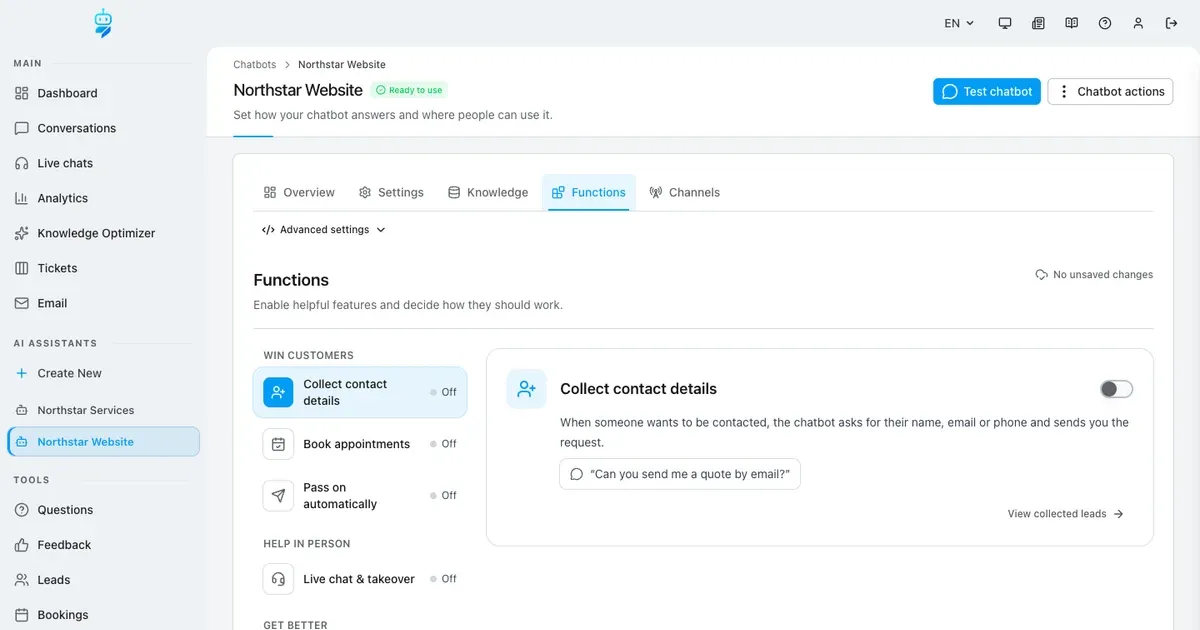
Ouvrez votre chatbot et cliquez sur Functions. La liste sur la gauche est classée par objectif : Win customers, Help in person, Get better et Know more. À côté de chaque fonction, vous voyez On ou Off ; un cadenas indique que votre forfait ne l'inclut pas encore.
Cliquez sur une fonction pour afficher sa carte sur la droite : une phrase expliquant son rôle, un exemple de ce qu'un visiteur pourrait écrire et l'interrupteur. Sur un téléphone, la liste apparaît en premier et la carte s'ouvre sur sa propre page.
Collecter les coordonnées : choisir ce que demande le chatbot
Obligatoire, Si possible ou Ne pas demander pour chaque détail.
Quand quelqu'un souhaite être contacté, le chatbot demande ses coordonnées et vous transmet la requête. Pour le nom, l'e-mail, le téléphone et la demande, vous choisissez : Required signifie que le chatbot insiste, If possible signifie qu'il demande une fois sans insister, Don’t ask exclut le champ.
Northstar souhaite obtenir un numéro de téléphone sans en faire une obligation ; le champ téléphone est donc réglé sur If possible. L'e-mail et le téléphone ne peuvent pas être tous les deux sur Don’t ask, sauf si des rappels téléphoniques sont proposés.
Rappels, transmission et détails supplémentaires
Aucune question ne se perd, et vous obtenez les détails nécessaires.
Offer a callback permet aux visiteurs de demander à être rappelés au moment qui leur convient. Offer to pass it on when the chatbot doesn’t know est essentiel : lorsque le chatbot n'a pas de réponse, il propose une fois de transmettre la question à votre équipe.
Extra details ajoute jusqu'à cinq questions supplémentaires, sous forme de texte, e-mail, téléphone, nombre, liste déroulante ou case oui/non. Northstar demande le nom de l'entreprise. Notify me by email envoie chaque nouvelle demande aux adresses ajoutées, ou à l'e-mail de votre compte si vous le laissez vide ; les adresses supplémentaires nécessitent un forfait payant.
Essai pratique : un visiteur demande un devis
Le chatbot demande les coordonnées et enregistre la requête.
Sur le site web de Northstar, un visiteur écrit : “Can you send me a quote for IT support by email?” Le chatbot demande les coordonnées requises. Le visiteur envoie son nom, son e-mail et son entreprise en un seul message, et le chatbot confirme que la demande a bien été transmise à l'équipe.
Toutes les demandes sous Leads
View collected leads ouvre la liste.
View collected leads, ou Leads dans la section Tools de la barre latérale, répertorie chaque demande avec le nom, l'e-mail, le téléphone et l'objet. Les filtres, la recherche et l'exportation facilitent le suivi lorsque la liste s'allonge.
Réserver des rendez-vous : calendrier et types de rendez-vous
Jusqu'à cinq types, de 15 minutes à 4 heures.
Où vont les rendez-vous ? Soit dans Google Calendar, que vous connectez une fois avec votre compte Google, soit dans le calendrier intégré à la plateforme. Northstar utilise le calendrier intégré.
Sous Appointment types, Northstar propose une consultation gratuite de 30 minutes et un audit informatique sur site d'une heure, chacun avec une brève description. S'il y a plusieurs types, le chatbot demande lequel est souhaité.
Ce que demande le chatbot et plages de réservation disponibles
Délai de réservation au plus tôt, visibilité maximale, pauses et horaires de travail.
What does the chatbot ask before booking? fonctionne comme pour les coordonnées. Laissez l'e-mail obligatoire : sans lui, le visiteur ne reçoit aucune confirmation. Ask what it is about ajoute un champ pour le sujet.
Northstar accepte les réservations au plus tôt deux heures à l'avance, jusqu'à 14 jours à l'avance, avec une pause de 15 minutes après chaque rendez-vous, durant les heures ouvrables du lundi au vendredi, de 9 h à 5 h. Also use on phone calls permet à l'assistant téléphonique de planifier aussi des rendez-vous ; par téléphone, il demande uniquement le nom.
Essai pratique : la carte de réservation dans le chat
Onglets par jour, créneaux libres et coordonnées préremplies depuis le chat.
Le même visiteur demande une consultation gratuite. Le chatbot affiche une carte de réservation avec un onglet par jour et les créneaux libres. Le nom et l'e-mail sont déjà renseignés, car le visiteur les a saisis plus tôt dans le chat. Un seul clic suffit pour réserver le rendez-vous, et le visiteur reçoit une invitation d'agenda par e-mail.
La carte de réservation s'affiche uniquement dans le chat du site web. Sur d'autres canaux, comme WhatsApp, le chatbot répond par écrit sous forme de texte.
Tous les rendez-vous sous Bookings
View bookings ouvre la liste.
View bookings, ou Bookings dans la section Tools de la barre latérale, présente chaque rendez-vous avec son type, le client, le début et la fin. Vous recevez également un e-mail pour chaque nouvelle réservation si Email me about new bookings est activé.
Transmettre automatiquement : webhook
Les nouvelles demandes et les rendez-vous sont envoyés vers Zapier, Make ou n8n.
Pass on automatically envoie chaque nouvelle demande de contact et rendez-vous vers vos autres outils, par exemple dans votre CRM ou un tableur. Cela nécessite le forfait Standard ou supérieur. Pour un webhook, collez l'adresse https fournie par Zapier, Make ou n8n, choisissez sous What to pass on? ce qui doit y être envoyé, puis cliquez sur Save.
Vous recevez ensuite une clé secrète, affichée une seule fois : copiez-la, votre système s'en sert pour vérifier que les données proviennent bien de vous. Test envoie un exemple de données, et la ligne du dessous indique si elles sont bien arrivées.
Transmettre automatiquement : HubSpot
Les demandes sous forme de note, les rendez-vous sous forme d'activité.
Si vous utilisez HubSpot, connectez-le directement avec la clé d'accès d'une application privée. How to get the key récapitule les quatre étapes dans HubSpot ; seuls les super administrateurs de votre compte HubSpot peuvent créer cette clé. Les demandes de contact apparaissent ensuite dans HubSpot sous forme de note sur le contact, et les rendez-vous sous forme de réunion.
Live chat et prise de relais : paramètres
Nom d'abord, horaires de disponibilité et délai d'attente.
Quand un visiteur souhaite échanger avec une vraie personne, le chatbot transfère la discussion à votre équipe. Le Live chat nécessite le forfait Standard ou supérieur. Avant de transférer, le chatbot demande le nom et, si possible, l'e-mail.
L'option Only at certain times (Uniquement à certains moments) ne propose un conseiller que lorsque quelqu'un est présent, par exemple du lundi au vendredi, de 8:00 à 20:00. En dehors de ces plages horaires, le chatbot prend le relais si l'option Collect contact details (Recueillir les coordonnées) est activée. Le champ Waiting time (Temps d'attente) définit la durée pendant laquelle le visiteur attend : si personne ne répond dans ce délai, le chatbot reprend automatiquement la conversation.
Prendre le relais d'un chat
Live chats affiche la demande avec l'historique complet de la conversation.
Un visiteur écrit : “Can I talk to someone from your team?” Le chatbot lui demande son nom et passe le relais. Votre équipe voit la demande sous Live chats dans la barre latérale ; un clic suffit pour ouvrir l'intégralité de la discussion, évitant ainsi d'avoir à reposer les mêmes questions.
La première réponse prend le relais du chat, et le visiteur voit qu'une personne lui répond désormais. Une fois l'échange terminé, mettez fin au chat en direct et le chatbot reprend la main.
Analyser les questions et recueillir des retours
Détectez les manques dans vos connaissances et voyez ce que pensent les visiteurs.
Analyse questions enregistre les questions des visiteurs et repère celles auxquelles le chatbot n'a pas su répondre. Décochez Also log answerable questions si vous souhaitez uniquement consigner les manques ; tout consigner peut ralentir légèrement les réponses. Les notifications par e-mail ne sont envoyées que pour les questions sans réponse.
Collect feedback permet aux visiteurs d'évaluer les réponses. Avec Show thumbs under every answer, un simple clic suffit ; les visiteurs peuvent aussi rédiger leur avis directement dans le chat. Vous recevez un e-mail pour les avis rédigés dans le chat, mais pas pour les clics sur les pouces.
Sous Questions : identifier ce qui manque
Une question restée sans réponse est signalée comme aucune information.
Le visiteur demande “Are you open on Saturdays?” puis “Do you also repair printers?”. La première réponse figure dans la base de connaissances, pas la seconde : le chatbot l'indique en toute honnêteté et propose l'aide de l'équipe. Sous Questions, la question relative aux imprimantes est signalée comme sans information. Vous savez ainsi précisément ce qu'il faut ajouter aux connaissances.
Sous Feedback : pouces et remarques écrites
Retours positifs et négatifs, accompagnés de la conversation.
Le visiteur attribue un pouce levé à la réponse concernant le samedi et indique par écrit qu'il espérait une réponse plus précise sur les imprimantes. Les deux apparaissent sous Feedback : le pouce en retour positif et la remarque rédigée en retour négatif.
Rechercher sur des sites web : un groupe de pages en direct
Nom, critère de recherche et jusqu'à dix pages.
Search websites permet au chatbot de consulter des pages web en direct, idéal pour les données qui changent souvent : tarifs, horaires, disponibilités ou page de statut. Cette fonction requiert le forfait Standard ou supérieur. Chaque groupe comprend un nom, le champ When should this group be searched? et jusqu'à dix adresses. Sans le champ de condition, le groupe n'est pas utilisé.
Le chatbot lit strictement ces pages et rien d'autre. Si vous laissez la liste vide, il ouvrira la page indiquée par le visiteur.
Essai pratique : maintenance depuis la page de statut
La réponse provient de la page lue à l'instant même.
Un visiteur demande : “Is any maintenance planned this week?” Cette information ne figure pas dans les connaissances de Northstar. Le chatbot lit la page de statut à cet instant précis et répond en précisant le jour, l'heure et les services concernés.
Connecter d'autres systèmes : décrivez le besoin à l'assistant
L'assistant configure la connexion et applique un contrôle de sécurité.
Connect other systems permet au chatbot de récupérer des informations dans vos autres outils, par exemple l'état d'une commande dans votre boutique en ligne. Add connection lance un assistant : décrivez ce que le chatbot doit accomplir et comment fonctionne l'interface de votre boutique. L'assistant pose des questions si nécessaire et configure la liaison.
Pour les données personnelles, il intègre une vérification, ici : l'adresse e-mail renseignée par le client doit correspondre à la commande. Lorsqu'il indique avoir terminé, enregistrez. Show technical details affiche tout ce qui a été renseigné et vous permet d'effectuer des modifications manuelles.
Essai pratique : statut d'une vraie commande
Le chatbot demande l'adresse e-mail, puis extrait la réponse depuis la boutique.
Il n'y a pas de bouton de test : vous vérifiez directement dans le chat. Un client demande “Where is my order 10423?”. Le chatbot demande l'e-mail associé à la commande, puis répond avec les données réelles de la boutique : expédiée, transporteur, numéro de suivi et date de livraison estimée.
Used by the chatbot active ou désactive une connexion. Also use on phone calls permet à l'assistant téléphonique de l'utiliser lui aussi.
Exemple et résultat
Découvrez le test pratique et son résultat
Chaque tutoriel présente une saisie précise, le résultat attendu et le récapitulatif transparent des vérifications effectuées localement.
Exemple concret : Fonctionnalités de chatbot expliquées : configurer les huit fonctions, avec exemples
Ce cas d'usage exact a été exécuté sur un compte de démonstration temporaire.
Données de test exactes
For the Northstar Services chatbot, switch on all eight functions in the Functions tab and try each one on the website: ask for a quote by email, book a free consultation, test the webhook, ask for a person, ask “Do you also repair printers?”, rate an answer, ask “Is any maintenance planned this week?” and ask “Where is my order 10423?”.
Résultat attendu
Un prospect avec nom, e-mail et entreprise sous Leads, un rendez-vous sous Bookings, la requête d'exemple sur le récepteur du webhook, un chat en direct repris sous Live chats, la question sur l'imprimante marquée comme sans information, un pouce levé et un commentaire sous Feedback, une réponse issue de la page de statut en direct et le suivi réel de la commande via l'interface boutique.
Ce qui a été réellement vérifié
Enregistré de bout en bout dans un environnement de test local avec de vrais chats : le lead a été enregistré, la carte de réservation a affiché les onglets de jours avec nom et e-mail préremplis depuis l'échange puis a confirmé le rendez-vous, le webhook de test a bien été reçu, l'agent a pris le relais du live chat, les questions ont été classées comme pouvant être traitées ou sans information, les deux retours ont été enregistrés, le chatbot a lu la page de statut en direct pour indiquer la plage de maintenance, et la recherche de commande a retourné expédiée, DHL ainsi que le numéro de suivi après contrôle de l'e-mail.
Conseils et astuces
Rendre la configuration fiable et pérenne
Testez toujours avec des cas réalistes, documentez votre état de référence et n'appliquez qu'un changement à la fois. C'est la seule façon de mesurer de réels progrès.
Commencez par les coordonnées
Grâce à l'option Offer to pass it on when the chatbot doesn’t know, chaque question que le chatbot ne sait pas traiter se transforme en demande pour votre équipe plutôt qu'en impasse.
Rendez l'e-mail obligatoire pour les réservations
Sans adresse e-mail, le visiteur ne reçoit ni confirmation ni invitation d'agenda, ce qui augmente le risque d'oubli du rendez-vous.
Consultez la liste Questions chaque semaine
Chaque question marquée comme sans information révèle un manque dans vos connaissances. Ajoutez la réponse dans un document ou sur votre site web, et le chatbot la connaîtra dès la prochaine fois.
Que faire en cas de problème ?
Dépannage
Vérifiez méthodiquement l'état du service, les autorisations d'accès et les données de test avant de modifier le modèle ou le prompt.
Une fonction affiche un cadenas
Votre forfait actuel ne l'inclut pas. Pass on automatically, Live chat, Search websites et Connect other systems exigent le forfait Standard ou supérieur ; ils sont néanmoins accessibles durant la période d'essai gratuit.
Le chatbot ne propose jamais d'interlocuteur humain
Vérifiez Only at certain times : en dehors de ces heures, le live chat n'est pas proposé. Vérifiez également que le visiteur a bien fourni son nom, ce qui est obligatoire avant tout transfert.
Search websites ne répond jamais à partir de ma page
Renseignez le champ When should this group be searched?. Un groupe sans ce critère n'est jamais interrogé. Les adresses doivent débuter par http:// ou https://.
Les visiteurs ne reçoivent aucune confirmation de réservation
L'adresse e-mail doit impérativement être demandée avant la réservation. Avec Google Calendar, Google envoie l'invitation ; avec le calendrier intégré, le visiteur reçoit un e-mail accompagné d'un fichier de calendrier.
Prêt pour un test en conditions réelles ?
Approfondissez chaque fonctionnalité grâce aux tutoriels sur les leads, le transfert vers le chat en direct et la connexion d'une API REST.