
Comment créer un wiki d'équipe IA privé pour les employés
Offrez aux employés un espace unique et sécurisé pour poser des questions sur les documents internes approuvés, puis validez le contrôle d'accès et la qualité des réponses avant le lancement.
Pour créer un wiki d'équipe IA en toute sécurité, vous devez définir des sources de connaissances approuvées, des contrôles d'accès réfléchis et une vraie question d'employé permettant de valider la recherche documentaire.
Un Team Wiki transforme les sources approuvées d'un assistant WebChatAgent en un site dédié de questions-réponses. Les employés accèdent à un sous-domaine réservé, franchissent le contrôle d'accès configuré et posent leurs questions en langage naturel au lieu de chercher dans plusieurs dossiers, fichiers et outils.
Le plus complexe n'est pas de choisir une couleur ou un sous-domaine. Il s'agit de définir quels documents font foi, qui en est responsable, qui a le droit de les lire, comment gérer les informations manquantes et comment désactiver rapidement l'accès en cas d'incident.
Ce guide pratique utilise un assistant dédié nommé Internal Team Wiki, le site privé Northstar Internal Wiki et une courte source fictive contenant le code d'escalade unique NORDSTERN-42. La barrière par mot de passe et la réponse ont été vérifiées de bout en bout dans l'interface réelle. Ne copiez jamais de véritables données secrètes dans des exemples de tutoriel.
Lecteur vidéo respectueux de la vie privée (en deux clics)
Comment créer un wiki d'équipe IA privé pour les employés
Créez un wiki d'entreprise avec une IA sécurisée : accès privé, mot de passe, image de marque et réponses vérifiées en interne.
Le lecteur YouTube reste bloqué jusqu'à ce que vous cliquiez sur Lecture. Son chargement connecte votre navigateur à YouTube et peut transmettre des données techniques à Google.
Ouvrir directement sur YouTubeCe que vous maîtriserez à la fin
- Un assistant interne dédié, distinct de tout widget public
- Des sources de connaissances internes approuvées, suivies par un responsable et testables
- Un sous-domaine configuré, un mode d'accès et une identité visuelle adaptée aux employés
- Un écran de mot de passe vérifié, un test sur réponse connue et un comportement sécurisé en cas d'information manquante
- Un responsable opérationnel capable de modifier, désactiver ou supprimer le wiki
Avant de commencer
- Forfait Standard ou supérieur
- Une source interne approuvée avec un responsable clairement identifié
- Un forfait Premium ou Enterprise pour les connecteurs natifs Confluence et Notion
- Un choix clair entre mot de passe, connexion membre (Login Required) et accès public
- Pour un pilote par mot de passe : un mot de passe de test unique, stocké hors des captures d'écran, du commentaire audio et des fichiers sources
- Un assistant de test isolé et un responsable en mesure de supprimer le wiki et la conversation de test après vérification
Séparer les connaissances, les accès et l'exploitation
L'assistant sélectionné fournit les sites web, fichiers, espaces Confluence et bases de données Notion. Les paramètres du Team Wiki fournissent l'adresse accessible aux employés, l'apparence et la barrière d'accès. Aucune de ces couches ne dispense d'une gouvernance rigoureuse des sources.
Utilisez un assistant dédié pour le wiki. La protection par mot de passe désactive le widget de site web standard pour cet assistant, tandis que le mode Login Required s'appuie sur des comptes individuels de propriétaire ou de membres invités. Un assistant distinct évite que les règles d'accès internes ne perturbent votre support public.
Gérez le wiki actif comme un service : nommez un responsable, planifiez la révision des sources, testez des questions connues et inconnues, surveillez les manques d'informations et gardez l'action Disable à portée de main en cas d'incident sur les accès ou le contenu.
01–09
Configuration pas à pas
Créer un assistant dédié au Team Wiki
Séparez les sources internes et les règles d'accès de votre chatbot public.
Créez un nouvel assistant et donnez-lui un nom interne clair comme “Internal Team Wiki”. Dans Configuration, choisissez l'anglais comme langue par défaut pour cette démonstration, renseignez un nom de service et de canal interne, puis rédigez des instructions système (system role) indiquant de répondre à partir des sources approuvées, de reconnaître les informations manquantes et de rediriger les employés vers le responsable adéquat.
Commencez avec un modèle rapide à usage général et une température modérée. Un modèle plus grand ne pourra pas corriger des documents de politique interne dupliqués, obsolètes ou contradictoires. Ne publiez pas cet assistant sur le site web public et désignez un responsable opérationnel avant d'ajouter des sources sensibles.
Démarrez avec un seul service et un sujet précis. Par exemple, un wiki informatique peut couvrir les procédures d'escalade et le dépannage approuvé, tandis que les politiques RH restent dans un assistant géré séparément jusqu'à confirmation des exigences d'accès.
- Un assistant dédié, jamais le bot de support public.
- Un seul responsable et un seul service au départ.
- Le rôle doit autoriser une réponse claire de type “I do not know”.
Ajouter des connaissances approuvées et testables
Le wiki ne peut répondre qu'au niveau de qualité des sources indexées dans cet assistant.
Ouvrez Data Sources et ajoutez uniquement des sites web, des fichiers, des espaces Confluence ou des bases Notion tenus à jour et autorisés à la lecture pour ce public. Consignez hors du chatbot le responsable de la source, la date de révision et le niveau de confidentialité. Donnez à chaque source un nom descriptif et une catégorie pour repérer facilement les doublons.
Préparez les documents pour l'extraction : utilisez des titres clairs, un sujet par section, des dates explicites et des phrases complètes. Supprimez les versions obsolètes, les pages scannées sans texte et les copies multiples avant l'indexation. Attendez l'état Completed au lieu de faire des tests pendant que l'indexation est en cours.
L'exemple vérifié utilise le fichier fictif `internal-demo-knowledge-base.pdf` contenant un fait unique : “The internal escalation code for urgent service incidents is NORDSTERN-42.” Cette valeur est sécurisée, facile à retenir et suffisamment spécifique pour prouver que la source prévue a bien été exploitée.
- Validez les accès avant l'indexation.
- Supprimez les versions obsolètes et les doublons.
- Utilisez un fait de vérification unique et fictif.
Ouvrir AI Team Wiki et prendre connaissance des limites
Vérifiez l'assistant sélectionné et le circuit d'assistance des employés avant la création.
Restez dans l'assistant dédié, ouvrez Integrations et sélectionnez AI Team Wiki. La carte indique si un wiki existe déjà et propose le bouton Create Team Wiki. Vérifiez le nom de l'assistant en haut afin de ne jamais lier un wiki interne au mauvais ensemble de sources.
Prenez note de l'avertissement affiché : le chat en direct et la reprise par un conseiller humain (human takeover) ne sont pas disponibles dans Team Wiki. Définissez la marche à suivre pour un employé lorsque l'information est manquante ou urgente (helpdesk informatique, boîte mail RH ou ligne d'urgence) et intégrez ce parcours dans le message de bienvenue ou les sources.
- Confirmez l'assistant avant de cliquer sur Create.
- Prévoyez un circuit d'escalade en dehors du wiki.
- Ne promettez pas de reprise humaine directe dans cette interface.
Définir le titre, le sous-domaine et le modèle d'accès
L'URL constitue une métadonnée publique même lorsque le contenu est protégé.
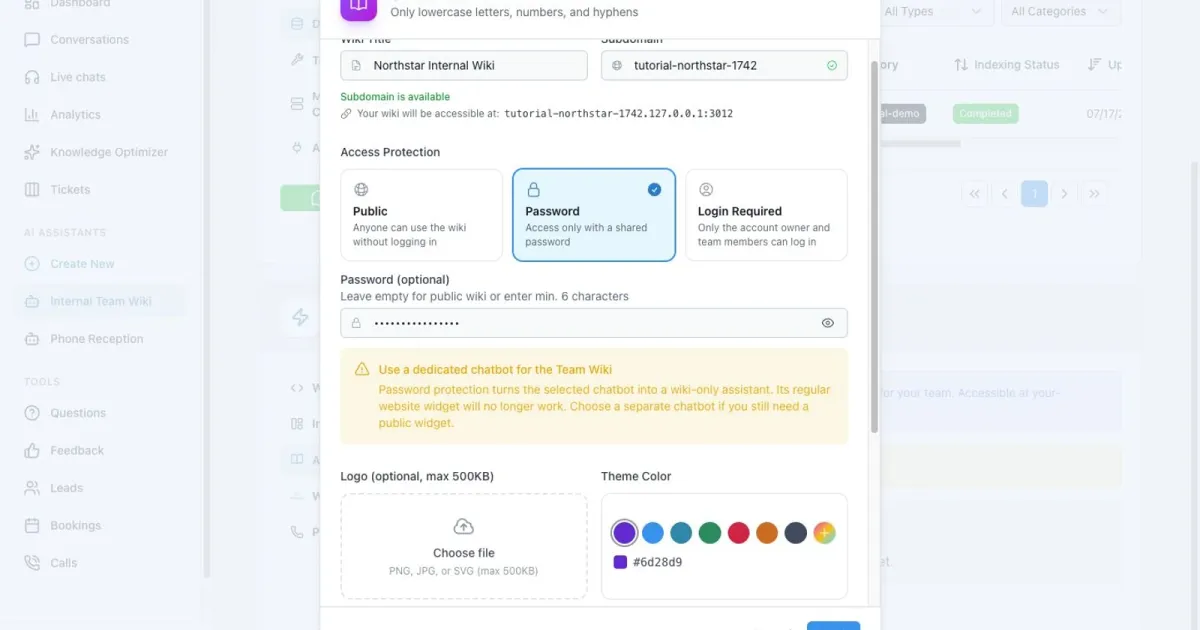
Sélectionnez Create Team Wiki, saisissez un titre reconnaissable comme “Northstar Internal Wiki” et choisissez un sous-domaine neutre qui ne dévoile aucun nom de projet confidentiel. Attendez que le voyant de disponibilité passe au vert avant de poursuivre.
Choisissez le mode d'accès en fonction du public réel et du niveau de risque. Le mode Public permet l'accès à toute personne disposant du lien : réservez-le aux informations déjà publiques. Le mode Password offre une barrière partagée mais une traçabilité limitée. Le mode Login Required réserve l'accès au propriétaire et aux membres d'équipe invités avec des comptes individuels, ce qui est généralement préférable pour la révocation et l'audit.
Pour un pilote, documentez qui peut approuver chaque modification d'accès et comment les anciens employés sont retirés. L'accès au wiki ne rend pas automatiquement chaque document connecté accessible à tous les salariés. Créez des assistants distincts lorsque les services ont des droits d'accès différents sur les sources.
- Utilisez un sous-domaine neutre et non sensible.
- Privilégiez la connexion individuelle pour garantir la traçabilité.
- Séparez les assistants lorsque les autorisations sur les sources diffèrent.
Comprendre l'avertissement du mode mot de passe
La protection par mot de passe modifie l'utilisation possible de cet assistant ailleurs.
Sélectionnez Password et saisissez un secret de test robuste et unique dans l'interface. Ne réutilisez pas de mot de passe d'employé, d'administrateur ou de production. L'avertissement jaune précise un impact fondamental : un assistant protégé de cette façon devient un assistant dédié au Team Wiki, et son widget de site web classique cesse de fonctionner.
Si un site public utilise actuellement cet assistant, arrêtez-vous ici. Créez un assistant distinct, copiez-y uniquement les sources internes approuvées et reprenez la configuration. Dans le cas contraire, activer le mode mot de passe pourrait remplacer un chat public fonctionnel par une demande de mot de passe.
Un mot de passe partagé ne convient que si votre politique l'autorise et qu'un responsable est chargé de son renouvellement. Conservez-le et distribuez-le via un gestionnaire de mots de passe approuvé, jamais dans le message d'accueil, les documents sources, les captures de tutoriels ou la voix off d'une vidéo.
- Arrêtez-vous si cet assistant alimente un widget public.
- Utilisez un secret de test unique et un canal de partage approuvé.
- Désignez un responsable pour le renouvellement et la révocation du mot de passe.
Clarifier le périmètre avec l'image de marque et les options
Une présentation familière rassure ; un message d'accueil précis prévient les mauvais usages.
Importez un logo d'entreprise officiel facultatif et choisissez une couleur de thème lisible avec un contraste suffisant. Le message de bienvenue doit mentionner le service et les thèmes couverts, la date de révision des sources, la solution de secours pour les questions manquantes ou critiques, ainsi qu'un rappel de ne pas transmettre de données secrètes.
N'activez File Upload que si les employés sont autorisés à envoyer des fichiers dans cette conversation et si la conservation, l'accès et la suppression des données sont encadrés. Laisser cette option désactivée reste le choix le plus sûr pour un pilote. “Activate wiki immediately” publie le sous-domaine dès que Create est sélectionné ; désactivez cette option si un contrôle préalable de sécurité ou de contenu est nécessaire.
Avant la création, relisez l'ensemble du formulaire : titre, sous-domaine, protection d'accès, logo, couleur, message de bienvenue, envoi de fichiers et activation. Cliquez ensuite sur Create une seule fois. Des clics répétés peuvent compliquer le diagnostic pendant le provisionnement du service.
- Indiquez le périmètre, la fraîcheur des données et la solution de secours dans l'accueil.
- Laissez l'envoi de fichiers désactivé sans gouvernance établie.
- Retardez l'activation si une vérification reste nécessaire.
Vérifier l'accès dans une session privée
Testez l'URL directe telle qu'un employé non authentifié la verrait.
Copiez le sous-domaine généré et ouvrez-le dans une nouvelle fenêtre de navigation privée sans être connecté au tableau de bord. Le mode Password doit afficher l'écran Wiki Access avant que le titre, le texte des sources ou l'historique de chat ne dévoilent la moindre information interne. Le mode Login Required doit quant à lui rediriger le visiteur vers le flux de connexion des membres.
Saisissez d'abord un mauvais mot de passe. L'accès doit rester bloqué sans message d'erreur trop explicite. Entrez ensuite le mot de passe de test correct et vérifiez que le wiki s'ouvre. Répétez le test de l'URL directe après déconnexion : masquer le lien dans le tableau de bord ne constitue pas un contrôle d'accès.
Pour la connexion membre, faites le test avec un compte pilote autorisé et un compte non attribué. Consignez uniquement les résultats (succès/échec), jamais les identifiants. Retirez les accès de test une fois la validation terminée.
- Utilisez une session privée sans cookies de tableau de bord.
- Testez les accès avec un mot de passe erroné, correct et après déconnexion.
- Ne capturez ni ne dictez jamais le secret.
Valider une réponse connue et un cas inconnu sécurisé
Une connexion réussie valide l'accès ; une question précise valide la qualité de l'extraction documentaire.
Posez la question exacte de vérification : “What is the internal escalation code?” Le résultat attendu est NORDSTERN-42, car cette information n'apparaît qu'une fois dans la source fictive approuvée. Lors du test vérifié, le vrai Team Wiki a répondu : “The internal escalation code for urgent service incidents is NORDSTERN-42.”
Posez ensuite une question volontairement inconnue, telle que “What is the 2028 travel-expense limit?” lorsqu'aucun document approuvé ne traite de ce sujet. Le comportement attendu consiste à indiquer que l'information n'est pas disponible et à orienter vers le responsable ou le circuit de secours. Une réponse inventant un montant avec assurance constitue un échec du test.
Répétez ces deux questions avec deux formulations naturelles et, si le wiki est multilingue, dans chaque langue prise en charge. Consignez la question, le fait attendu, la réponse observée, la version de la source, le modèle et la date. Rejouez ce jeu de test après chaque modification de source, de consigne système ou de modèle.
- Fait connu : NORDSTERN-42.
- Une politique inconnue ne doit pas recevoir de valeur inventée.
- Rejouez le même jeu de tests après chaque modification importante.
Exploiter, réviser et désactiver en toute sécurité
La carte active constitue le centre de contrôle après le lancement.
Revenez dans Integrations → AI Team Wiki. La carte active affiche le sous-domaine, la date de création et le statut Active. Vérifiez que l'adresse affichée correspond bien à l'URL privée testée, puis consignez le responsable du service et la prochaine date de révision.
Utilisez Open pour les contrôles de routine et Edit pour les modifications planifiées d'accès, d'apparence ou d'options. Utilisez Disable comme première mesure si un public non autorisé accède au site, si une source confidentielle a été indexée par erreur, si les réponses deviennent incorrectes ou si le responsable est indisponible. L'action Disable est réversible et limite l'exposition pendant l'analyse de l'incident.
Réservez Delete à une suppression définitive décidée après avoir rempli les obligations d'export, de conservation et de communication. Analysez régulièrement les questions sans réponse et la fraîcheur des sources, supprimez les documents dupliqués ou périmés, renouvelez les mots de passe partagés et rejouez le jeu de test connu/inconnu avant d'ouvrir l'outil à un autre service.
- Open pour vérifier, Edit pour modifier, Disable pour gérer un incident.
- Delete uniquement après une décision documentée d'arrêt du service.
- Révisez les sources, les accès et les tests de réponse selon un calendrier fixe.
Exemple et résultat
Découvrez le test pratique et son résultat
Chaque tutoriel présente une saisie précise, le résultat attendu et le récapitulatif transparent des vérifications effectuées localement.
Exemple pratique : Comment créer un wiki d'équipe IA privé pour les employés
Ce cas d'usage exact a été exécuté sur un compte de démonstration temporaire.
Données de test exactes
Ask the private wiki: “What is the internal escalation code?”
Résultat attendu
La demande de mot de passe s'affiche avant le wiki et la réponse contient NORDSTERN-42 issu du document interne approuvé.
Ce qui a été réellement vérifié
Le sous-domaine privé a exigé le mot de passe configuré. Après connexion, le vrai Team Wiki a répondu NORDSTERN-42 à partir de la source interne indexée.
Conseils et astuces
Rendre la configuration fiable et pérenne
Testez toujours avec des cas réalistes, documentez votre état de référence et n'appliquez qu'un changement à la fois. C'est la seule façon de mesurer de réels progrès.
Rédiger des documents optimisés pour l'extraction
Utilisez des titres clairs, un sujet par section, des dates explicites et des formulations complètes. Les pages scannées, les tableaux non expliqués et les copies multiples diminuent la fiabilité des réponses.
Attribuer un responsable à chaque source
Notez qui approuve le contenu et quand il doit être révisé. Supprimez les anciennes versions de documents au lieu de laisser le modèle choisir entre elles.
Utiliser la connexion membre pour des accès traçables
Un mot de passe partagé est rapide à déployer, mais les comptes individuels simplifient la révocation et l'audit. Les membres avec accès Wiki only peuvent utiliser le wiki sans voir le tableau de bord.
Commencer avec un jeu d'évaluation fixe
Conservez cinq questions connues, deux questions inconnues et les extraits sources attendus. Rejouez-les après chaque modification de source, de rôle ou de modèle.
Dépanner au bon niveau
Échec d'accès : vérifiez le mode et la liste des membres. Information manquante : vérifiez l'indexation et la formulation de la source. Réponses contradictoires : supprimez les versions en doublon. Ne modifiez pas le modèle avant d'avoir vérifié la qualité du contenu.
Que faire en cas de problème ?
Dépannage
Vérifiez méthodiquement l'état du service, les autorisations d'accès et les données de test avant de modifier le modèle ou le prompt.
Le bouton Create Team Wiki n'est pas disponible
Vérifiez le forfait du compte, le rôle de propriétaire et l'assistant sélectionné. Un assistant ne peut disposer que d'un seul Team Wiki : ne supprimez qu'un wiki de test jetable et identifié, ou choisissez un nouvel assistant dédié. Ne supprimez jamais un wiki inconnu pour libérer le bouton.
Le sous-domaine n'est pas disponible
Choisissez une autre valeur de test neutre en minuscules et attendez la confirmation de disponibilité. N'ajoutez pas de noms confidentiels de projets, de clients ou d'employés. Notez l'adresse finale avant de tester l'URL directe.
Un mot de passe incorrect ouvre le wiki ou affiche du contenu
Interrompez immédiatement le pilote. Désactivez le wiki depuis le tableau de bord, conservez uniquement les preuves de l'anomalie sans données secrètes et analysez le mode d'authentification, les jetons de session en cache ainsi que le contrôle d'accès sur l'URL directe avant tout nouveau test.
Le mot de passe correct est systématiquement rejeté
Évitez les tentatives répétées car le portail public applique une limitation de débit (rate limiting). Vérifiez que vous êtes sur le bon wiki et la bonne URL, mettez à jour le mot de passe de test partagé via Edit si vous y êtes autorisé, puis réessayez une fois dans une nouvelle session privée.
Le wiki ne parvient pas à répondre NORDSTERN-42
Revenez sur l'assistant dédié. Vérifiez que la source fictive est à l'état Completed, qu'elle contient l'information exacte une seule fois et qu'aucune version concurrente n'existe. Testez la même question dans l'assistant avant de modifier le modèle ou les paramètres d'accès.
Prêt pour un test en conditions réelles ?
Menez un projet pilote de deux semaines avec un seul service. Suivez les questions sans réponse, les demandes d'accès, les responsables de sources, les dates de révision et les résultats des tests de réponse. N'étendez le dispositif qu'après avoir supprimé les doublons, validé la réponse en cas d'information manquante et vérifié qu'un responsable peut désactiver le wiki rapidement.