
Een besloten AI-teamwiki maken voor medewerkers
Geef medewerkers één beschermde plek om vragen te stellen over goedgekeurde interne documenten en verifieer de toegangscontrole en antwoordkwaliteit vóór de lancering.
Om veilig een AI-teamwiki op te zetten, hebt u goedgekeurde kennisbronnen, doordachte toegangscontroles en een echte medewerkersvraag nodig die aantoont dat informatie correct wordt opgehaald.
Een Team Wiki transformeert de goedgekeurde bronnen van één WebChatAgent-assistent in een afzonderlijke vraag-en-antwoordomgeving. Medewerkers openen een specifiek subdomein, doorlopen de ingestelde toegangscontrole en stellen vragen in natuurlijke taal in plaats van te moeten zoeken in losse mappen, bestanden en systemen.
Het lastigste onderdeel is niet het kiezen van een kleur of subdomein. Het gaat erom te bepalen welke documenten leidend zijn, wie de eigenaar is, wie ze mag inzien, hoe ontbrekende informatie wordt afgehandeld en hoe snel de toegang kan worden uitgeschakeld bij een incident.
In dit stappenplan gebruiken we een afzonderlijke assistent met de naam Internal Team Wiki, de besloten site Northstar Internal Wiki en een fictief bronbestand met de unieke escalatiecode NORDSTERN-42. De wachtwoordbarrière en het antwoord zijn van begin tot eind geverifieerd in de echte interface. Gebruik nooit echte geheimen of vertrouwelijke gegevens in testdocumenten.
Privacyvriendelijke speler met tweestapsactivering
Een besloten AI-teamwiki maken voor medewerkers
Maak een AI-teamwiki met goedgekeurde bronnen, afgeschermde toegang, wachtwoordbeveiliging, branding en geverifieerde interne antwoorden.
De YouTube-speler blijft geblokkeerd totdat u op Afspelen klikt. Door het laden maakt uw browser verbinding met YouTube en kunnen technische gegevens naar Google worden verzonden.
Rechtstreeks openen op YouTubeWat u aan het einde heeft bereikt
- Een afzonderlijke interne assistent, losgekoppeld van eventuele openbare widgets
- Goedgekeurde, beheerde en testbare interne kennisbronnen
- Een geconfigureerd subdomein, toegangsmodus en huisstijl voor medewerkers
- Een geverifieerde wachtwoordbeveiliging, een test met een bekend antwoord en een veilige afhandeling van ontbrekende kennis
- Een operationeel beheerder die de wiki kan bewerken, uitschakelen of verwijderen
Voordat u begint
- Standard-abonnement of hoger
- Een goedgekeurde interne bron met een duidelijke eigenaar
- Premium of Enterprise voor native integraties met Confluence en Notion
- Een weloverwogen keuze tussen wachtwoordbeveiliging, inloggen voor leden of openbare toegang
- Voor een wachtwoordpilot: één uniek testwachtwoord dat buiten screenshots, video's en bronbestanden wordt bewaard
- Een geïsoleerde testassistent en een beheerder die de testwiki en het gesprek na verificatie kan verwijderen
Houd kennis, toegang en beheer strikt gescheiden
De gekozen assistent levert de websites, bestanden, Confluence-spaces en Notion-databases. De Team Wiki-instellingen bepalen het webadres voor medewerkers, de vormgeving en de toegangsbeveiliging. Geen van beide lagen vervangt goed bronbeheer.
Gebruik een assistent die uitsluitend voor de wiki bedoeld is. Wachtwoordbeveiliging schakelt de normale website-widget voor die assistent uit, terwijl voor Login Required individuele accounts van eigenaren of uitgenodigde leden nodig zijn. Een afzonderlijke assistent voorkomt dat interne toegangsinstellingen de openbare support verstoren.
Behandel de actieve wiki als een operationele dienst: wijs een beheerder aan, controleer bronnen periodiek, test bekende en onbekende vragen, houd hiaten in de gaten en houd de actie Disable paraat voor incidenten met toegang of inhoud.
01–09
Stap voor stap instellen
Een afzonderlijke Team Wiki-assistent aanmaken
Houd interne bronnen en toegangsregels gescheiden van uw openbare chatbot.
Maak een nieuwe assistent aan en geef deze een herkenbare interne naam zoals “Internal Team Wiki”. Kies in Configuration voor Engels als standaardtaal voor deze opzet, vul een interne service- en kanaalnaam in en formuleer een systeemrol (system role) die uitsluitend antwoordt op basis van goedgekeurde bronnen, ontbrekende informatie erkent en medewerkers naar de juiste beleidseigenaar verwijst.
Begin met een snel algemeen model en een gematigde temperatuur. Een groter model kan dubbele, verouderde of tegenstrijdige beleidsdocumenten niet rechttrekken. Koppel deze assistent niet aan de openbare website en leg een operationeel eigenaar vast voordat u gevoelige bronnen toevoegt.
Start met één afdeling en één specifiek onderwerp. Een IT-wiki kan bijvoorbeeld escalatieroutes en goedgekeurde probleemoplossingen bevatten, terwijl HR-beleid in een apart beheerde assistent blijft totdat de toegangsvereisten definitief zijn.
- Een afzonderlijke assistent, nooit de openbare supportbot.
- Eén eigenaar en één afgebakende startafdeling.
- De rol moet expliciet toestaan om “I do not know” te antwoorden.
Goedgekeurde, testbare kennis toevoegen
De wiki kan vragen alleen zo goed beantwoorden als de geïndexeerde bronnen van deze assistent toelaten.
Open Data Sources en voeg uitsluitend onderhouden websites, bestanden, Confluence-spaces of Notion-databases toe die deze doelgroep mag inzien. Leg buiten de chatbot vast wie de broneigenaar is, wat de herzieningsdatum is en welk vertrouwelijkheidsniveau geldt. Geef elke bron een beschrijvende naam en categorie zodat duplicaten direct opvallen.
Maak documenten optimaal vindbaar voor het model: gebruik duidelijke tussenkopjes, behandel één onderwerp per sectie, vermeld expliciete datums en gebruik volledige zinnen. Verwijder verouderde versies, gescande pagina's zonder tekstlaag en dubbele kopieën vóór het indexeren. Wacht op de status Completed voordat u gaat testen.
In het geverifieerde voorbeeld gebruiken we het fictieve bestand `internal-demo-knowledge-base.pdf` met één uniek feit: “The internal escalation code for urgent service incidents is NORDSTERN-42.” Deze waarde is veilig, herkenbaar en specifiek genoeg om te bewijzen dat exact de juiste bron is geraadpleegd.
- Keur de toegang goed vóór het indexeren.
- Verwijder verouderde en dubbele versies.
- Gebruik één uniek, fictief verificatiefeit.
AI Team Wiki openen en de beperkingen bekijken
Controleer de geselecteerde assistent en de escalatieroute voor medewerkers voordat u de wiki aanmaakt.
Blijf binnen de afzonderlijke assistent, ga naar Integrations en kies AI Team Wiki. Op de kaart ziet u of er al een wiki bestaat en vindt u de knop Create Team Wiki. Controleer bovenaan de naam van de assistent om te voorkomen dat een interne wiki aan de verkeerde bronnenset wordt gekoppeld.
Let op de zichtbare waarschuwing: Live chat en menselijke overname zijn niet beschikbaar binnen Team Wiki. Bepaal waar een medewerker terechtkan als een antwoord ontbreekt of spoed vereist (zoals een IT-servicedesk, HR-inbox of storingsnummer) en vermeld deze route in het welkomstbericht of de brontekst.
- Controleer de assistent voordat u op Create klikt.
- Richt escalatie buiten de wiki om in.
- Bied binnen deze interface geen live overname door medewerkers aan.
Titel, subdomein en toegangsmodel instellen
De URL is openbare metadata, zelfs wanneer de inhoud beveiligd is.
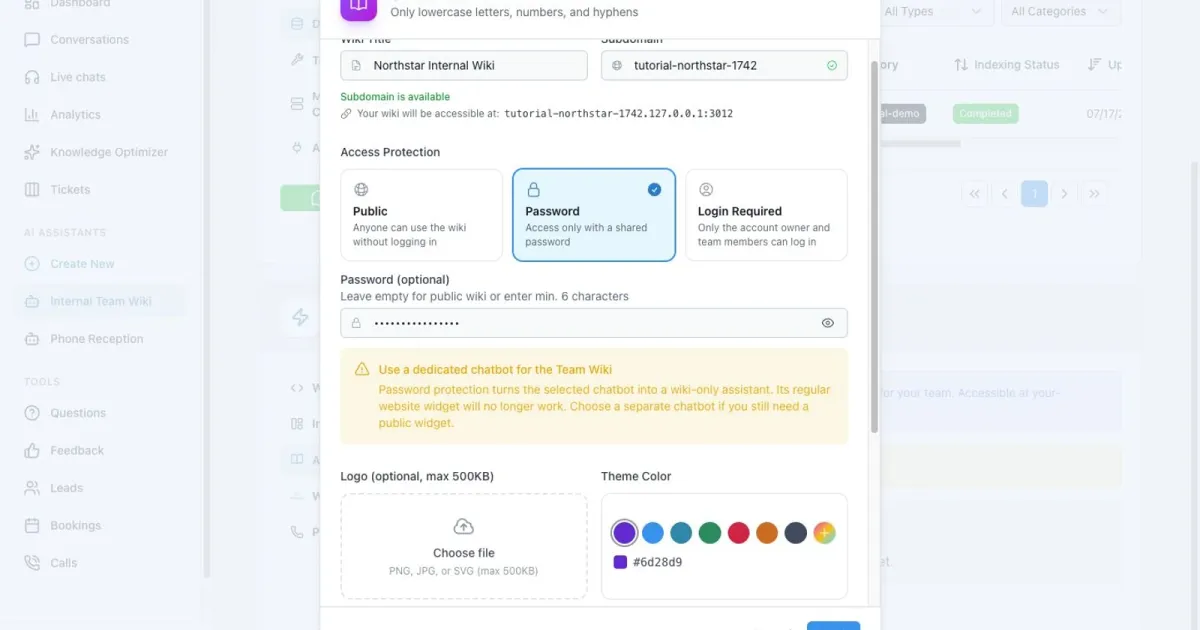
Klik op Create Team Wiki, vul een herkenbare titel in zoals “Northstar Internal Wiki” en kies een neutraal subdomein waarin geen vertrouwelijke projectnamen voorkomen. Wacht tot de beschikbaarheidsindicator groen kleurt voordat u verdergaat.
Kies de toegangsbeveiliging op basis van de doelgroep en het risiconiveau. Public is toegankelijk voor iedereen met de link; gebruik dit alleen voor informatie die openbaar mag zijn. Password biedt een gedeelde drempel, maar beperkte herleidbaarheid. Login Required beperkt de toegang tot de eigenaar en uitgenodigde teamleden met individuele accounts, wat doorgaans veiliger is voor intrekking en audits.
Leg voor een pilot vast wie toegangswijzigingen mag goedkeuren en hoe vertrokken medewerkers worden verwijderd. Toegang tot de wiki betekent niet automatisch dat elk gekoppeld document geschikt is voor elke medewerker. Splits assistenten op wanneer afdelingen verschillende bronrechten nodig hebben.
- Gebruik een neutraal, niet-gevoelig subdomein.
- Kies bij voorkeur voor individuele logins voor herleidbare toegang.
- Gebruik aparte assistenten bij verschillende brontoegangsrechten.
De waarschuwing voor de wachtwoordmodus begrijpen
Wachtwoordbeveiliging verandert de manier waarop deze assistent elders kan worden ingezet.
Selecteer Password en voer via de interface een sterk, uniek testwachtwoord in. Gebruik geen wachtwoord dat al door medewerkers, beheerders of in productie wordt gebruikt. De gele waarschuwing legt het belangrijkste effect uit: een assistent die zo wordt beveiligd, wordt een specifieke Team Wiki-assistent waardoor de normale website-widget niet meer werkt.
Als deze assistent momenteel op een openbare website draait, stop dan hier. Maak een aparte assistent aan, kopieer alleen goedgekeurde interne bronnen en voer de configuratie daar opnieuw uit. Anders kan het inschakelen van de wachtwoordmodus een werkende openbare chat vervangen door een wachtwoordvenster.
Een gedeeld wachtwoord is alleen geschikt als uw beleid dit toestaat en er een beheerder is voor periodieke rotatie. Bewaar en verspreid het wachtwoord via een goedgekeurde wachtwoordmanager, nooit in het welkomstbericht, bronbestanden, schermafbeeldingen of video-opnamen.
- Stop als deze assistent een openbare widget aanstuurt.
- Gebruik een uniek testwachtwoord en een veilig distributiekanaal.
- Wijs een verantwoordelijke aan voor wachtwoordrotatie en -intrekking.
Het bereik verduidelijken met branding en instellingen
Een herkenbare uitstraling helpt, maar een nauwkeurig welkomstbericht voorkomt verkeerd gebruik.
Upload optioneel een goedgekeurd bedrijfslogo en kies een goed leesbare themakleur met voldoende contrast. Vermeld in het welkomstbericht welke afdeling en onderwerpen worden behandeld, de herzieningsdatum van de bronnen, de escalatieroute bij ontbrekende of beleidskritieke antwoorden en een waarschuwing om geen geheimen te uploaden.
Schakel File Upload alleen in als medewerkers bestanden mogen meesturen in deze gesprekken en de regels rond opslagduur, toegang en verwijdering zijn vastgelegd. Voor een pilot is uitgeschakeld laten de veiligste keuze. “Activate wiki immediately” publiceert het subdomein direct zodra u op Create klikt; schakel dit uit als er eerst een security- of contentcontrole moet plaatsvinden.
Loop het formulier vóór het aanmaken van boven naar beneden na: titel, subdomein, toegangsbeveiliging, logo, kleur, welkomstbericht, bestandsuploads en activering. Klik vervolgens eenmaal op Create. Meerdere keren klikken kan het opsporen van eventuele fouten tijdens de implementatie bemoeilijken.
- Vermeld bereik, actualiteit en escalatieroutes in het welkomstbericht.
- Laat bestandsupload uitgeschakeld tenzij het beheer geregeld is.
- Stel activering uit als er nog een beoordeling nodig is.
Toegang controleren in een privésessie
Test de directe URL zoals een niet-ingelogde medewerker deze te zien krijgt.
Kopieer het gegenereerde subdomein en open dit in een nieuw privévenster van uw browser waarin u niet bent ingelogd op het dashboard. In de wachtwoordmodus moet eerst Wiki Access verschijnen voordat er enige titel, brontekst of gespreksgeschiedenis zichtbaar wordt. Bij Login Required moet de bezoeker direct naar het inlogscherm voor leden worden geleid.
Voer eerst opzettelijk een onjuist wachtwoord in. De toegang moet geblokkeerd blijven zonder gedetailleerde foutmeldingen die informatie prijsgeven. Voer daarna het juiste testwachtwoord in en controleer of de wiki opent. Herhaal de test met de directe URL na het uitloggen; het enkel verbergen van de link in het dashboard is geen toegangsbeveiliging.
Test bij individuele logins met één geautoriseerde pilotgebruiker en één account zonder rechten. Leg alleen vast of de test slaagde of mislukte, nooit de inloggegevens zelf. Verwijder het testlidmaatschap zodra de controle is afgerond.
- Gebruik een privésessie zonder dashboardcookies.
- Test met een fout wachtwoord, het juiste wachtwoord en na uitloggen.
- Toon of noem het wachtwoord nooit in documentatie.
Een bekend antwoord en een veilige onbekende verifiëren
Een geslaagde login bewijst de toegang; een gerichte vraag bewijst de kwaliteit van de informatieverwerking.
Stel de exacte verificatievraag: “What is the internal escalation code?” Het verwachte resultaat is NORDSTERN-42, omdat dit feit eenmalig voorkomt in het goedgekeurde fictieve bronbestand. Tijdens de verificatietest antwoordde de echte Team Wiki: “The internal escalation code for urgent service incidents is NORDSTERN-42.”
Stel vervolgens een vraag over een bewust weggelaten onderwerp, zoals “What is the 2028 travel-expense limit?” wanneer hierover niets in de bronnen staat. De gewenste veilige reactie is dat het systeem meldt dat de informatie ontbreekt en doorverwijst naar de beheerder of supportroute. Een stellig verzonnen bedrag betekent dat de test is mislukt.
Herhaal beide vragen in twee natuurlijke formuleringen en, indien de wiki meertalig is, in elke ondersteunde taal. Noteer de vraag, het verwachte feit, het daadwerkelijke antwoord, de bronversie, het gebruikte model en de datum. Voer deze compacte testset opnieuw uit na wijzigingen in bronnen, prompts of modellen.
- Bekend feit: NORDSTERN-42.
- Over onbekend beleid mag geen verzonnen antwoord worden gegeven.
- Herhaal dezelfde testset na elke noemenswaardige wijziging.
Veilig beheren, controleren en uitschakelen
De actieve statuskaart is uw centrale beheerpunt na de livegang.
Ga terug naar Integrations → AI Team Wiki. De actieve kaart toont het subdomein, de aanmaakdatum en de status Active. Controleer of het getoonde adres overeenkomt met de geteste besloten URL en leg de service-eigenaar en de volgende herzieningsdatum vast.
Gebruik Open voor reguliere controles en Edit voor geplande aanpassingen aan toegang, branding of opties. Gebruik Disable als eerste stap wanneer onbevoegden toegang hebben, er een gevoelige bron is geïndexeerd, antwoorden onbetrouwbaar worden of de beheerder afwezig is. Uitschakelen is omkeerbaar en beperkt direct het risico terwijl het incident wordt onderzocht.
Gebruik Delete alleen voor definitieve buitengebruikstelling nadat aan alle verplichtingen voor export, bewaartermijnen en communicatie is voldaan. Controleer periodiek onbeantwoorde vragen en de actualiteit van bronnen, verwijder dubbele of verlopen documenten, roteer gedeelde wachtwoorden en doorloop de testset opnieuw voordat u uitbreidt naar een andere afdeling.
- Open voor controles, Edit voor geplande wijzigingen, Disable bij incidenten.
- Delete uitsluitend na een gedocumenteerd besluit tot beëindiging.
- Controleer bronnen, toegang en testantwoorden volgens een vast schema.
Voorbeeld en resultaat
Bekijk de praktijktest en het resultaat
Elke tutorial bevat een vaste invoer, het verwachte resultaat en een transparant overzicht van wat daadwerkelijk lokaal is geverifieerd.
Praktijkvoorbeeld: Een besloten AI-teamwiki maken voor medewerkers
Dit exacte scenario is doorlopen met het tijdelijke tutorial-account.
Exacte testinvoer
Ask the private wiki: “What is the internal escalation code?”
Verwacht resultaat
Het wachtwoordscherm verschijnt vóór de wiki en het antwoord bevat NORDSTERN-42 uit het goedgekeurde interne document.
Wat er daadwerkelijk is geverifieerd
Het besloten subdomein vroeg om het geconfigureerde wachtwoord. Na het inloggen gaf de echte Team Wiki het antwoord NORDSTERN-42 op basis van de geïndexeerde interne bron.
Tips en trucs
Maak de inrichting betrouwbaar
Test met realistische voorbeelden, leg uw startpunt vast en wijzig één instelling tegelijk. Zo worden echte verbeteringen zichtbaar.
Schrijf documenten gericht op vindbaarheid
Gebruik duidelijke tussenkopjes, één onderwerp per sectie, expliciete datums en volledige zinnen. Gescande pagina's, onduidelijke tabellen en dubbele kopieën maken antwoorden minder betrouwbaar.
Wijs aan elke bron een eigenaar toe
Leg vast wie de inhoud goedkeurt en wanneer deze herzien moet worden. Verwijder verlopen beleidsversies in plaats van het model te laten kiezen tussen tegenstrijdige teksten.
Gebruik individuele logins voor herleidbare toegang
Een gedeeld wachtwoord werkt snel, maar individuele accounts zijn eenvoudiger in te trekken en te controleren. 'Wiki only'-leden kunnen de wiki gebruiken zonder toegang tot het beheerdashboard.
Start met een vaste evaluatieset
Houd een vaste set aan van vijf bekende vragen, twee onbekende vragen en het verwachte bronbewijs. Test deze opnieuw na elke wijziging in bronnen, rollen of modellen.
Los problemen op in de juiste laag
Toegang mislukt: controleer modus en lidmaatschap. Een feit ontbreekt: controleer indexering en bronformulering. Tegenstrijdige antwoorden: verwijder dubbele versies. Pas het model pas aan nadat is vastgesteld dat de inhoud klopt.
Wanneer iets niet werkt
Problemen oplossen
Controleer status, machtigingen en testgegevens systematisch voordat u het model of de prompt aanpast.
Create Team Wiki is niet beschikbaar
Controleer uw abonnement, beheerdersrechten en de geselecteerde assistent. Eén assistent kan maar aan één Team Wiki worden gekoppeld. Verwijder alleen een bekende testwiki of kies een schone, afzonderlijke assistent. Verwijder nooit een onbekende wiki om de knop vrij te maken.
Het subdomein is niet beschikbaar
Kies een andere neutrale testnaam in kleine letters en wacht op de beschikbaarheidsmelding. Voeg geen vertrouwelijke project-, klant- of medewerkersnamen toe. Noteer het definitieve adres voordat u de directe URL test.
Het verkeerde wachtwoord geeft toegang of toont inhoud
Stop de pilot direct. Schakel de wiki uit via het dashboard (Disable), bewaar uitsluitend niet-geheime foutinformatie en onderzoek de authenticatiemodus, gecachte sessietokens en routebeveiliging voordat u opnieuw test.
Het juiste wachtwoord blijft weigeren
Voorkom herhaalde pogingen achter elkaar, aangezien de toegangspagina een snelheidslimiet (rate limit) heeft. Controleer of de juiste wiki en URL zijn geselecteerd, pas het gedeelde testwachtwoord zo nodig aan via Edit en probeer het eenmalig opnieuw in een nieuw privévenster.
De wiki kan NORDSTERN-42 niet beantwoorden
Ga terug naar de afzonderlijke assistent. Controleer of de fictieve bron de status Completed heeft, het exacte feit één keer bevat en er geen conflicterende versies zijn. Test dezelfde vraag binnen de assistent voordat u het model of de toegangsinstellingen aanpast.
Klaar voor een test op productieniveau
Draai een pilot van twee weken met één afdeling. Houd mislukte vragen, toegangsaanvragen, broneigenaren, herzieningsdatums en testresultaten bij. Breid pas uit naar andere afdelingen als duplicaten zijn opgeruimd, de fallback voor onbekende antwoorden werkt en een beheerder de wiki direct kan uitschakelen bij incidenten.