
Vendre des chatbots IA à vos clients sous votre marque : du chatbot de test au client payant
Une agence, un prospect, un client payant : créez un chatbot de test sur le site du prospect, convertissez-le après son accord, transférez-le et vendez un forfait fixe.
Pour vendre des chatbots IA à vos clients, il vous faut une démo convaincante, un forfait divisible et des comptes où vos clients se connectent sous votre propre marque.
Vous dirigez une agence et vos clients s'intéressent aux chatbots IA. Développer le logiciel vous-même prendrait des mois, et presque personne n'achète un chatbot sans l'avoir essayé. La plateforme en marque blanche vous permet de vendre des chatbots IA sous votre propre marque et sur votre propre domaine, en offrant d'abord un chatbot de test à chaque prospect.
Ce guide suit un exemple de bout en bout. L'agence est Bluepeak Studio, le prospect est Northstar Services, une société informatique basée à Berlin, et deux clients existants, Miller Bakery et Riverside Florist, partagent déjà le forfait. Chaque écran provient d'un tableau de bord de test local réel avec des données fictives.
Lecture directe ici, sans aucun tiers
Vendre des chatbots IA sous votre marque : du bot de test au client payant
Vendez des chatbots IA sous votre marque : forfaits, tests prospects, conversion, comptes clients, quotas, autorisations et archivage en toute simplicité.
Ce que vous maîtriserez à la fin
- Comprenez ce que contient votre forfait : une réserve de chatbots, une réserve de messages et de contenu d'entraînement, partagées entre tous les clients
- Votre domaine, votre marque et votre expéditeur d'e-mail, pour que les clients ne voient jamais un autre nom
- Un chatbot de test pour un prospect, entraîné sur son site web et présenté sur une page de démo
- Le chatbot de test converti après l'accord du prospect et transmis au nouveau client
- Un compte client avec un forfait fixe de chatbots et de messages
- Des autorisations de tableau de bord avec aperçu verrouillé en guise de vente incitative (upsell)
- Le client se connecte sur votre domaine et retrouve son chatbot ainsi que ses conversations
- Vous gérez les clients et savez ce que l'archive conserve ou supprime
Avant de commencer
- Un forfait en marque blanche actif, par exemple Growth avec 10 chatbots et 15,000 messages par mois
- L'accès aux paramètres DNS de votre domaine et, si vous souhaitez envoyer des e-mails depuis votre propre adresse, les identifiants SMTP de votre serveur de messagerie
- L'adresse du site web du prospect et son autorisation d'y créer une démo
- Une page de démo qui vous appartient, sur laquelle vous pouvez coller le code d'intégration
Chatbot de test → Convertir → Attribuer et répartir
Votre forfait comprend deux réserves principales. La réserve de chatbots définit combien de chatbots fonctionnent simultanément, et la réserve de messages indique combien de messages ils peuvent traiter ensemble chaque mois. Avec le modèle IA standard, la question d'un visiteur compte pour un message et la réponse pour un autre. Une troisième réserve, plus petite, contient le contenu d'entraînement.
Tous les clients puisent dans ces réserves. Un champ vide donne au client un accès libre à la réserve, tandis qu'un chiffre lui impose une limite. Une limite n'est pas une réservation : si la réserve de messages est épuisée, chaque chatbot cesse de répondre jusqu'au mois suivant. Gardez une marge pour vos chatbots de test.
01–21
Configuration pas à pas
Vérifier votre forfait : deux réserves
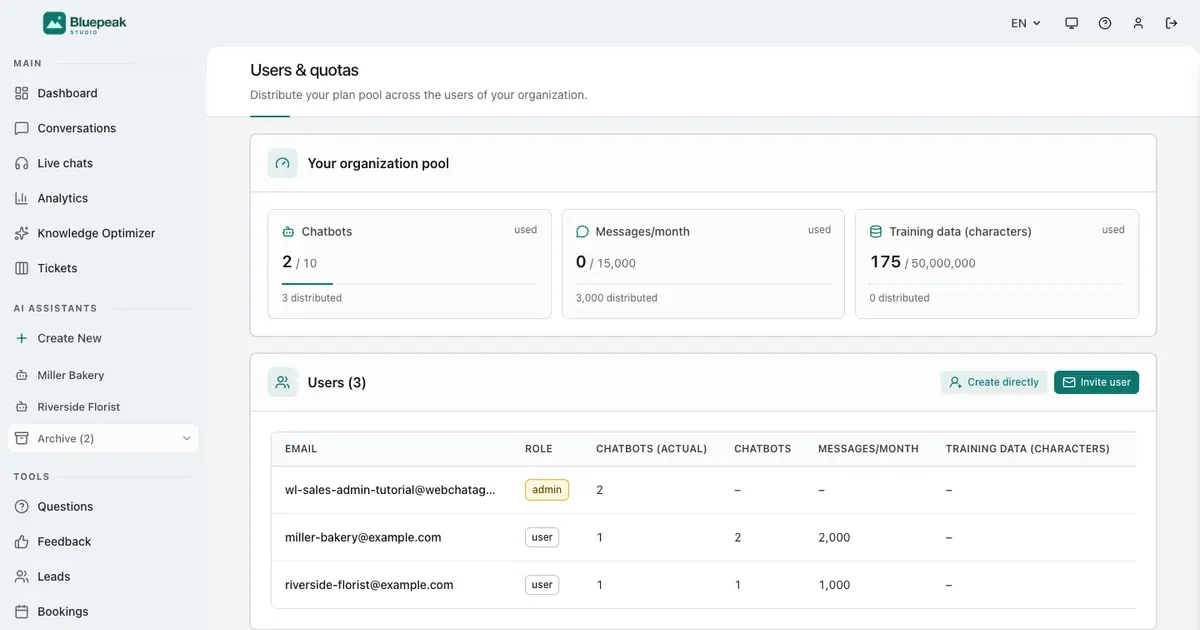
Sous Admin, Users, vous visualisez les ressources utilisées et celles que vous avez attribuées.
Ouvrez Users dans la section Admin de la barre latérale. La carte Your organization pool affiche trois blocs : Chatbots, Messages/month et Training data. Chaque bloc indique ce qui est consommé actuellement et, en dessous, le volume déjà attribué aux clients.
Dans l'exemple, deux emplacements de chatbot sur dix sont utilisés et 3,000 messages sur 15,000 sont répartis : 2,000 pour Miller Bakery et 1,000 pour Riverside Florist.
Connecter votre propre domaine
Un enregistrement CNAME chez votre fournisseur de domaine.
Sous Account, votre domaine s'affiche comme Not verified tant que son enregistrement DNS n'est pas actif. L'option Set up DNS indique l'enregistrement à ajouter chez votre fournisseur de domaine : un CNAME qui fait pointer votre sous-domaine, dans l'exemple chat.bluepeak.example, vers la plateforme. Si votre fournisseur ne permet pas de configurer un CNAME, utilisez l'enregistrement A proposé sur la page comme option B.
Vos clients se connectent sur ce domaine, le widget de chat se charge depuis celui-ci, et les liens dans vos e-mails pointent vers lui. Une fois l'enregistrement actif, Check DNS now permet de le vérifier. Cela prend généralement entre cinq minutes et une heure.
Votre marque et le lien Powered by
Nom, logo, favicon, couleur et la mention au bas de chaque fenêtre de chat.
Plus bas, la section Branding & whitelabel permet de définir le nom de la plateforme, le logo, le favicon et la couleur principale. Les clients ne voient jamais que votre nom, votre logo et vos couleurs.
Les champs Powered-by text et Powered-by link s'affichent au bas de chaque fenêtre de chat. Pointez ce lien vers votre propre site web afin que chaque visiteur sur les sites de vos clients puisse trouver votre agence.
Envoyer des e-mails sous votre nom
Email / SMTP : serveur, identifiants, adresse d'expéditeur.
Sans votre propre serveur de messagerie, les invitations et les notifications sont envoyées via l'expéditeur de la plateforme. Sous Email / SMTP, saisissez l'hôte, le port, le nom d'utilisateur et le mot de passe de votre serveur de messagerie, ainsi qu'un nom et une adresse d'expéditeur, pour que chaque e-mail destiné à vos clients provienne directement de vous.
Le bouton Test connection permet de vérifier les paramètres avant de cliquer sur Save. Chaque champ est détaillé dans le guide d'administration en marque blanche.
Créer un chatbot de test pour le prospect
Create New, un nom et la case Test chatbot.
Cliquez sur Create New dans la barre latérale, saisissez le nom du prospect et cochez Test chatbot (archived after 14 days). Seul l'administrateur en marque blanche voit cette case.
Un chatbot de test ne consomme aucun emplacement de votre réserve de chatbots. Ses messages et son contenu d'entraînement sont toutefois décomptés de votre forfait. Il affiche un badge Test dans la barre latérale ainsi qu'une bannière indiquant la date de son archivage.
Préavis de trois jours
Trois jours avant la fin de la période d'essai, vous recevez un e-mail. Cela laisse le temps de convertir un chatbot dont le contrat est encore en cours de signature.
L'entraîner sur le site web du prospect
Ouvrez Knowledge, cliquez sur Add Data Source, puis choisissez Website.
Ouvrez l'onglet Knowledge, cliquez sur Add Data Source et choisissez Website. Entrez l'adresse du prospect et cliquez sur Add & Index. Le chatbot analyse les pages de manière autonome ; la ligne passe à Completed une fois l'opération terminée.
Copier le code d'intégration
Channels, Chat widget : deux lignes qui se chargent depuis votre domaine.
Ouvrez l'onglet Channels et sélectionnez Chat widget. La section Install chat widget affiche le code d'intégration : deux lignes, pointant toutes deux vers votre propre domaine et non vers le nôtre. Cliquez sur Copy code.
Collez-le dans le code HTML d'une page, juste avant la balise de fermeture body. Le bouton Check installation permettra de confirmer ultérieurement que le widget s'y charge correctement.
Le présenter sur une page de démo
Une copie de la page d'accueil du prospect avec le chatbot intégré.
Collez le code sur une page de démonstration, par exemple une copie de la page d'accueil du prospect, afin qu'il voie le chatbot directement à son futur emplacement. Envoyez-lui le lien. Il pose ses propres questions et le chatbot répond à partir de son site web. En bas du widget figure la mention Powered by suivie du nom de votre agence.
Ils acceptent : convertissez le chatbot de test
Convert to regular chatbot conserve tout et occupe un emplacement.
Ouvrez le chatbot de test et cliquez sur Convert to regular chatbot dans sa bannière. Le prompt, la base de connaissances et le design sont conservés. Dès lors, il consomme un emplacement de votre réserve de chatbots, soit trois sur dix dans notre exemple.
Aucun emplacement disponible ?
La conversion nécessite un emplacement de chatbot disponible. Si votre quota est atteint, ajoutez un emplacement de bot ou mettez à niveau votre forfait au préalable.
Créer le compte client
Create directly : nom, e-mail, mot de passe, aucun e-mail envoyé.
Sous Users, cliquez sur Create directly puis saisissez le nom, l'adresse e-mail et un mot de passe comportant au moins une majuscule et un chiffre. Aucun e-mail n'est envoyé ; vous transmettez les identifiants vous-même. Le bouton Invite user envoie un lien d'invitation par e-mail.
Transférer le chatbot
Dans Settings, sous Name & Access, choisissez l'Assigned user.
Dans les Settings du chatbot, sélectionnez le client sous Assigned user. La modification est enregistrée immédiatement. Le chatbot, ses connaissances et ses conversations appartiennent désormais au client, ainsi que les messages déjà comptabilisés ce mois-ci.
Alternative : créer le chatbot directement dans le compte client
Log in as this user, puis Create New.
Dans la liste des utilisateurs, cliquez sur Log in as this user à côté d'un client existant et créez le chatbot directement avec Create New. Il appartiendra au client dès le départ et sera décompté de son quota. Le bouton Exit dans la barre orange vous permet de revenir en arrière.
Vendre un forfait : définir les allocations
L'icône crayon ouvre Quota allocations.
Cliquez sur l'icône crayon (Edit allocation) à côté du client. Sous Quota allocations, saisissez le forfait vendu, par exemple un chatbot et 1,500 messages par mois. Sur la carte des réserves, les messages distribués passent de 3,000 à 4,500.
- Champ vide : le client puise librement dans votre réserve
- Un chiffre : un plafond pour ce client, pas une réservation garantie
- Augmenter un chiffre n'est possible que s'il reste de la place dans la réserve
Autorisations et aperçu verrouillé
Restrict dashboard access, puis cochez les éléments payés.
Dans la même fenêtre, activez Restrict dashboard access et cochez uniquement ce pour quoi le client a payé, par exemple Chatbot Management, Conversations et Leads. Tout le reste peut rester visible avec Show as locked preview : le client sait que la fonction existe et peut vous contacter pour la débloquer.
Votre client se connecte sur votre domaine
Votre logo sur la page de connexion, vos couleurs dans le tableau de bord.
Le client se rend sur votre domaine et s'identifie avec les identifiants fournis. Le tableau de bord affiche votre logo, vos couleurs et uniquement les sections débloquées.
Son chatbot et ses conversations
Chaque discussion atterrit sous Conversations.
Sous ses chatbots, le client retrouve celui que vous avez configuré. Sous Conversations, chaque échange est listé ; l'icône en forme d'œil permet d'ouvrir la conversation complète, y compris la question posée depuis la page de démo.
L'aperçu verrouillé côté client
Analytics est visible mais verrouillé, avec un bouton de contact.
Une fonctionnalité configurée en locked preview apparaît avec un cadenas dans la barre latérale. La page affiche un aperçu flouté et un bouton pour vous contacter. C'est votre opportunité de vente incitative, sans relance commerciale lourde.
Guider le client : tester dans son compte
Log in as this user, ouvrez le chatbot, Test chatbot.
Lors d'un appel avec le client, cliquez sur Log in as this user. La barre orange indique le compte sur lequel vous naviguez. Ouvrez son chatbot et cliquez sur Test chatbot dans l'en-tête : posez une question comme un visiteur, et le chatbot répondra d'après son site, directement dans son compte.
Quand un client part : désactiver ou supprimer
Disable conserve l'allocation, Delete la libère.
Disable bloque l'accès du client mais maintient son allocation réservée. Delete supprime définitivement le client et ses chatbots, ainsi que ses connaissances, leads et numéros de téléphone, libérant ainsi sa part dans vos réserves. Pour conserver un chatbot, réglez-le d'abord sur Not assigned.
Pas de vente conclue ? L'archive
Au bout de 14 jours, un chatbot de test est déplacé vers Archive en bas de la liste.
Un chatbot archivé cesse de répondre et sa fenêtre de discussion disparaît du site web. Le prompt, les réglages, les sources et le design restent enregistrés ; le contenu indexé est supprimé et ne consomme plus de données d'entraînement. La page indique la date de suppression définitive, quatre mois après l'archivage.
Réactiver ou supprimer définitivement
Reactivate requiert un emplacement libre et réindexe le contenu.
Si le prospect revient, cliquez sur Reactivate. Le chatbot redevient standard, occupe un emplacement et réindexe son contenu, ce qui prend quelques minutes. Une boîte mail connectée doit être réactivée manuellement. L'option Delete for good supprime définitivement un chatbot devenu inutile.
Exemple et résultat
Découvrez le test pratique et son résultat
Chaque tutoriel présente une saisie précise, le résultat attendu et le récapitulatif transparent des vérifications effectuées localement.
Exemple pratique : Vendre des chatbots IA sous votre marque : du chatbot de test au client payant
Ce cas d'usage exact a été exécuté sur un compte de démonstration temporaire.
Données de test exactes
As Bluepeak Studio on the Growth package, create the test chatbot Northstar Services, train it on the prospect’s website, ask “Do you also help on site?” on a demo page, convert it, create the client northstar-services@example.com, assign the chatbot, allocate 1 chatbot and 1,500 messages, restrict the dashboard to chatbot management, conversations and leads with Analytics as a locked preview, then log in as the client.
Résultat attendu
Le chatbot de test n'occupe aucun emplacement tant qu'il n'est pas converti ; ensuite, la réserve affiche 3 sur 10. Les messages distribués passent de 3,000 à 4,500. Le client se connecte sur le domaine de l'agence, ne voit que les zones autorisées, retrouve la conversation de démo et aperçoit Analytics verrouillé avec un bouton de contact.
Ce qui a été réellement vérifié
Enregistré de bout en bout dans un environnement de test local : l'analyse des quatre pages de démo s'est terminée, le widget a répondu d'après le site et affiché Powered by Bluepeak Studio, la conversion a fait passer la réserve à 3 sur 10, l'allocation a monté les messages distribués à 4,500, la session client a persisté sur le domaine de l'agence après actualisation, et le chatbot de test a répondu “open on Saturdays from 9:00 to 13:00” au sein du compte client. Deux chatbots de test antérieurs ont été archivés via le processus standard ; l'un a été réactivé, l'autre supprimé définitivement.
Conseils et astuces
Rendre la configuration fiable et pérenne
Testez toujours avec des cas réalistes, documentez votre état de référence et n'appliquez qu'un changement à la fois. C'est la seule façon de mesurer de réels progrès.
Vendez des forfaits fixes
Définissez pour chaque client payant un quota précis de chatbots et de messages. De cette façon, un client à fort trafic ne consommera pas les ressources des autres, et vous garderez une visibilité exacte sur vos ventes.
Gardez une réserve de sécurité pour les messages
Les chatbots de test et les clients sans quota chiffré puisent dans la même réserve. Conservez une marge suffisante pour qu'une semaine de démonstrations n'interrompe pas les chatbots de vos clients payants.
Convertissez avant d'attribuer
La conversion vérifie la disponibilité d'un emplacement chez le propriétaire actuel. Convertissez le chatbot lorsqu'il vous appartient encore, puis transférez-le et configurez son forfait.
Que faire en cas de problème ?
Dépannage
Vérifiez méthodiquement l'état du service, les autorisations d'accès et les données de test avant de modifier le modèle ou le prompt.
Je ne vois pas la case Test chatbot
Seul l'administrateur en marque blanche la voit, et uniquement dans la boîte de dialogue Create New. Si vous êtes connecté en tant que client, cliquez d'abord sur Exit dans le bandeau orange.
Échec de Convert to regular chatbot
Aucun emplacement de chatbot n'est libre. Vérifiez le bloc Chatbots sous Users, puis ajoutez un emplacement de bot ou passez à un forfait supérieur.
Impossible d'augmenter l'allocation de messages d'un client
Le total des allocations de l'ensemble des clients, ajouté à l'utilisation de ceux sans quota défini, dépasserait votre réserve. Réduisez une autre allocation ou ajoutez un pack de messages.
Le client n'arrive pas à se connecter
Les clients doivent se connecter sur votre domaine, et non sur webchatagent.com. Vérifiez également que le client n'apparaît pas comme désactivé dans la liste des utilisateurs.
Prêt pour un test en conditions réelles ?
Configurez votre domaine personnalisé et votre image de marque à l'aide du guide d'administration en marque blanche, et structurez vos offres clients avec le tutoriel sur les forfaits agence.
Ressources complémentaires
Forfaits de la plateforme en marque blanche
Forfaits, réserves et options pour les agences.
Guide administrateur de la plateforme en marque blanche
Domaine, image de marque, SMTP et gestion des accès clients en détail.
Forfaits marque blanche pour agences
Forfaits Launch, Growth et Voice avec rentabilité unitaire.