
Comment configurer une plateforme de chatbot en marque blanche en tant qu'administrateur
Un flux de travail pratique pour l'administrateur en marque blanche, du premier contrôle de la plateforme à un client de test restreint en toute sécurité, en passant par la vue client vérifiée et le nettoyage précis.
Une plateforme de chatbot en marque blanche nécessite plus qu'un simple logo : le domaine, l'identité de l'expéditeur, les quotas clients, l'accès aux modèles et les autorisations du tableau de bord doivent fonctionner ensemble.
Un administrateur en marque blanche gère une seule organisation personnalisée. Ce rôle est différent d'un super-administrateur WebChatAgent et d'un client final : il peut uniquement gérer sa propre organisation, ses clients, ses limites mutualisées, son image de marque et la configuration de l'expéditeur. Le serveur maintient cette limite d'isolation des locataires de manière souveraine, même lorsque le menu masque une action indisponible.
L'ordre de configuration est important. Confirmez d'abord le forfait et le pool de ressources, connectez et vérifiez le domaine destiné aux clients, appliquez la marque approuvée et les liens légaux, configurez votre propre serveur SMTP, puis créez un client jetable. Ce n'est qu'ensuite que vous devez allouer les ressources, restreindre les zones du tableau de bord et inspecter la vue client.
L'exemple local vérifié utilise la marque fictive Northstar AI Studio, les adresses réservées support@example.com et wl-client-tutorial@example.com, le bleu WebChatAgent #029cf5 et un client de TEST jetable de 14 jours. Une session continue en mode clair en anglais a validé l'interface d'administration locale, l'image de marque enregistrée, le cycle de vie du client, les quotas, la restriction des fournisseurs et les routes autorisées/refusées, avant de supprimer chaque utilisateur, organisation, bot, ligne dépendante et fichier importé du tutoriel.
Lecteur vidéo respectueux de la vie privée (en deux clics)
Configuration de la plateforme de chatbot en marque blanche : domaine, marque et clients
Configurez un chatbot en marque blanche : domaine, marque, SMTP, comptes clients, quotas d'utilisation et gestion des droits.
Le lecteur YouTube reste bloqué jusqu'à ce que vous cliquiez sur Lecture. Son chargement connecte votre navigateur à YouTube et peut transmettre des données techniques à Google.
Ouvrir directement sur YouTubeCe que vous maîtriserez à la fin
- Un rôle d'administrateur en marque blanche documenté et une frontière d'isolation des locataires
- Un forfait vérifié, un pool de ressources partagées et un parcours de configuration sans impact sur la facturation
- Une liste de contrôle de production pour le domaine client et le DNS avec une limite claire des preuves locales
- Une image de marque de plateforme approuvée, des liens légaux pour les e-mails et la configuration de l'expéditeur
- Un client de TEST isolé avec des quotas explicites, des fournisseurs définis et des autorisations de tableau de bord
- Une preuve de la vue client ainsi que des éléments attestant de la désactivation, de la suppression et de la restauration
Avant de commencer
- Un compte dont le rôle dans la base de données est admin et dont le type d'organisation est whitelabel
- L'autorité sur la marque de l'organisation, les comptes clients et les allocations de ressources
- L'accès DNS pour un sous-domaine dédié contrôlé par l'organisation
- Des logos clairs et sombres approuvés, un favicon, une couleur primaire, un nom de plateforme et une adresse d'assistance
- Des URL publiées pour les mentions légales et la politique de confidentialité pour les pieds de page d'e-mails personnalisés
- Un service SMTP dédié hors production et un destinataire contrôlé si la distribution des e-mails doit être testée
- Un responsable du nettoyage et aucune donnée client réelle dans les champs du tutoriel
Structure de la marque → identité d'expédition → limite du client
Le domaine et l'image de marque définissent ce que les clients voient. Le SMTP définit l'infrastructure qui envoie les e-mails de compte. Les quotas clients, les fournisseurs de modèles et les autorisations définissent ce qu'un client peut consommer et ouvrir. Traitez ces éléments comme trois contrôles distincts et vérifiez chacun d'eux du côté client.
Un message de confirmation vert prouve uniquement la persistance des données. Le DNS nécessite un résultat de vérification indépendant, le SMTP nécessite un test de connexion ou de distribution contrôlée, et l'accès client nécessite une vérification par emprunt d'identité ou via une session distincte. Les modifications de forfait payant, d'options et de voix sont des actions de facturation et restent exclues d'une capture de tutoriel réutilisable.
01–12
Configuration pas à pas
Confirmer le rôle d'administrateur en marque blanche et la navigation sécurisée
Commencez par prouver l'organisation et le rôle avec lesquels vous travaillez.
Connectez-vous en tant qu'administrateur en marque blanche dédié et ouvrez Account depuis l'en-tête. Le compte doit être associé au rôle admin au sein d'une organisation de type whitelabel. La barre latérale affiche alors la section Admin spécifique à l'organisation avec Users ; elle ne doit pas afficher les routes Organizations, Costs, Revenue ou d'autres routes de super-administrateur à l'échelle de la plateforme.
Notez le nom de l'organisation, l'identité du compte et l'hôte actuel sans afficher de mot de passe, de jeton de session ou de secret SMTP. Si le statut attendu, la carte Branding, la carte SMTP ou le lien Users sont absents, arrêtez-vous. Ne continuez pas avec un utilisateur standard, un membre de l'équipe ou un super-administrateur de la plateforme.
- Rôle requis : admin
- Type d'organisation requis : whitelabel
- Routes principales : /settings/account, /account/whitelabel/setup et /settings/users
Examiner le forfait, le domaine et la capacité partagée
Prenez connaissance du périmètre opérationnel avant d'allouer quoi que ce soit.
En haut de Account Settings, consultez le forfait actuel, le pool de chatbots, les messages par mois, les caractères de données d'entraînement et le badge de vérification du domaine. Le premier chiffre correspond à l'utilisation réelle à l'échelle de l'organisation ; le second correspond à la capacité disponible. Les utilisateurs recevront ultérieurement des limites individuelles prélevées sur ce pool.
Vous pouvez ouvrir les boîtes de dialogue des options, des forfaits et des voix pour expliquer les choix disponibles, mais n'acceptez pas les conditions, ne cliquez pas sur Buy now, ne modifiez pas une quantité payante, ne résiliez pas d'abonnement et n'ouvrez pas le portail Stripe pendant la capture réutilisable. Un aperçu de facturation n'est pas un achat de test.
- L'utilisation réelle ne correspond pas au quota distribué.
- Une limite individuelle vide applique le comportement du pool partagé.
- Chaque modification payante nécessite une approbation commerciale distincte.
Choisir un sous-domaine contrôlé destiné aux clients
Utilisez un domaine que votre organisation possède et peut modifier en toute sécurité.
Ouvrez Set up whitelabel et saisissez uniquement le nom d'hôte approuvé, sans https://,, sans chemin d'accès ni barre oblique finale. Ce tutoriel utilise northstar-wl-tutorial.test, une valeur réservée exclusivement locale qui ne peut pas prouver la propriété du domaine, le routage public ou la disponibilité d'un certificat. Remplacez-la par un sous-domaine dédié et contrôlé par l'organisation uniquement lors du déploiement réel en production.
La modification du domaine réinitialise sa vérification précédente. Confirmez l'hôte prévu avec le responsable DNS, le responsable des identités et l'équipe d'assistance avant d'enregistrer. Ne réutilisez pas un domaine de connexion de production pour un tutoriel et ne pointez pas de domaine apex sans avoir examiné l'impact sur le DNS et les e-mails.
- Utilisez un sous-domaine dédié.
- N'inventez jamais la propriété d'un domaine.
- L'enregistrement d'un nouvel hôte réinitialise délibérément la vérification.
Lire les instructions DNS et vérifier la production séparément
Le badge local illustre l'état de l'interface ; seul un contrôle externe en production valide le DNS et le HTTPS.
La page de configuration affiche le flux de travail de production : copiez le type d'enregistrement exact, le nom, la cible et le TTL chez le fournisseur DNS de l'organisation. L'enregistrement CNAME est l'option recommandée ; n'utilisez l'enregistrement A proposé en secours qu'après examen des compromis opérationnels par le responsable DNS. Aucun enregistrement DNS n'a été créé ou interrogé lors de cette exécution locale réutilisable.
L'état vert dans la capture d'écran a été initialisé localement pour expliquer l'interface. Pour la production, attendez la propagation, sélectionnez Check DNS now, exigez les statuts DNS correct et Verified, puis ouvrez l'URL HTTPS du locataire dans un navigateur propre pour confirmer le certificat, l'hôte et la page de connexion personnalisée. Aucun de ces contrôles DNS ou HTTPS externes n'est garanti par les éléments de preuve de ce tutoriel.
- Notez le type exact, le nom, la cible et le TTL.
- Vérifiez le protocole HTTPS en plus du badge sur le tableau de bord.
- La propagation DNS peut nécessiter une nouvelle vérification ultérieure.
Appliquer l'image de marque approuvée et les liens légaux
Configurez l'identité complète, pas seulement un logo.
Dans Branding & whitelabel, définissez le nom de plateforme fictif Northstar AI Studio, support@example.com, la couleur primaire #029cf5, “Powered by Northstar AI Studio”, https://example.com, un pied de page fictif ainsi que les chemins réservés pour les mentions légales et la confidentialité sous example.com. Importez le logo et le favicon de TEST approuvés ; la véritable organisation doit utiliser ses propres ressources et pages légales vérifiées.
Enregistrez une fois et laissez l'application se recharger. Vérifiez qu'aucun champ n'est tronqué et que les proportions des images sont respectées. La couleur primaire génère la palette de couleurs de l'interface, tandis que les liens du pied de page des e-mails sont distincts du nom et de l'adresse de l'expéditeur SMTP.
- Nom de la plateforme : Northstar AI Studio
- Couleur primaire : #029cf5
- Les adresses et les URL du tutoriel utilisent uniquement des valeurs réservées example.com.
- Préservez à la fois le logo de test importé et la disposition de la vidéo WebChatAgent sans distorsion.
Vérifier la structure du tableau de bord personnalisé
Le tableau de bord local prouve la persistance ; l'hôte client nécessite toujours un contrôle distinct en production.
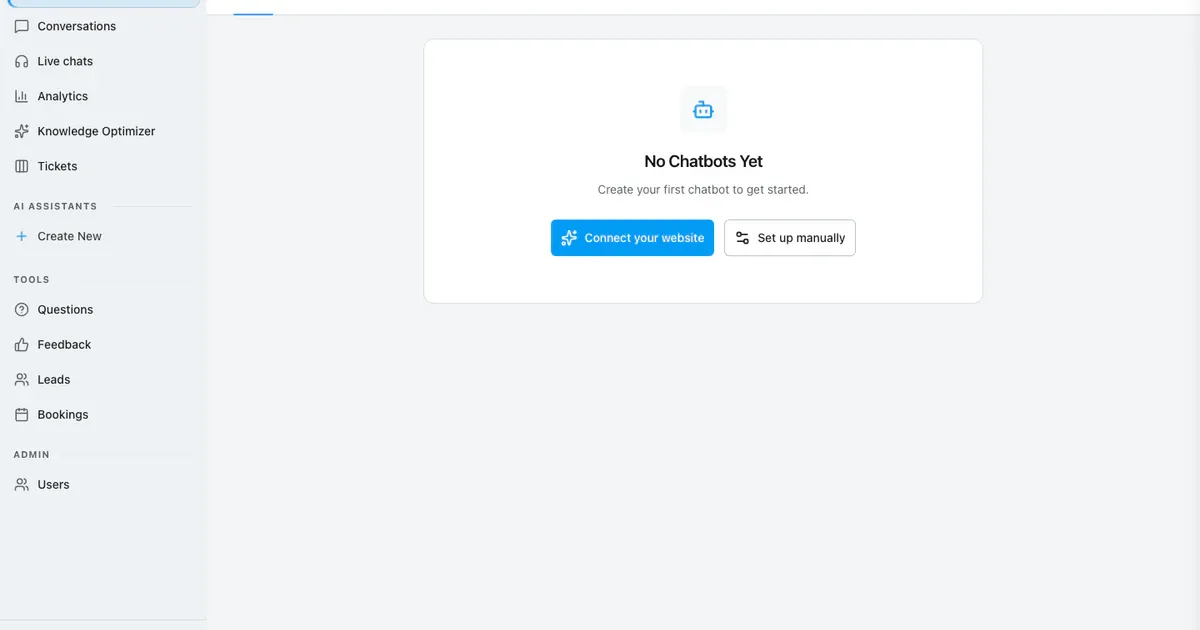
Ouvrez Dashboard après l'enregistrement. Confirmez le logo Northstar, le titre Welcome back, Northstar, la vraie carte No Chatbots Yet, le nom de l'organisation dans le titre du navigateur et le thème bleu enregistré. Cette vue est délibérément différente de Account Settings, ce qui prouve que l'image de marque enregistrée s'applique bien à une autre route du produit.
Pour le lancement en production, ouvrez le domaine vérifié du locataire dans une session propre et séparée. Vérifiez le favicon, le certificat, la page de connexion, les états de focus et boutons bleus, les liens du compte et le contact d'assistance destiné aux clients. Inspectez l'affichage sur ordinateur et sur un écran étroit sans basculer en mode sombre.
- Vérifiez la route du tableau de bord localement, puis l'hôte réel séparément.
- Vérifiez la géométrie du logo et le focus au clavier.
- Conservez l'anglais et le mode clair tout au long de la capture publique.
Configurer son propre SMTP sans exposer les identifiants
Les invitations en marque blanche ne doivent jamais basculer sur l'identité de la plateforme.
Chargez Email / SMTP avant de saisir la moindre information. Utilisez l'hôte hors production, le port, le mode SSL, le nom d'utilisateur, le mot de passe, le nom de l'expéditeur et l'adresse de l'expéditeur approuvés par l'organisation. Le mot de passe doit provenir d'un gestionnaire de secrets et ne jamais apparaître dans les captures d'écran, les narrations, les journaux, les fichiers sources ou les manifestes. Laisser le champ du mot de passe vide conserve le secret déjà enregistré.
N'enregistrez qu'une fois la configuration actuelle correctement chargée. Test connection peut contacter le serveur SMTP, exécutez-le donc uniquement sur l'environnement de test approuvé. Pour tester la distribution, n'invitez qu'une boîte de réception contrôlée une fois la connexion validée. Le serveur refuse les e-mails en marque blanche sans configuration SMTP dédiée opérationnelle afin d'éviter toute fuite de l'expéditeur WebChatAgent ; un test en échec bloque l'étape d'invitation.
- N'affichez jamais le mot de passe SMTP.
- Le port 587 utilise normalement STARTTLS ; le port 465 utilise le protocole SSL.
- Un test de connexion ne prouve pas la réception en boîte de réception.
Ouvrir Users et comprendre les limites partagées par rapport aux limites individuelles
Allouez les ressources sur la base de données factuelles, sans diviser chaque pool de façon arbitraire.
Ouvrez Admin → Users. Les cartes des pools de l'organisation indiquent la capacité réelle utilisée et la quantité déjà allouée. Le tableau des clients affiche ensuite l'état du compte, le nombre réel de chatbots, les allocations individuelles, les fournisseurs de modèles internes autorisés et la dernière activité.
Laissez une ressource vide lorsque le client doit puiser dans le pool partagé de l'organisation. Saisissez un nombre uniquement lorsque le contrat ou la politique de gestion des risques exige une limite individuelle. Les messages, le contenu indexé et le stockage utilisés par les clients de TEST consomment toujours les ressources du forfait, même si leurs bots ne décomptent pas d'emplacements de bots payants.
- Utilisé : consommation mesurée.
- Distribué : limites individuelles explicites.
- Chatbots réels : nombre actuel de bots appartenant au client.
Créer un client de TEST direct de 14 jours
Évitez les effets secondaires liés aux e-mails lors de la validation du cycle de vie client.
Choisissez Create directly et non Invite user. Saisissez Northstar Demo Client et wl-client-tutorial@example.com, fournissez le mot de passe uniquement à partir de l'environnement de capture sécurisé et activez Test account. La création directe n'envoie aucun e-mail, crée un utilisateur standard et applique le marqueur de suppression automatique à 14 jours.
Exigez l'affichage d'une seule nouvelle ligne avec le badge Test et la mention d'expiration. Notez l'identifiant du nouvel utilisateur en dehors des éléments publics afin de réaliser un nettoyage exact. N'utilisez jamais l'adresse d'un client réel, d'un collègue ou une adresse joignable, et ne lisez jamais le mot de passe à voix haute ni ne le saisissez dans une zone visible pouvant être recadrée.
- Nom : Northstar Demo Client
- E-mail : wl-client-tutorial@example.com
- Compte de test : activé
- E-mail envoyé : non
Allouer le quota, les fournisseurs et les autorisations du tableau de bord
Utilisez un contrat client restreint et facile à expliquer.
Modifiez uniquement la nouvelle ligne TEST. Allouez 1 chatbot, 2,000 messages par mois et 500,000 caractères d'entraînement. Limitez les fournisseurs internes à Google Vertex (EU). Activez l'accès restreint au tableau de bord et accordez Chatbots, Conversations et Analytics. Marquez Leads comme aperçu verrouillé ; laissez Live Chat, Feedback, Questions, Bookings, Tickets et Calls masqués.
Enregistrez et rouvrez le client pour confirmer la persistance des données. Un teaser n'est pas un accès : il affiche un aperçu flouté de la fonctionnalité et le moyen de contacter l'organisation. Le durcissement des restrictions d'un client limite également les autorisations des membres de son équipe ; lever la restriction plus tard ne rétablit pas automatiquement les droits retirés.
- 1 chatbot · 2,000 messages · 500,000 caractères
- Fournisseur autorisé : Google Vertex (EU)
- Accordé : Chatbots, Conversations, Analytics
- Aperçu : Leads ; toutes les autres zones listées sont masquées
Emprunter l'identité du client TEST et prouver la séparation
Vérifiez ce qui fonctionne, ce qui s'affiche en aperçu et ce qui reste masqué.
Utilisez Log in as this user sur la ligne TEST active. La bannière orange d'emprunt d'identité doit identifier wl-client-tutorial@example.com. Créez un assistant nommé Northstar Client Test et vérifiez que Chatbots, Conversations et Analytics s'ouvrent bien. Confirmez que le client peut sélectionner uniquement Google Vertex (EU).
Ouvrez Leads et exigez l'aperçu verrouillé au lieu des données réelles. Essayez d'accéder directement à l'URL Bookings et vérifiez le retour automatique vers Dashboard sans afficher de contenu protégé. Le client ne doit pas voir Admin → Users, le statut de marque blanche dans Account, Branding, SMTP, l'achat de forfaits ou les assistants d'autres clients. Notez séparément les résultats autorisés et refusés.
- Autorisé : propre chatbot, Conversations, Analytics
- Aperçu uniquement : Leads
- Masqué ou refusé : Bookings, administration de la marque blanche et autres locataires
- La bannière d'emprunt d'identité doit rester visible jusqu'à la déconnexion.
Revenir, révoquer le compte TEST et restaurer chaque modification
Terminez en apportant la preuve que l'exécution n'a laissé aucun résidu de client ou de marque.
Quittez l'emprunt d'identité via la bannière orange et vérifiez que l'administrateur en marque blanche revient bien sur /settings/users. Désactivez l'utilisateur TEST précis et vérifiez que sa session active perd tout accès authentifié. Ne le réactivez que le temps de terminer une vérification planifiée ; sinon, passez directement à la suppression définitive.
Supprimez wl-client-tutorial@example.com et confirmez l'avertissement indiquant que son assistant et ses données sont effacés. Interrogez à nouveau l'inventaire de l'organisation et vérifiez que l'utilisateur, le bot Northstar Client Test et les enregistrements associés sont absents. Restaurez la sauvegarde de l'image de marque, supprimez les fichiers de logo de TEST importés, restaurez ou effacez tout domaine de tutoriel, ne modifiez pas le SMTP sauf si un instantané de bac à sable dédié a été changé, et vérifiez qu'aucune transaction, invitation ou e-mail externe n'a été émis.
- Suppression exacte de l'utilisateur, du bot et des données associées
- Restauration exacte de l'image de marque et du domaine
- Aucune transaction payante, invitation ou e-mail de production
- Inventaire final de la base de données et du système de fichiers : zéro résidu de tutoriel
Exemple et résultat
Découvrez le test pratique et son résultat
Chaque tutoriel présente une saisie précise, le résultat attendu et le récapitulatif transparent des vérifications effectuées localement.
Exemple pratique : Guide administrateur plateforme marque blanche : domaine, marque, SMTP et accès client
Ce cas d'usage exact a été exécuté sur un compte de démonstration temporaire.
Données de test exactes
Create Northstar Demo Client as wl-client-tutorial@example.com with the 14-day TEST option. Allocate 1 chatbot, 2,000 messages, 500,000 characters and Google Vertex (EU); grant Chatbots, Conversations and Analytics, show Leads as a teaser and hide the remaining customer areas.
Résultat attendu
Le client peut créer un assistant basé sur Vertex et ouvrir uniquement les sections autorisées. Leads affiche un aperçu verrouillé, l'URL directe Bookings n'expose aucun contenu protégé, et le client TEST précis, l'assistant, les imports et les données associées sont totalement absents après le nettoyage.
Ce qui a été réellement vérifié
L'exécution isolée en mode clair en anglais a créé le client TEST direct, enregistré les limites définies et la règle de fournisseur Vertex uniquement, validé Chatbots, Conversations et Analytics, affiché l'aperçu verrouillé de Leads, refusé l'accès à Bookings par URL directe, rejeté la connexion désactivée et supprimé le client. L'inventaire final a dénombré exactement 0 utilisateur, organisation, chatbot, ligne dépendante et fichier importé. Les valeurs réservées .test/example servent uniquement à démontrer l'interface ; le DNS public, le HTTPS du locataire et la distribution SMTP n'ont pas été testés de manière externe.
Conseils et astuces
Rendre la configuration fiable et pérenne
Testez toujours avec des cas réalistes, documentez votre état de référence et n'appliquez qu'un changement à la fois. C'est la seule façon de mesurer de réels progrès.
Séparer l'image de marque de l'identité de l'expéditeur
Un logo et une couleur ne configurent pas la distribution des e-mails. Traitez l'hôte SMTP, l'adresse de l'expéditeur, l'authentification, le pied de page et les liens légaux comme une étape distincte et vérifiée.
Utiliser la création directe de TEST avant l'envoi d'invitations
La création directe valide les quotas et les autorisations sans envoyer d'e-mail. Testez la réception des invitations plus tard avec une boîte de réception contrôlée, une fois votre propre SMTP validé.
Allouer un contrat défini, pas une estimation
Définissez les limites de bots, de messages, de contenu et de fournisseurs du client avant de modifier la ligne. Comparez les totaux distribués avec le pool de l'organisation après chaque modification.
Vérifier les restrictions depuis la session client
Un objet de permissions enregistré ne suffit pas. Vérifiez la navigation autorisée, un élément en aperçu verrouillé, une URL directe masquée et l'absence totale de toute interface d'administration en marque blanche.
Que faire en cas de problème ?
Dépannage
Vérifiez méthodiquement l'état du service, les autorisations d'accès et les données de test avant de modifier le modèle ou le prompt.
Le domaine personnalisé reste non vérifié
Comparez l'hôte exact, le type d'enregistrement, la cible et le TTL avec la page de configuration. Supprimez les enregistrements en conflit, attendez la propagation et vérifiez à nouveau ; n'affirmez pas que l'URL du locataire est opérationnelle tant que le badge est en attente.
Le test SMTP échoue ou les invitations ne s'envoient pas
Vérifiez l'hôte, le port, le mode SSL, le nom d'utilisateur, l'état du mot de passe enregistré et l'expéditeur autorisé. Testez d'abord la connexion dans le bac à sable. Les e-mails en marque blanche sont intentionnellement refusés sans transport SMTP propre utilisable.
Le client voit trop d'informations ou pas assez
Rouvrez la ligne de l'utilisateur concerné et distinguez les valeurs activées, d'aperçu et masquées. Quittez et démarrez une nouvelle session d'emprunt d'identité, puis testez la navigation et les URL directes. Ne présumez pas qu'un menu masqué équivaut à un refus du serveur.
Le nettoyage laisse un bot, un fichier importé ou une ligne dépendante
Arrêtez la publication. Conservez les identifiants, effectuez la purge exacte de l'utilisateur, supprimez le répertoire des fichiers de marque de l'organisation, restaurez les sauvegardes du domaine et de la marque et répétez l'inventaire en lecture seule jusqu'à ce que chaque résultat lié au tutoriel soit à zéro.
Prêt pour un test en conditions réelles ?
Cette session isolée fournit douze captures d'écran uniques en mode clair en anglais de 1440 × 1000, une démonstration vidéo continue, le cycle de vie direct du client TEST, les quotas/fournisseurs/autorisations exacts, les vues client autorisées et refusées, les preuves de désactivation/refus de connexion/suppression et cinq compteurs vérifiés à zéro résidu. Avant un lancement réel, vérifiez séparément le DNS public, le HTTPS de l'hôte locataire, la connexion SMTP et la réception dans une boîte de réception contrôlée.