
Как настроить платформу чат-ботов White Label от лица администратора
Практический рабочий процесс WL-администратора: от первой проверки платформы до изолированного тестового клиента, проверки вида от лица клиента и полной очистки данных.
Платформе чат-ботов White Label требуется больше, чем просто логотип: домен, параметры отправителя, клиентские квоты, доступ к моделям и права доступа в панели управления должны работать согласованно.
White Label администратор управляет одной брендированной организацией. Эта роль отличается как от суперадминистратора WebChatAgent, так и от конечного клиента: она позволяет управлять только собственной организацией, клиентами, общими лимитами пула, брендингом и настройками отправителя. Сервер строго контролирует эту границу изоляции арендатора (tenant boundary), даже если пункт меню скрывает недоступное действие.
Порядок настройки имеет решающее значение. Сначала подтвердите тариф и пул ресурсов, подключите и верифицируйте клиентский домен, примените утвержденный брендинг и юридические ссылки, настройте собственный SMTP, а затем создайте одного временного клиента. Только после этого следует распределять ресурсы, ограничивать разделы панели управления и проверять интерфейс со стороны клиента.
В проверенном локальном примере используется вымышленный бренд Northstar AI Studio, зарезервированные адреса support@example.com и wl-client-tutorial@example.com, синий цвет WebChatAgent #029cf5 и один временный тестовый клиент на 14 дней. Непрерывный прогон в интерфейсе English Light Mode подтвердил работу локальной панели администратора, сохранение брендинга, жизненный цикл клиента, квоты, ограничения провайдеров, а также разрешенные и запрещенные маршруты, после чего были удалены все созданные для руководства пользователи, организации, боты, зависимые записи и загруженные файлы.
Видеоплеер с защитой конфиденциальности (запуск в два клика)
Настройка платформы чат-ботов White Label: домен, бренд и клиенты
Настройка платформы чат-ботов White Label: конфигурация домена, брендинг, SMTP, клиентские аккаунты, квоты и права доступа.
Плеер YouTube заблокирован до нажатия кнопки воспроизведения. Его загрузка подключает браузер к YouTube и может передавать технические данные в Google.
Открыть напрямую на YouTubeЧто вы узнаете по итогам руководства
- Задокументированная роль WL-администратора и граница изоляции арендатора
- Проверенный тарифный план, общий пул ресурсов и процесс настройки без изменения биллинга
- Клиентский домен и чек-лист для рабочей зоны DNS с четким разграничением локальных проверок
- Утвержденный брендинг платформы, юридические ссылки для писем и конфигурация отправителя
- Один изолированный тестовый клиент с явно заданными квотами, провайдерами и правами доступа в панели управления
- Подтверждение вида со стороны клиента, а также подтверждение блокировки, удаления и восстановления исходного состояния
Перед началом работы
- Аккаунт с ролью admin в базе данных и типом организации whitelabel
- Полномочия по управлению брендом организации, учетными записями клиентов и распределением ресурсов
- Доступ к управлению DNS для выделенного поддомена, принадлежащего организации
- Утвержденные светлый и темный логотипы, фавикон, основной цвет, название платформы и адрес службы поддержки
- Опубликованные URL-адреса выходных данных (imprint) и политики конфиденциальности для брендированных подвалов писем
- Выделенный тестовый SMTP-сервис и контролируемый адрес получателя для проверки доставки почты
- Ответственный за очистку данных и полное отсутствие реальных клиентских данных в полях руководства
Оболочка бренда → параметры отправки → границы клиентского доступа
Домен и брендинг определяют то, что видят клиенты. SMTP определяет инфраструктуру, отправляющую служебные письма аккаунта. Клиентские квоты, доступные провайдеры моделей и права определяют то, какие ресурсы клиент может расходовать и какие разделы открывать. Рассматривайте это как три независимых уровня контроля и проверяйте каждый со стороны клиента.
Зеленое сообщение об успешном сохранении подтверждает только запись данных. Для DNS требуется отдельная проверка записей, для SMTP — тест подключения или контролируемая доставка письма, а для клиентского доступа — проверка через режим имперсонации или в отдельной сессии. Изменение платных тарифов, дополнений и голосовых функций относится к биллинговым операциям и исключено из воспроизводимых материалов руководства.
01–12
Пошаговая настройка
Подтверждение роли WL-администратора и безопасная навигация
Начните с проверки текущей организации и активной роли.
Войдите в систему как выделенный WL-администратор и откройте раздел Account в шапке страницы. Аккаунт должен иметь роль admin внутри организации с типом whitelabel. В боковом меню должен отображаться раздел Admin уровня организации со ссылкой Users; при этом общеплатформенные маршруты Organizations, Costs, Revenue и другие пути суперадминистратора должны отсутствовать.
Зафиксируйте название организации, идентификатор аккаунта и текущий хост, не раскрывая пароли, токены сессий и секреты SMTP. Если ожидаемый статус, карточка Branding, карточка SMTP или ссылка Users отсутствуют, остановитесь. Не продолжайте настройку под учетной записью обычного пользователя, участника команды или суперадминистратора платформы.
- Требуемая роль: admin
- Требуемый тип организации: whitelabel
- Основные маршруты: /settings/account, /account/whitelabel/setup и /settings/users
Проверка тарифа, домена и доступного пула ресурсов
Изучите доступные лимиты перед распределением ресурсов.
В верхней части страницы Account Settings проверьте текущий тарифный план, пул чат-ботов, лимит сообщений в месяц, символы обучающих данных и индикатор верификации домена. Первое число показывает текущий расход по всей организации, второе — общую доступную емкость. В дальнейшем пользователи получают персональные лимиты из этого пула.
Вы можете открывать диалоговые окна дополнений (add-on), тарифов и голосовых пакетов для ознакомления, но не принимайте условия, не нажимайте Buy now, не меняйте платные объемы, не отменяйте тарифы и не переходите в платежный портал Stripe во время фиксации шагов руководства. Предварительный просмотр тарифов не является тестовой покупкой.
- Фактический расход отличается от распределенной квоты.
- Пустое поле персонального лимита означает использование общего пула.
- Любое платное изменение требует отдельного коммерческого согласования.
Выбор контролируемого клиентского поддомена
Используйте домен, которым владеет ваша организация и параметры которого вы можете безопасно изменять.
Откройте Set up whitelabel и введите только утвержденное имя хоста без https://,, путей и завершающего слэша. В этом руководстве используется northstar-wl-tutorial.test — зарезервированное локальное значение, которое не подтверждает владение доменом, публичную маршрутизацию или выпуск SSL-сертификата. Замените его выделенным поддоменом организации только при реальном развертывании в продакшене.
Смена домена сбрасывает статус предыдущей верификации. Согласуйте целевой хост с владельцем DNS, администратором учетных записей и службой поддержки перед сохранением. Не используйте рабочий домен авторизации для обучающих целей и не привязывайте корневой apex-домен без согласованного плана влияния на DNS и почту.
- Используйте выделенный поддомен.
- Никогда не указывайте домены, которыми вы не управляете.
- Сохранение нового хоста намеренно сбрасывает статус верификации.
Изучение инструкций DNS и раздельная верификация в продакшене
Локальный индикатор показывает состояние интерфейса; только внешняя проверка в продакшене подтверждает корректность DNS и HTTPS.
На странице настройки показан порядок действий для продакшена: скопируйте точный тип записи, имя, целевой хост (target) и TTL к DNS-провайдеру организации. Рекомендуется использовать CNAME; резервный вариант с A-записью применяйте только после того, как владелец DNS оценит технические особенности. В рамках локального воспроизводимого прогона реальные DNS-записи не создавались и не запрашивались.
Зеленый статус на скриншоте сформирован локально для демонстрации интерфейса. В продакшене дождитесь распространения записей, нажмите Check DNS now, убедитесь в статусах DNS correct и Verified, затем откройте HTTPS-адрес арендатора в чистом окне браузера и проверьте сертификат, имя хоста и брендированную страницу входа. Настоящее руководство не заявляет о прохождении внешних проверок DNS или HTTPS в этом тестовом окружении.
- Зафиксируйте точный тип записи, имя, целевой хост и TTL.
- Проверьте HTTPS дополнительно к индикатору в панели управления.
- Распространение DNS может потребовать повторной проверки позже.
Применение утвержденного брендинга и юридических ссылок
Настройте полное оформление бренда, а не только логотип.
В разделе Branding & whitelabel укажите вымышленное название платформы Northstar AI Studio, support@example.com, основной цвет #029cf5, подпись “Powered by Northstar AI Studio”, https://example.com, вымышленный текст подвала и зарезервированные адреса для imprint и privacy в домене example.com. Загрузите утвержденные тестовые файлы логотипа и фавикона; реальная организация должна использовать собственные проверенные материалы и юридические страницы.
Сохраните изменения один раз и дождитесь перезагрузки приложения. Убедитесь, что текст в полях не обрезается, а пропорции изображений сохранены. Основной цвет определяет цветовую шкалу интерфейса, а ссылки подвала писем настраиваются отдельно от имени и адреса отправителя в SMTP.
- Название платформы: Northstar AI Studio
- Основной цвет: #029cf5
- В адресах и ссылках руководства используются только зарезервированные значения example.com.
- Сохраняйте правильные пропорции загруженного тестового знака и блока WebChatAgent без искажений.
Проверка брендированной оболочки панели управления
Локальная панель управления подтверждает сохранение настроек; клиентский хост требует отдельной проверки в продакшене.
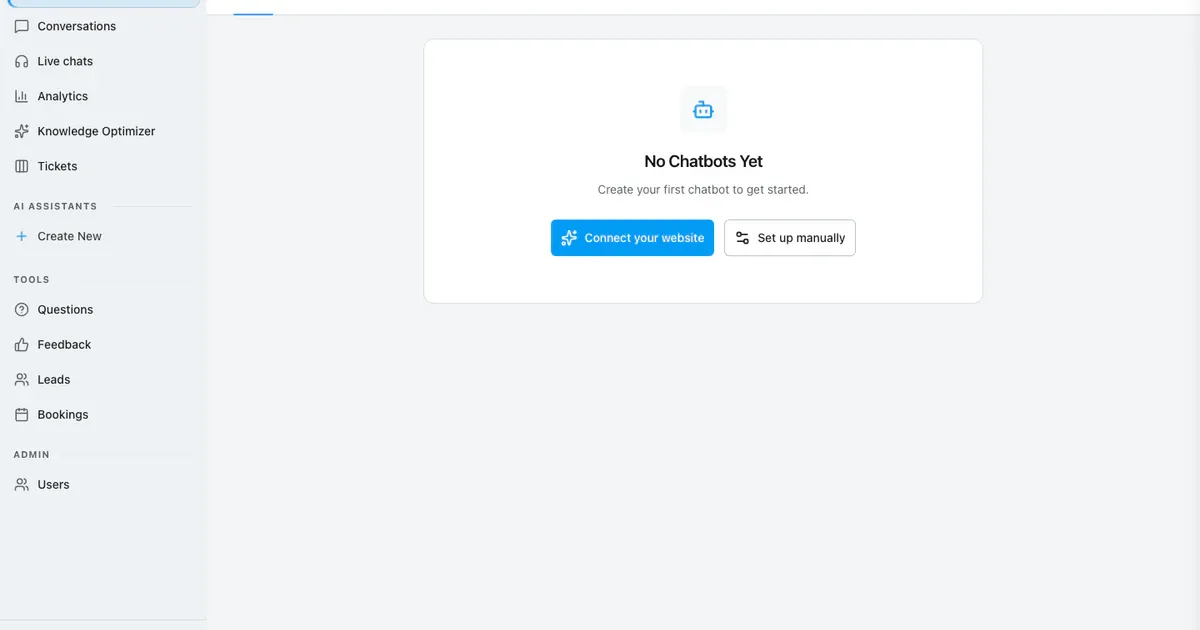
После сохранения откройте раздел Dashboard. Проверьте логотип Northstar, заголовок Welcome back, Northstar, карточку No Chatbots Yet, название организации в заголовке вкладки браузера и сохраненную синюю тему оформления. Этот экран намеренно отличается от Account Settings, подтверждая, что брендинг применился к другим разделам продукта.
Для запуска в продакшене откройте подтвержденный домен арендатора в отдельной чистой сессии. Проверьте фавикон, SSL-сертификат, страницу входа, синий акцентный цвет кнопок и фокуса, ссылки в аккаунте и контакты службы поддержки. Проверьте отображение на десктопе и в узком окне без переключения на темную тему.
- Проверьте маршрут панели управления локально, затем отдельно проверьте рабочий хост.
- Проверьте геометрию логотипа и видимость фокуса клавиатуры.
- Используйте интерфейс English Light Mode на протяжении всей демонстрации.
Настройка собственного SMTP без раскрытия учетных данных
Приглашения в White Label платформе никогда не должны отправляться от имени исходной платформы.
Откройте вкладку Email / SMTP перед вводом данных. Укажите утвержденный тестовый хост организации, порт, режим SSL, имя пользователя, пароль, имя и адрес отправителя. Пароль должен извлекаться из защищенного хранилища и не должен попадать на скриншоты, в голосовые комментарии, логи, исходные файлы и отчеты. Если оставить поле пароля пустым, сохранится ранее введенный секрет.
Сохраняйте настройки только после полной загрузки текущей конфигурации. Кнопка Test connection отправляет запрос к SMTP-серверу, поэтому запускайте ее только в утвержденной тестовой среде (sandbox). Для проверки доставки отправляйте приглашение на контролируемый почтовый ящик только после успешного теста соединения. Сервер блокирует отправку писем White Label без рабочего собственного SMTP, исключая утечку отправителя WebChatAgent; сбой теста блокирует этап отправки приглашений.
- Никогда не показывайте пароль SMTP.
- Порт 587 обычно использует STARTTLS; порт 465 использует переключатель SSL.
- Тест подключения не подтверждает доставку письма во входящие.
Раздел Users: различие между общими и персональными лимитами
Распределяйте ресурсы на основе требований, а не простым делением пула на равные части.
Перейдите в Admin → Users. Карточки пула организации показывают текущий фактический расход и уже распределенный объем ресурсов. В таблице клиентов отображаются статус аккаунта, фактическое количество чат-ботов, персональные квоты, разрешенные внутренние провайдеры моделей и дата последней активности.
Оставляйте поле ресурса пустым, если клиент должен использовать ресурсы из общего пула организации. Вводите число только тогда, когда персональный лимит требуется по условиям договора или политике безопасности. Сообщения, индексированные материалы и хранилище тестовых клиентов расходуют ресурсы пакета, даже если их боты не занимают платные слоты ботов.
- Used: фактически измеренное потребление.
- Distributed: явно назначенные персональные лимиты.
- Actual chatbots: текущее количество ботов, созданных клиентом.
Создание прямого тестового клиента на 14 дней
Исключите отправку лишних писем при проверке жизненного цикла клиента.
Выберите Create directly вместо Invite user. Введите имя Northstar Demo Client и адрес wl-client-tutorial@example.com, укажите пароль непосредственно в защищенной среде захвата и включите опцию Test account. Прямое создание не отправляет email, создает обычного пользователя и устанавливает метку автоматического удаления через 14 дней.
Убедитесь, что в таблице появилась ровно одна новая строка с бейджем Test и датой истечения срока. Зафиксируйте идентификатор нового пользователя вне публичных материалов для последующей точной очистки. Никогда не используйте данные реальных клиентов или коллег и не вводите пароль в условиях, когда он может быть зафиксирован на записи экрана.
- Имя: Northstar Demo Client
- Email: wl-client-tutorial@example.com
- Тестовый аккаунт: включен
- Отправка email: нет
Назначение квот, провайдеров и прав доступа в панели управления
Используйте компактный и наглядный набор клиентских параметров.
Откройте редактирование созданной тестовой строки. Выделите 1 чат-бота, 2,000 сообщений в месяц и 500,000 символов обучающих данных. Ограничьте внутренних провайдеров значением Google Vertex (EU). Включите ограничение доступа к панели управления и предоставьте доступ к разделам Chatbots, Conversations и Analytics. Для Leads выберите режим заблокированного превью (teaser); разделы Live Chat, Feedback, Questions, Bookings, Tickets и Calls оставьте скрытыми.
Сохраните настройки и снова откройте клиента, чтобы убедиться в сохранении параметров. Тизер не дает доступа к функционалу: он показывает размытый интерфейс и контактную форму организации. Ужесточение ограничений клиента также ограничивает права участников его команды; последующее снятие ограничений не восстанавливает удаленные права автоматически.
- 1 чат-бот · 2,000 сообщений · 500,000 символов
- Разрешенный провайдер: Google Vertex (EU)
- Предоставлен доступ: Chatbots, Conversations, Analytics
- Тизер: Leads; остальные перечисленные разделы скрыты
Вход от лица тестового клиента и проверка границ доступа
Проверьте, какие разделы работают, какие отображаются как тизер, а какие полностью скрыты.
Нажмите Log in as this user в строке активного тестового клиента. Оранжевый баннер имперсонации должен указывать на wl-client-tutorial@example.com. Создайте одного ассистента с именем Northstar Client Test и убедитесь, что разделы Chatbots, Conversations и Analytics открываются корректно. Убедитесь, что клиенту доступен для выбора только провайдер Google Vertex (EU).
Откройте Leads и убедитесь, что отображается заблокированный тизер вместо реальных данных. Попробуйте перейти по прямому URL-адресу раздела Bookings и убедитесь в возврате на Dashboard без доступа к защищенному содержимому. Клиент не должен видеть Admin → Users, статус White Label в аккаунте, разделы Branding, SMTP, покупку тарифов или ботов других клиентов. Зафиксируйте разрешенные и заблокированные действия отдельно.
- Разрешено: собственный чат-бот, Conversations, Analytics
- Только тизер: Leads
- Скрыто или запрещено: Bookings, администрирование WL и другие арендаторы
- Баннер имперсонации должен оставаться видимым до момента выхода.
Выход, блокировка тестового аккаунта и откат всех изменений
Завершите работу подтверждением того, что тестовый прогон не оставил следов клиентских данных или брендинга.
Выйдите из режима имперсонации через оранжевый баннер и убедитесь, что WL-администратор вернулся на страницу /settings/users. Отключите тестового пользователя и проверьте, что активная сессия теряет авторизованный доступ. Повторно активируйте аккаунт только для завершения запланированных проверок; в противном случае переходите сразу к полному удалению.
Удалите аккаунт wl-client-tutorial@example.com и подтвердите предупреждение об удалении ассистента и связанных данных. Снова запросите список ресурсов организации и убедитесь в отсутствии пользователя, бота Northstar Client Test и зависимых записей. Восстановите исходный брендинг, удалите загруженные тестовые файлы логотипа, верните исходный или очистите тестовый домен, оставьте SMTP без изменений (если не менялась конфигурация выделенной песочницы) и убедитесь, что не было платежей, приглашений и отправки писем внешним клиентам.
- Полное удаление пользователя, бота и зависимых данных
- Точное восстановление параметров брендинга и домена
- Отсутствие платных транзакций, приглашений и рабочих писем
- Итоговая инвентаризация БД и файловой системы: нулевой остаток тестовых данных
Пример и результаты тестирования
Практический тест и верификация интерфейса
Каждое руководство содержит фиксированные входные параметры, ожидаемый результат и прозрачный отчет о локально проверенных шагах.
Практический пример: руководство администратора платформы White Label по домену, брендингу, SMTP и доступу клиентов
Этот тестовый сценарий был полностью выполнен на временном демонстрационном аккаунте.
Тестовые входные данные
Create Northstar Demo Client as wl-client-tutorial@example.com with the 14-day TEST option. Allocate 1 chatbot, 2,000 messages, 500,000 characters and Google Vertex (EU); grant Chatbots, Conversations and Analytics, show Leads as a teaser and hide the remaining customer areas.
Ожидаемый результат
Клиент может создать одного ассистента на базе Vertex и открывать только разрешенные разделы. Раздел Leads показывает заблокированное превью, прямой переход по URL к Bookings не открывает защищенных данных, а тестовый клиент, ассистент, файлы и зависимые записи полностью отсутствуют после очистки.
Фактически проверенные результаты
Изолированный прогон в режиме English Light Mode создал прямого тестового клиента, сохранил заданные лимиты и правило работы только с Vertex, подтвердил доступ к разделам Chatbots, Conversations и Analytics, продемонстрировал заблокированный тизер Leads, заблокировал переход к Bookings по прямой ссылке, отклонил вход заблокированного пользователя и удалил клиента. Итоговая проверка зафиксировала ровно 0 оставшихся пользователей, организаций, чат-ботов, зависимых строк и загрузок. Зарезервированные значения .test и example служат только для демонстрации интерфейса; публичный DNS, HTTPS арендатора и доставка SMTP внешне не проверялись.
Полезные советы
Обеспечение надежности настройки
Тестируйте ассистента на реалистичных примерах, фиксируйте базовые результаты и меняйте строго по одной настройке за раз. Это позволит наглядно видеть реальные улучшения.
Разделяйте брендинг и параметры отправителя
Логотип и цвет не настраивают отправку почты. Рассматривайте хост SMTP, адрес отправителя, аутентификацию, подвал и юридические ссылки как отдельный релиз, требующий проверки.
Используйте прямое создание тестовых пользователей до отправки приглашений
Прямое создание позволяет проверить квоты и права доступа без отправки реальных писем. Тестируйте отправку приглашений позже на контролируемом ящике после успешной проверки собственного SMTP.
Распределяйте ресурсы по согласованным параметрам, а не наугад
Зафиксируйте лимиты ботов, сообщений, контента и провайдеров клиента до редактирования строки. Сверяйте суммарный распределенный объем с общим пулом организации после каждого изменения.
Проверяйте ограничения непосредственно в сессии клиента
Одного факта сохранения объекта прав недостаточно. Проверьте доступную навигацию, один тизер, блокировку скрытого прямого URL-адреса и полное отсутствие интерфейсов WL-администрирования.
Что делать при возникновении проблем
Устранение неполадок
Систематически проверяйте статус сервиса, права доступа и тестовые данные перед тем, как менять модель или системный промпт.
Собственный домен остается неподтвержденным
Сверьте точное имя хоста, тип записи, целевой адрес (target) и TTL со страницей настройки. Удалите конфликтующие записи, дождитесь распространения в сети и повторите проверку; не считайте клиентский URL рабочим, пока индикатор находится в статусе ожидания.
Ошибка проверки SMTP или приглашения не отправляются
Проверьте хост, порт, режим SSL, имя пользователя, состояние сохраненного пароля и разрешенный адрес отправителя. Сначала протестируйте соединение с тестовой средой. Платформа намеренно блокирует отправку писем White Label без корректно настроенного собственного SMTP-сервера.
Клиент видит лишние разделы или не видит нужные
Откройте строку соответствующего пользователя и проверьте значения true, teaser и hidden. Завершите сессию имперсонации и запустите ее заново, после чего протестируйте как навигацию по меню, так и прямые URL-адреса. Помните, что скрытый пункт меню сам по себе не означает блокировку доступа со стороны сервера.
После очистки остался бот, файл или зависимая запись
Остановите публикацию материалов. Сохраните идентификаторы, выполните полное удаление пользователя, удалите каталог с загруженным брендингом организации, восстановите снимки домена и брендинга и повторяйте проверку инвентаря в режиме чтения до тех пор, пока все тестовые объекты не будут полностью равны нулю.
Готовы к практическому тестированию
В рамках изолированного прогона получено двенадцать уникальных кадров в разрешении 1440 × 1000 (English Light Mode), непрерывная запись экрана, жизненный цикл прямого тестового клиента, точные квоты, провайдеры и права, снимки разрешенного и заблокированного интерфейсов клиента, подтверждение блокировки входа и удаления, а также пять нулевых показателей очистки. Перед запуском в продакшене отдельно проверьте публичный DNS, HTTPS клиентского хоста, подключение к SMTP и доставку писем на контролируемый ящик.