
Продажа AI-чат-ботов клиентам под своим брендом: от тестового бота до платящего клиента
Одно агентство, один лид, один платящий клиент: создайте тестового чат-бота на сайте клиента, конвертируйте после согласия, передайте проект и продайте фиксированный пакет.
Чтобы продавать AI-чат-ботов клиентам, вам понадобятся убедительная демоверсия, пакет ресурсов для распределения и аккаунты, в которые клиенты входят под вашим брендом.
Вы управляете агентством, и клиенты интересуются AI-чат-ботами. Собственная разработка софта требует месяцев, а чат-бота вслепую почти никто не покупает. Платформа White-Label позволяет продавать AI-чат-ботов под собственным брендом и на своем домене, предоставляя каждому потенциальному клиенту тестового бота.
Это руководство разбирает весь процесс от начала до конца на одном примере. Агентство — Bluepeak Studio, потенциальный клиент — IT-компания Northstar Services из Берлина, а два действующих клиента (Miller Bakery и Riverside Florist) уже делят общий пакет. Каждый скриншот сделан в реальном локальном тестовом дашборде с учебными данными.
Воспроизводится прямо здесь, без сторонних сервисов
Продажа AI-чат-ботов клиентам под своим брендом: от тестового бота до платящего клиента
Продажа AI-чат-ботов клиентам под своим брендом: пулы пакетов, тестовые боты для лидов, конвертация, клиентские аккаунты, квоты, права доступа и архив.
Что вы узнаете по итогам руководства
- Вы понимаете структуру пакета: общий пул ботов, пул сообщений и обучающие материалы, доступные всем клиентам
- Ваш домен, бренд и отправитель писем, чтобы клиенты никогда не видели сторонних названий
- Тестовый чат-бот для лида, обученный на его сайте и размещенный на демонстрационной странице
- Конвертация тестового чат-бота после сделки и передача новому клиенту
- Клиентский аккаунт с фиксированным пакетом чат-ботов и сообщений
- Настройка прав доступа в дашборде с заблокированным предпросмотром для апселла
- Вход клиента на вашем домене, доступ к чат-боту и истории диалогов
- Управление клиентами и понимание того, что сохраняется и удаляется в архиве
Перед началом работы
- Активный white-label пакет (например, Growth с лимитом на 10 чат-ботов и 15,000 сообщений в месяц)
- Доступ к настройкам DNS вашего домена и, если вы хотите отправлять письма со своего адреса, данные SMTP вашего почтового сервера
- Адрес сайта потенциального клиента и его согласие на подготовку демоверсии
- Собственная демо-страница для вставки кода виджета
Тестовый бот → Конвертация → Привязка и распределение
Ваш пакет разделен на два пула. Пул ботов определяет, сколько чат-ботов могут работать одновременно, а пул сообщений — сколько ответов они суммарно дают каждый месяц. При стандартной AI-модели вопрос посетителя считается за одно сообщение, а ответ бота — за второе. Третий, меньший пул, предназначен для обучающих материалов.
Все клиенты расходуют ресурсы из этих пулов. Пустое поле оставляет клиенту неограниченный доступ к пулу, а числовое значение задает верхний предел (cap). Лимит — это не бронь: если общий пул сообщений опустеет, все боты перестанут отвечать до следующего месяца. Оставляйте запас для тестовых ботов.
01–21
Пошаговая настройка
Проверка пакета: два пула ресурсов
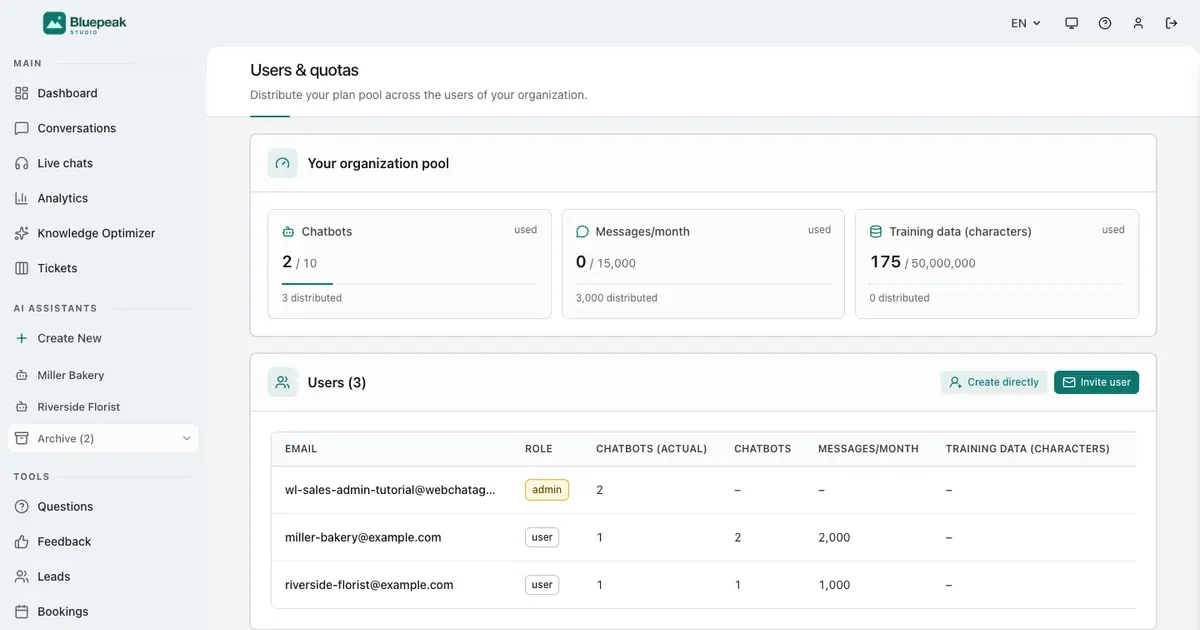
Во вкладке Admin, Users видно текущий расход и распределенные квоты.
Откройте Users в блоке Admin бокового меню. В карточке Your organization pool отображаются три блока: Chatbots, Messages/month и Training data. В каждом блоке показан текущий расход, а снизу — сколько ресурсов уже распределено по клиентам.
В нашем примере занято два из десяти слотов ботов и распределено 3,000 из 15,000 сообщений: 2,000 для Miller Bakery и 1,000 для Riverside Florist.
Подключите собственный домен
Одна запись CNAME у регистратора вашего домена.
В разделе Account статус вашего домена отображается как Not verified, пока не обновятся DNS-записи. По кнопке Set up DNS показана запись, которую нужно добавить у вашего DNS-провайдера: CNAME, указывающий с вашего поддомена (например, chat.bluepeak.example) на платформу. Если провайдер не поддерживает CNAME, используйте запись A, предложенную на странице как вариант B.
Клиенты будут входить в систему через этот домен, виджет чата будет загружаться с него, а ссылки в письмах будут вести на него. После вступления записи в силу нажмите Check DNS now для проверки. Обычно это занимает от пяти минут до одного часа.
Ваш бренд и ссылка «Работает на базе»
Название, логотип, фавикон, цвет и подпись в нижней части каждого окна чата.
Ниже в разделе Branding & whitelabel настраиваются название платформы, логотип, фавикон и основной цвет. Клиенты будут видеть исключительно ваше имя, логотип и цвета.
Текст Powered-by text и ссылка Powered-by link отображаются в нижней части каждого окна чата. Укажите в ссылке адрес своего сайта, чтобы посетители сайтов ваших клиентов могли перейти к вашему агентству.
Отправка писем от вашего имени
Email / SMTP: сервер, логин, адрес отправителя.
Без собственного почтового сервера приглашения и уведомления рассылаются через адрес платформы. В разделе Email / SMTP укажите хост, порт, имя пользователя и пароль вашего почтового сервера, а также имя и адрес отправителя, чтобы все письма клиентам отправлялись от вас.
Кнопка Test connection проверяет настройки перед нажатием Save. Назначение каждого поля подробно описано в руководстве администратора по white-label.
Создание тестового чат-бота для лида
Кнопка Create New, имя и чекбокс Test chatbot.
Нажмите Create New в боковом меню, введите название компании лида и отметьте Test chatbot (archived after 14 days). Этот чекбокс доступен только администратору white-label.
Тестовый чат-бот не занимает слот в общем пуле ботов. При этом его сообщения и обучающие материалы расходуются из вашего пакета. В боковом меню у него появляется бейдж Test, а внутри — плашка с датой отправки в архив.
Уведомление за три дня
За три дня до окончания пробного периода вы получите письмо. Это дает время перевести в постоянный статус чат-бота, договор по которому еще подписывается.
Обучение бота на сайте потенциального клиента
Откройте раздел Knowledge, нажмите Add Data Source и выберите Website.
Перейдите во вкладку Knowledge, нажмите Add Data Source и выберите Website. Укажите адрес сайта клиента и нажмите Add & Index. Чат-бот автоматически просканирует страницы; по завершении статус сменится на Completed.
Скопируйте код для вставки
Раздел Channels, подраздел Chat widget: две строки, загружаемые с вашего домена.
Откройте вкладку Channels и выберите Chat widget. В блоке Install chat widget отображается код для вставки: две строки, и обе ссылаются на ваш собственный домен, а не на наш. Нажмите Copy code.
Вставьте его в HTML-код страницы прямо перед закрывающим тегом body. Кнопка Check installation позже подтвердит, что виджет загружается корректно.
Демонстрация бота на тестовой странице
Копия главной страницы потенциального клиента с установленным чат-ботом.
Вставьте код на демонстрационную страницу, например копию главной страницы потенциального клиента, чтобы он увидел чат-бота в реальном окружении. Отправьте клиенту ссылку. Он сможет задать свои вопросы, а чат-бот ответит на основе информации с его сайта. В нижней части виджета будет указано Powered by и название вашего агентства.
Сделка закрыта: конвертация тестового чат-бота
Кнопка Convert to regular chatbot сохраняет все данные и занимает один слот.
Откройте тестового бота и нажмите Convert to regular chatbot в верхней плашке. Промпт, база знаний и визуальные настройки сохраняются. С этого момента бот занимает один слот в пуле агентства (в примере — три из десяти).
Нет свободного слота?
Для перевода требуется свободный слот чат-бота. Если лимит исчерпан, добавьте дополнительный слот или повысьте тарифный план.
Создание клиентского аккаунта
Пункт Create directly: имя, email, пароль без отправки уведомлений на почту.
В разделе Users нажмите Create directly и укажите имя, email и пароль, содержащий минимум одну заглавную букву и одну цифру. Письмо пользователю не отправляется — вы передаете данные для входа напрямую. Кнопка Invite user, напротив, отправляет приглашение по ссылке.
Передача чат-бота клиенту
В разделе Settings (Настройки) в блоке Name & Access выберите ответственного пользователя в поле Assigned user.
В меню Settings чат-бота выберите клиента в выпадающем списке Assigned user. Изменения сохраняются моментально. Чат-бот, его база знаний и переписки переходят клиенту, как и объем сообщений, уже израсходованный в текущем месяце.
Альтернативный способ: создание бота сразу внутри клиентского аккаунта
Кнопка Log in as this user, затем Create New.
В списке пользователей нажмите Log in as this user рядом с нужным клиентом и создайте бота через Create New прямо там. Бот сразу закрепляется за клиентом и расходует его лимиты. Кнопка Exit на оранжевой плашке возвращает вас в профиль администратора.
Продажа пакета: назначение лимитов
Иконка карандаша открывает окно Quota allocations.
Нажмите на карандаш (Edit allocation) рядом с именем клиента. В блоке Quota allocations укажите параметры проданного пакета — например, один чат-бот и 1,500 сообщений в месяц. В общей карточке пула объем распределенных сообщений увеличится с 3,000 до 4,500.
- Пустое поле: клиент без ограничений расходует ресурсы из общего пула
- Число: персональный лимит для клиента, а не забронированный объем
- Увеличить число можно только при наличии свободного остатка в пуле
Права доступа и предпросмотр закрытых разделов
Включите Restrict dashboard access и отметьте оплаченные модули.
В этом же окне активируйте переключатель Restrict dashboard access и отметьте только те разделы, которые оплатил клиент (в нашем примере — Chatbot Management, Conversations и Leads). Остальные функции можно оставить на виду с опцией Show as locked preview: клиент увидит сам модуль и кнопку связи с вами для его открытия.
Клиент входит в панель на вашем домене
Ваш логотип на странице входа, ваши цвета в интерфейсе.
Клиент переходит по адресу вашего домена и входит по выданным учетным данным. В дашборде отображаются ваш логотип, фирменные цвета и только открытые вами разделы.
Чат-бот клиента и история переписок
Каждый диалог сохраняется в разделе Conversations.
В списке чат-ботов клиент видит настроенного вами бота. В разделе Conversations фиксируются все обращения; иконка глаза открывает полный диалог, включая тестовые вопросы с демо-страницы.
Закрытый предпросмотр со стороны клиента
Раздел Analytics виден, но заблокирован, с кнопкой для связи.
Функция в режиме locked preview отображается в боковом меню со значком замка. На самой странице выводится размытый фон интерфейса и кнопка обратной связи. Это готовая точка для апселла без холодных звонков.
Презентация клиенту: тестирование в его аккаунте
Пункт Log in as this user, открытие бота, кнопка Test chatbot.
Во время созвона с клиентом нажмите Log in as this user. Оранжевая полоса подтверждает, в чьем профиле вы находитесь. Откройте чат-бота клиента и нажмите Test chatbot в шапке: задайте вопрос от лица покупателя, и бот ответит по материалам сайта прямо внутри аккаунта клиента.
Если клиент уходит: блокировка или удаление
Опция Disable сохраняет лимит, Delete освобождает ресурсы.
Действие Disable блокирует вход клиента, сохраняя выделенную квоту за ним. Действие Delete навсегда удаляет клиента и его ботов вместе с базой знаний, лидами и номерами телефонов, возвращая выделенные ресурсы обратно в общий пул. Если нужно оставить бота, сначала переведите его статус в Not assigned.
Сделка не состоялась: работа с архивом
Через 14 дней тестовый бот перемещается в раздел Archive внизу списка.
Архивный чат-бот перестает отвечать, а виджет исчезает с веб-страницы. Промпт, настройки, источники данных и визуальное оформление сохраняются; проиндексированный контент удаляется и больше не занимает место в пуле данных. В строке бота отображается точная дата его окончательного удаления (через 4 месяца после архивации).
Реактивация или окончательное удаление
Для реактивации требуется свободный слот; контент индексируется заново.
Если потенциальный клиент возвращается, нажмите Reactivate. Чат-бот переходит в статус стандартного, занимает один слот и повторно индексирует материалы (это занимает несколько минут). Подключенный почтовый ящик потребуется включить заново вручную. Кнопка Delete for good окончательно стирает бота, если проект закрыт окончательно.
Пример и результаты тестирования
Практический тест и верификация интерфейса
Каждое руководство содержит фиксированные входные параметры, ожидаемый результат и прозрачный отчет о локально проверенных шагах.
Практический пример: Продажа AI-чат-ботов клиентам под своим брендом — от тестового бота до оплаты
Этот тестовый сценарий был полностью выполнен на временном демонстрационном аккаунте.
Тестовые входные данные
As Bluepeak Studio on the Growth package, create the test chatbot Northstar Services, train it on the prospect’s website, ask “Do you also help on site?” on a demo page, convert it, create the client northstar-services@example.com, assign the chatbot, allocate 1 chatbot and 1,500 messages, restrict the dashboard to chatbot management, conversations and leads with Analytics as a locked preview, then log in as the client.
Ожидаемый результат
Тестовый чат-бот не занимает слот до момента конвертации, после чего в пуле отображается 3 из 10. Объем распределенных сообщений возрастает с 3,000 до 4,500. Клиент входит на домене агентства, видит только разрешенные разделы, находит демонстрационную переписку и видит блок Analytics с замком и кнопкой запроса.
Фактически проверенные результаты
Сквозное тестирование проведено в локальной тестовой среде: индексация четырех демо-страниц прошла успешно, виджет ответил по фактам с сайта с подписью Powered by Bluepeak Studio, конвертация увеличила занятость пула до 3 из 10, квота подняла распределенный лимит сообщений до 4,500, сессия клиента на домене агентства сохранилась после перезагрузки страницы, а тестовый бот вернул ответ “open on Saturdays from 9:00 to 13:00” внутри клиентского кабинета. Два ранее созданных тестовых бота были перенесены по штатному сценарию в архив: один реактивирован, второй удален безвозвратно.
Полезные советы
Обеспечение надежности настройки
Тестируйте ассистента на реалистичных примерах, фиксируйте базовые результаты и меняйте строго по одной настройке за раз. Это позволит наглядно видеть реальные улучшения.
Продавайте фиксированные тарифы
Устанавливайте каждому платящему клиенту точные лимиты по ботам и сообщениям. Это защитит пул от перерасхода одним активным клиентом и даст прозрачный учет продаж.
Держите запас в пуле сообщений
Тестовые чат-боты и клиенты без ограничений расходуют общий пул. Оставляйте резерв, чтобы неделя активных демонстраций не привела к остановке ботов у действующих клиентов.
Конвертируйте бота до привязки к клиенту
При конвертации система проверяет свободные слоты у текущего владельца. Сначала переведите бота в стандартный статус в своем профиле, затем передайте клиенту и задайте квоту.
Что делать при возникновении проблем
Устранение неполадок
Систематически проверяйте статус сервиса, права доступа и тестовые данные перед тем, как менять модель или системный промпт.
Не отображается чекбокс Test chatbot
Чекбокс доступен только администратору white-label и только в окне Create New. Если вы авторизованы от имени клиента, сначала нажмите Exit на верхней оранжевой плашке.
Ошибка при нажатии Convert to regular chatbot
Закончились свободные слоты чат-ботов. Проверьте блок Chatbots в разделе Users, затем докупите слот или перейдите на более высокий тариф пакета.
Не удается увеличить лимит сообщений для клиента
Сумма квот всех клиентов плюс фактический расход клиентов без ограничений превышает размер пула. Уменьшите лимит у другого пользователя или докупите пакет сообщений.
Клиент не может войти в панель
Клиенты должны входить по адресу вашего агентского домена, а не через webchatagent.com. Также убедитесь, что аккаунт клиента не отключен (disabled) в списке пользователей.
Готовы к практическому тестированию
Настройте домен и фирменный стиль с помощью руководства администратора White-Label, а структуру предложений спланируйте по руководству по тарифам для агентств.