
Chatbot-functies uitgelegd: alle acht functies instellen, met voorbeelden
Eén voorbeeldbedrijf, acht functies: wat elke functie doet, hoe u deze instelt en wat de bezoeker in de chat ziet.
Chatbot-functies bepalen of een bezoeker vertrekt met een antwoord of met een afspraak, een terugbelverzoek of een medewerker aan de lijn.
Een chatbot die alleen vragen beantwoordt, verliest elke bezoeker die meer wil: een offerte, een afspraak, een echt persoon of de status van een bestelling. Het tabblad Functions bepaalt wat uw chatbot kan doen naast antwoorden geven. Er zijn acht functies in vier categorieën, en elke functie wordt op dezelfde manier ingeschakeld, ingesteld en getest.
Deze handleiding gebruikt één doorlopend voorbeeld: Northstar Services, een klein IT-bedrijf. Elk scherm is afkomstig van een echt lokaal testdashboard en elke chat is een echt gesprek met de chatbot. Namen, e-mails en de bestelling zijn fictief.
Speelt hier direct af, zonder derden
Chatbot-functies uitgelegd: afspraken, leads, live chat & API (alle 8)
Ontdek chatbot-functies in de praktijk: contactgegevens, afspraken, live chat en koppelingen, direct uitgeprobeerd in een echte chat.
Wat u aan het einde heeft bereikt
- U weet wat elk van de acht functies doet en bij welke categorie deze hoort
- Contactaanvragen met exact de gegevens die u nodig hebt, en terugbelverzoeken op aanvraag
- Afspraken geboekt in de chat, met afspraaktypen, boekingsregels en werktijden
- Nieuwe aanvragen en afspraken automatisch doorgestuurd naar Zapier, Make, n8n of HubSpot
- Een medewerker neemt de chat over zodra een bezoeker daarom vraagt
- U ziet welke vragen de chatbot niet kon beantwoorden en wat bezoekers van de antwoorden vinden
- De chatbot leest live webpagina's en zoekt gegevens op in uw webshop of andere systemen
Voordat u begint
- Een chatbot met kennis, bijvoorbeeld van uw website of een document
- Voor Automatisch doorsturen, Live chat, Websites doorzoeken en Andere systemen koppelen: het Standard-abonnement of hoger, of de gratis proefperiode
- Voor Andere systemen koppelen: een interface (API) van uw webshop of tool, inclusief toegangssleutel indien vereist
Inschakelen → Instellen → Proberen in de chat
Elke functie werkt op dezelfde manier. Met de schakelaar zet u de functie aan, en pas daarna verschijnen de instellingen. De meeste wijzigingen worden automatisch opgeslagen; de webhook en nieuwe koppelingen hebben een eigen Save-knop. Vervolgens probeert u het uit zoals een bezoeker dat zou doen: in het chatvenster op uw website of via Test chatbot.
Schakel alleen in wat u echt nodig hebt. Elke functie geeft de chatbot extra logica om te verwerken; hoe meer functies actief zijn, hoe langer een antwoord kan duren.
01–20
Stap voor stap instellen
Open het tabblad Functions
Acht functies in vier groepen, elk met On of Off.
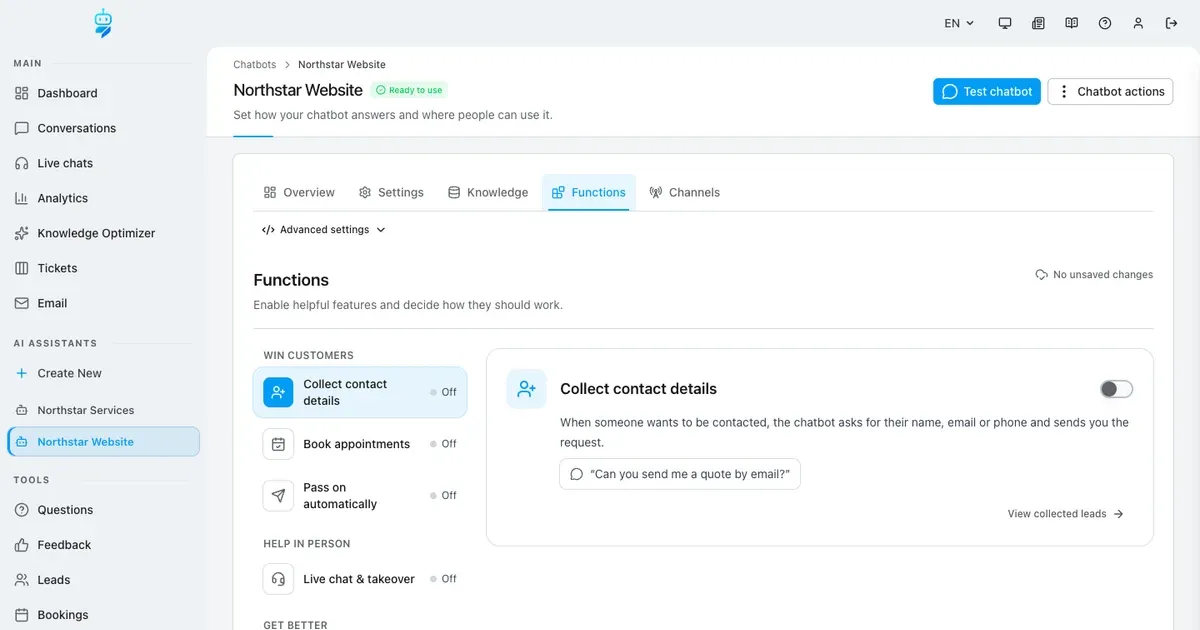
Open uw chatbot en klik op Functions. De lijst aan de linkerkant is gesorteerd op doel: Klanten werven, Persoonlijk helpen, Verbeteren en Meer weten. Naast elke functie ziet u On of Off; een slotje betekent dat uw huidige abonnement deze functie nog niet bevat.
Klik op een functie om de kaart aan de rechterkant te openen: één zin over de werking, een voorbeeld van wat een bezoeker kan invoeren en de schakelaar. Op een mobiele telefoon verschijnt eerst de lijst en opent de kaart op een eigen pagina.
Contactgegevens verzamelen: bepaal waar de chatbot om vraagt
Required, If possible of Don’t ask voor elk gegeven.
Wanneer iemand gecontacteerd wil worden, vraagt de chatbot om de contactgegevens en stuurt het verzoek naar u door. Voor naam, e-mailadres, telefoonnummer en vraag kiest u: Required betekent dat de chatbot hierop aandringt, If possible betekent dat er eenmalig naar gevraagd wordt zonder door te vragen, en Don’t ask laat het veld weg.
Northstar wil graag een telefoonnummer ontvangen maar stelt dit niet verplicht, dus staat telefoon op If possible. E-mail en telefoon kunnen niet beide op Don’t ask staan, tenzij er terugbelverzoeken worden aangeboden.
Terugbelverzoeken, doorsturen en extra velden
Er gaat geen vraag verloren en u ontvangt direct de juiste gegevens.
Met Offer a callback kunnen bezoekers een terugbelverzoek indienen op een moment dat hen uitkomt. Offer to pass it on when the chatbot doesn’t know is cruciaal: wanneer de chatbot het antwoord niet weet, biedt deze eenmalig aan om de vraag door te sturen naar uw team.
Met Extra details voegt u tot vijf aanvullende vragen toe, zoals tekst, e-mail, telefoon, getal, keuzelijst of ja/nee-selectievakje. Northstar vraagt hierbij om de bedrijfsnaam. Notify me by email stuurt elke nieuwe aanvraag naar de opgegeven adressen, of naar uw account-e-mailadres als u dit leeg laat; voor extra adressen is een betaald abonnement nodig.
Probeer het uit: een bezoeker vraagt om een offerte
De chatbot vraagt naar de gegevens en slaat de aanvraag op.
Op de website van Northstar typt een bezoeker: “Can you send me a quote for IT support by email?” De chatbot vraagt om de benodigde contactgegevens. De bezoeker stuurt naam, e-mailadres en bedrijfsnaam in één bericht, waarna de chatbot bevestigt dat het verzoek is doorgestuurd naar het team.
Elke aanvraag onder Leads
View collected leads opent het overzicht.
View collected leads, of Leads onder het gedeelte Tools in het zijmenu, toont alle aanvragen inclusief naam, e-mailadres, telefoonnummer en het onderwerp. Filters, de zoekfunctie en de exportoptie helpen zodra de lijst groeit.
Afspraken boeken: agenda en afspraaktypen
Tot vijf typen, van 15 minuten tot 4 uur.
Waar worden afspraken vastgelegd? In Google Agenda, dat u eenmalig koppelt via uw Google-account, of in de geïntegreerde agenda van het platform. Northstar gebruikt de ingebouwde agenda.
Onder Appointment types biedt Northstar een gratis adviesgesprek van 30 minuten en een IT-check op locatie van één uur aan, elk met een korte toelichting. Bij meerdere opties vraagt de chatbot welk type gewenst is.
Wat vraagt de chatbot en wanneer kunnen bezoekers boeken
Vroegste boeking, boekingstermijn, pauzes en werktijden.
De instelling What does the chatbot ask before booking? werkt hetzelfde als bij contactgegevens. Houd e-mail verplicht: zonder e-mailadres ontvangt de bezoeker geen bevestiging. Ask what it is about voegt een invoerveld toe voor het onderwerp.
Northstar accepteert boekingen op zijn vroegst twee uur van tevoren, tot maximaal 14 dagen vooruit, met een pauze van 15 minuten na elke afspraak, binnen de werktijden van maandag tot en met vrijdag, van 9 tot 5 uur. Met Also use on phone calls kan ook de telefonische assistent afspraken inplannen; telefonisch vraagt deze enkel om de naam.
Probeer het uit: de afsprakenkaart in de chat
Dagtabbladen, beschikbare tijden en automatisch ingevulde gegevens.
Dezelfde bezoeker vraagt om een gratis adviesgesprek. De chatbot toont een boekingskaart met een tabblad per dag en de beschikbare tijdsloten. Naam en e-mailadres zijn al ingevuld, omdat de bezoeker deze eerder in het gesprek heeft genoemd. Eén klik bevestigt de afspraak en de bezoeker ontvangt per e-mail een agenda-uitnodiging.
De boekingskaart wordt uitsluitend getoond in de website-chat. Op andere kanalen, zoals WhatsApp, reageert de chatbot in tekstvorm.
Elke afspraak onder Bookings
View bookings opent het overzicht.
View bookings, of Bookings onder het gedeelte Tools in het zijmenu, toont elke afspraak inclusief type, klant, begin- en eindtijd. U ontvangt tevens een e-mail bij elke nieuwe reservering als Email me about new bookings is ingeschakeld.
Automatisch doorsturen: webhook
Nieuwe aanvragen en afspraken rechtstreeks naar Zapier, Make of n8n.
Automatisch doorsturen verzendt elke nieuwe contactaanvraag en afspraak naar uw overige software, zoals uw CRM of een spreadsheet. Hiervoor is het Standard-abonnement of hoger vereist. Plak bij een webhook het https-adres uit Zapier, Make of n8n, selecteer onder What to pass on? welke data verzonden moet worden en klik op Save.
Vervolgens verschijnt er een geheime sleutel die slechts eenmalig wordt getoond: kopieer deze, uw systeem gebruikt dit om te verifiëren dat de gegevens daadwerkelijk van u afkomstig zijn. De knop Test verzendt voorbeeldgegevens, en de statusregel eronder bevestigt de ontvangst.
Automatisch doorsturen: HubSpot
Aanvragen als notitie, afspraken als meeting.
Indien u met HubSpot werkt, kunt u direct koppelen via een toegangssleutel (access token) van een private app. How to get the key beschrijft de vier benodigde stappen binnen HubSpot; alleen super-admins van uw HubSpot-omgeving kunnen deze sleutel aanmaken. Contactaanvragen komen in HubSpot binnen als notitie bij het contact, en afspraken als meeting.
Live chat & overname: instellingen
Eerst de naam, openingstijden en een wachttijd.
Zodra een bezoeker een medewerker wil spreken, draagt de chatbot het gesprek over aan uw team. Live chat vereist het Standard-abonnement of hoger. Voorafgaand aan de overdracht vraagt de chatbot om de naam en, indien mogelijk, het e-mailadres.
Only at certain times (Alleen op bepaalde tijden) biedt alleen een medewerker aan wanneer er iemand aanwezig is, bijvoorbeeld van maandag tot en met vrijdag, van 8:00 tot 20:00. Buiten deze uren neemt de chatbot de aanvraag over als Collect contact details (Contactgegevens verzamelen) is ingeschakeld. Waiting time (Wachttijd) bepaalt hoelang de bezoeker wacht: als er binnen die tijd niemand antwoordt, neemt de chatbot het weer over.
Een chat overnemen
Live chats toont de openstaande aanvraag inclusief het volledige gesprek.
Een bezoeker typt: “Can I talk to someone from your team?” De chatbot vraagt naar de naam en start de overdracht. Uw team ziet de aanvraag direct onder Live chats in het zijmenu; één klik opent het complete gespreksverloop, zodat niemand zaken opnieuw hoeft te vragen.
Het eerste verzonden antwoord activeert de overname, en de bezoeker ziet dat er nu een medewerker reageert. Sluit na afloop de live chat af, waarna de chatbot de opvolging weer hervat.
Vragen analyseren en feedback verzamelen
Kennislekken opsporen en inzicht krijgen in bezoekerservaringen.
Analyse questions legt vast wat bezoekers vragen en markeert onbeantwoorde vragen. Vink Also log answerable questions uit als u uitsluitend geïnteresseerd bent in ontbrekende informatie; het loggen van alle vragen kan antwoorden minimaal vertragen. Notificaties per e-mail worden alleen verstuurd bij vragen zonder antwoord.
Collect feedback stelt bezoekers in staat reacties te beoordelen. Met Show thumbs under every answer volstaat één klik; bezoekers kunnen hun opmerkingen ook direct in het chatgesprek typen. U ontvangt een e-mailbericht bij feedback die via de chat is ingevoerd, niet bij het aanklikken van een duimpje.
Onder Questions: wat er ontbreekt
Een onbeantwoorde vraag wordt gemarkeerd als geen informatie.
De bezoeker vraagt “Are you open on Saturdays?” en “Do you also repair printers?”. Het eerste antwoord is opgenomen in de kennisbank, het tweede niet: de chatbot geeft dit netjes aan en stelt voor om contact op te nemen met het team. Onder Questions staat de printervraag gemarkeerd als ontbrekende informatie (no information). Zo ziet u direct welke inhoud aan de kennisbank toegevoegd moet worden.
Onder Feedback: duimpjes en geschreven opmerkingen
Positieve en negatieve reacties, inclusief het bijbehorende gesprek.
De bezoeker geeft het antwoord over de zaterdagopening een duim omhoog en plaatst een schriftelijke opmerking dat er een duidelijker antwoord over printers werd verwacht. Beide items verschijnen onder Feedback: het duimpje als positieve feedback, het tekstuele commentaar als negatieve feedback.
Websites doorzoeken: een groep actuele pagina's
Naam, zoekvoorwaarde en tot wel tien pagina's.
Search websites stelt de chatbot in staat om live webpagina's uit te lezen voor actuele informatie: prijzen, dienstregelingen, beschikbaarheid of een statuspagina. Dit vereist het Standard-abonnement of hoger. Elke groep bevat een naam, het veld When should this group be searched? en maximaal tien url's. Zonder het When-veld wordt de groep niet geraadpleegd.
De chatbot doorzoekt uitsluitend deze pagina's en niets anders. Laat u de lijst leeg, dan bezoekt de bot de pagina die de bezoeker specifiek noemt.
Probeer het uit: onderhoudsinformatie van de statuspagina
Het antwoord is direct gebaseerd op de zojuist uitgelezen pagina.
Een bezoeker vraagt: “Is any maintenance planned this week?” Dit gegeven staat niet in de vaste documentatie van Northstar. De chatbot raadpleegt op dat moment de actuele statuspagina en meldt de exacte dag, het tijdstip en welke systemen onderhoud ondergaan.
Andere systemen koppelen: toelichten aan de assistent
De assistent richt de koppeling in en stelt een veiligheidscontrole in.
Connect other systems stelt de chatbot in staat gegevens op te zoeken in externe software, zoals de bestelstatus in uw webshop. Add connection start een configuratie-assistent: omschrijf wat de chatbot moet kunnen opvragen en hoe de interface van uw software werkt. De assistent vraagt door indien nodig en vult de configuratie in.
Bij persoonsgegevens voegt de assistent een controle toe, in dit geval: het opgegeven e-mailadres moet overeenkomen met de bestelling. Zodra de assistent klaar is, slaat u op. Show technical details toont alle ingevulde parameters, die u desgewenst handmatig kunt aanpassen.
Probeer het uit: een actuele bestelstatus
De chatbot vraagt naar het e-mailadres en antwoordt met data uit de webshop.
Er is geen testknop: testen gebeurt rechtstreeks in de chat. Een klant vraagt: “Where is my order 10423?” De chatbot verifieert eerst het e-mailadres van de bestelling en toont vervolgens de realtime status uit de webwinkel: verzonden, bezorgdienst, trackingcode en verwachte levering.
Used by the chatbot schakelt een koppeling in of uit. Met Also use on phone calls kan ook de telefonische assistent deze gegevens opvragen.
Voorbeeld en resultaat
Bekijk de praktijktest en het resultaat
Elke tutorial bevat een vaste invoer, het verwachte resultaat en een transparant overzicht van wat daadwerkelijk lokaal is geverifieerd.
Praktijkvoorbeeld: Chatbot-functies uitgelegd: alle acht functies instellen, met voorbeelden
Dit exacte scenario is doorlopen met het tijdelijke tutorial-account.
Exacte testinvoer
For the Northstar Services chatbot, switch on all eight functions in the Functions tab and try each one on the website: ask for a quote by email, book a free consultation, test the webhook, ask for a person, ask “Do you also repair printers?”, rate an answer, ask “Is any maintenance planned this week?” and ask “Where is my order 10423?”.
Verwacht resultaat
Een lead met naam, e-mailadres en bedrijf onder Leads, een afspraak onder Bookings, het testverzoek bij het webhook-eindpunt, een overgenomen chat onder Live chats, de printervraag gelogd als ontbrekende informatie, een duimpje omhoog met toelichting onder Feedback, een live antwoord vanaf de statuspagina en de actuele orderstatus opgehaald via de webshop-interface.
Wat er daadwerkelijk is geverifieerd
Volledig doorgetest in een lokale testomgeving met levensechte gesprekken: de lead is opgeslagen, de boekingskaart toonde overzichtelijke dagknoppen met vooraf ingevulde gegevens en legde de afspraak vast, de webhook-test kwam binnen, de medewerker nam de live chat soepel over, de vragen zijn gecategoriseerd als beantwoordbaar of ontbrekende informatie, beide feedbackberichten zijn bewaard, de chatbot raadpleegde live de statuspagina inclusief onderhoudsvenster en het opzoeken van de bestelling retourneerde na e-mailverificatie de verzendstatus van DHL met track & trace.
Tips en trucs
Maak de inrichting betrouwbaar
Test met realistische voorbeelden, leg uw startpunt vast en wijzig één instelling tegelijk. Zo worden echte verbeteringen zichtbaar.
Begin met contactgegevens
Dankzij Offer to pass it on when the chatbot doesn’t know verandert elke onbeantwoorde vraag in een waardevolle lead voor uw team, in plaats van een doodlopend gesprek.
Stel e-mail verplicht bij boekingen
Zonder e-mailadres ontvangt de bezoeker geen bevestiging en geen agenda-uitnodiging, waardoor afspraken sneller worden vergeten.
Bekijk wekelijks het overzicht onder Questions
Elke vraag gemarkeerd als ontbrekende informatie toont een hiaat in uw documentatie. Voeg de ontbrekende informatie toe aan een document of webpagina, zodat de chatbot het de volgende keer direct weet.
Wanneer iets niet werkt
Problemen oplossen
Controleer status, machtigingen en testgegevens systematisch voordat u het model of de prompt aanpast.
Er staat een slotje bij een functie
Uw huidige abonnement bevat deze functionaliteit niet. Automatisch doorsturen, Live chat, Websites doorzoeken en Andere systemen koppelen zijn beschikbaar vanaf het Standard-abonnement; tijdens de proefperiode zijn ze standaard actief.
De chatbot biedt geen medewerker aan
Controleer de instelling Only at certain times: buiten de ingestelde uren wordt live chat niet aangeboden. Controleer ook of de bezoeker een naam heeft opgegeven, aangezien dit vereist is voorafgaand aan de overdracht.
Websites doorzoeken gebruikt mijn webpagina niet
Vul het veld When should this group be searched? in. Een groep zonder deze omschrijving wordt nooit aangesproken. Webadressen moeten verplicht beginnen met http:// of https://.
Bezoekers ontvangen geen boekingsbevestiging
E-mail moet verplicht worden uitgevraagd vóór het voltooien van de boeking. Bij Google Agenda verstuurt Google automatisch de uitnodiging; bij de ingebouwde agenda ontvangt de bezoeker een e-mailbericht met een agendabestand.
Klaar voor een test op productieniveau
Verdiep je in afzonderlijke functies met de handleidingen over leads, live chat-overdracht en het koppelen van een REST API.