
Verkoop AI-chatbots aan klanten onder uw eigen merk: van test-chatbot tot betalende klant
Eén bureau, één prospect, één betalende klant: bouw een test-chatbot op de website van de prospect, converteer deze na akkoord, draag hem over en verkoop een vast pakket.
Om AI-chatbots aan klanten te verkopen heeft u een overtuigende demo nodig, een pakket dat u kunt verdelen en accounts waarin uw klanten inloggen onder uw eigen merk.
U runt een bureau en uw klanten vragen naar AI-chatbots. Zelf de software bouwen kost maanden, en vrijwel niemand koopt een chatbot zonder deze eerst te proberen. Met het white-label platform verkoopt u AI-chatbots aan klanten onder uw eigen merk en op uw eigen domein, waarbij elke prospect eerst een test-chatbot krijgt.
Deze handleiding volgt één voorbeeld van begin tot eind. Het bureau is Bluepeak Studio, de prospect is Northstar Services (een IT-bedrijf in Berlijn), en twee bestaande klanten, Miller Bakery en Riverside Florist, delen het pakket al. Elk scherm toont een echt lokaal testdashboard met fictieve gegevens.
Speelt hier direct af, zonder derden
Verkoop AI-chatbots aan klanten onder uw merk: van testbot tot betalende klant
Verkoop AI-chatbots aan klanten onder uw eigen merk: pakketpools, test-chatbots voor prospects, converteren, klantaccounts, quota, rechten en het archief.
Wat u aan het einde heeft bereikt
- U weet wat uw pakket bevat: een chatbotpool, een berichtenpool en trainingsinhoud, gedeeld door alle klanten
- Uw domein, merk en e-mailafzender, zodat klanten nooit een andere naam zien
- Een test-chatbot voor een prospect, getraind op de website van de prospect en getoond op een demopagina
- De test-chatbot na het akkoord geconverteerd en overgedragen aan de nieuwe klant
- Een klantaccount met een vast pakket aan chatbots en berichten
- Dashboardrechten met een vergrendeld voorbeeld als upsell
- De klant logt in op uw domein en vindt de eigen chatbot en gesprekken terug
- U beheert klanten en weet wat het archief bewaart en verwijdert
Voordat u begint
- Een actief white-label pakket, bijvoorbeeld Growth met 10 chatbots en 15,000 berichten per maand
- Toegang tot de DNS-instellingen van uw domein en, als u e-mails vanaf uw eigen adres wilt versturen, de SMTP-gegevens van uw mailserver
- Het websiteadres van de prospect en diens toestemming om er een demo op te bouwen
- Een eigen demopagina waarop u de insluitcode kunt plakken
Test-chatbot → Converteren → Toewijzen & verdelen
Uw pakket bestaat uit twee pools. De chatbotpool bepaalt hoeveel chatbots tegelijk actief zijn, de berichtenpool hoeveel berichten ze samen maandelijks beantwoorden. Bij het standaard AI-model telt de vraag van een bezoeker als één bericht en het antwoord als een tweede. Een derde, kleinere pool bevat de trainingsinhoud.
Alle klanten putten uit deze pools. Een leeg veld geeft een klant vrije toegang tot de pool, een getal stelt een limiet in. Zo'n limiet is geen reservering: raakt de berichtenpool leeg, dan stopt elke chatbot met antwoorden tot volgende maand. Houd dus een buffer aan voor uw test-chatbots.
01–21
Stap voor stap instellen
Controleer uw pakket: twee pools
Onder Admin, Users ziet u wat er gebruikt wordt en wat u heeft uitgedeeld.
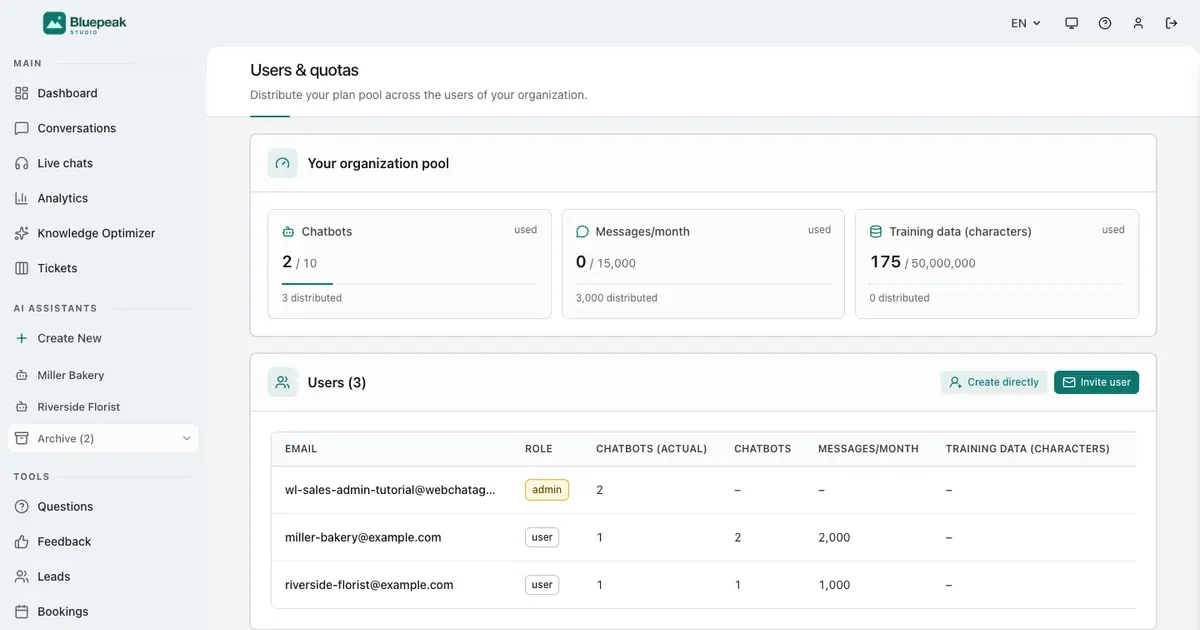
Open Users in het onderdeel Admin van de zijbalk. De kaart Your organization pool toont drie tegels: Chatbots, Messages/month en Training data. Elke tegel toont wat er momenteel in gebruik is en daaronder hoeveel u al aan klanten heeft toegewezen.
In het voorbeeld zijn twee van de tien chatbotplekken in gebruik en zijn 3,000 van de 15,000 berichten verdeeld: 2,000 aan Miller Bakery en 1,000 aan Riverside Florist.
Uw eigen domein koppelen
Eén CNAME-record bij uw domeinprovider.
Onder Account wordt uw domein weergegeven als Not verified totdat het DNS-record actief is. Set up DNS toont het record dat u bij uw domeinprovider moet toevoegen: een CNAME die uw subdomein, in het voorbeeld chat.bluepeak.example, naar het platform laat verwijzen. Als uw provider geen CNAME kan instellen, gebruikt u het A-record dat de pagina als optie B aanbiedt.
Uw klanten loggen in op dit domein, de chatwidget laadt vanaf dit domein en de links in uw e-mails verwijzen hiernaar. Zodra het record actief is, controleert Check DNS now de instellingen. Dat duurt meestal tussen de vijf minuten en een uur.
Uw merk en de powered-by-link
Naam, logo, favicon, kleur en de regel onderaan elk chatvenster.
Hieronder stelt Branding & whitelabel de platformnaam, het logo, het favicon en de primaire kleur in. Klanten zien uitsluitend uw naam, logo en kleuren.
Powered-by text en Powered-by link verschijnen onderaan elk chatvenster. Laat de link naar uw eigen website verwijzen, zodat elke bezoeker van de sites van uw klanten uw bureau kan vinden.
E-mails versturen onder uw eigen naam
Email / SMTP: server, login, afzenderadres.
Zonder eigen mailserver worden uitnodigingen en meldingen verzonden via de afzender van het platform. Voer onder Email / SMTP de host, poort, gebruikersnaam en het wachtwoord van uw mailserver in, samen met een afzendernaam en -adres. Vanaf dat moment is elke e-mail naar uw klanten direct van u afkomstig.
Test connection controleert de instellingen voordat u op Save klikt. Elk veld wordt nader toegelicht in de white-label-beheerdershandleiding.
Maak een test-chatbot voor de prospect
Create New, een naam en het vinkje Test chatbot.
Klik op Create New in de zijbalk, vul de naam van de prospect in en vink Test chatbot (archived after 14 days) aan. Alleen u als white-label beheerder ziet dit selectievakje.
Een test-chatbot neemt geen plek in van uw chatbotpool. De berichten en trainingsinhoud gaan wel af van uw pakket. De bot toont een Test-badge in de zijbalk en een melding met de datum waarop deze naar het archief verhuist.
Drie dagen van tevoren bericht
Drie dagen voor het einde van de testperiode ontvangt u een e-mail. Zo heeft u voldoende tijd om een chatbot om te zetten waarvan het contract nog in ondertekening is.
Train de chatbot op de website van de prospect
Open Knowledge, klik op Add Data Source en kies Website.
Open het tabblad Knowledge, klik op Add Data Source en kies Website. Voer het adres van de prospect in en klik op Add & Index. De chatbot leest de pagina's zelfstandig in; de rij springt op Completed zodra dit klaar is.
De insluitcode kopiëren
Channels, Chat widget: twee regels die vanaf uw domein laden.
Open het tabblad Channels en kies Chat widget. Install chat widget toont de insluitcode: twee regels, en beide verwijzen naar uw eigen domein, niet naar het onze. Klik op Copy code.
Plak deze in de HTML van een pagina, vlak voor de sluitende body-tag. Check installation bevestigt later of de widget daar daadwerkelijk laadt.
Toon de chatbot op een demopagina
Een kopie van de homepage van de potentiële klant met de chatbot erop.
Plak de code op een demopagina, bijvoorbeeld een kopie van de homepage van de potentiële klant, zodat ze de chatbot direct zien op de plek waar deze komt te staan. Stuur hen de link. Ze stellen hun eigen vragen en de chatbot antwoordt op basis van hun website. Onderaan de widget staat Powered by en de naam van uw bureau.
Zij gaan akkoord: converteer de test-chatbot
Convert to regular chatbot behoudt alles en neemt één plek in beslag.
Open de test-chatbot en klik op Convert to regular chatbot in de bovenbalk. Prompt, kennis en vormgeving blijven behouden. Vanaf nu neemt de bot één plek in beslag uit uw chatbotpool, in dit voorbeeld drie van de tien.
Geen vrije slot beschikbaar?
Voor het omzetten is een vrije chatbot-slot nodig. Als de limiet is bereikt, voegt u eerst een bot-slot toe of upgradet u uw pakket.
Maak het klantaccount aan
Direct aanmaken: naam, e-mailadres, wachtwoord, er wordt geen e-mail verzonden.
Klik onder Users op Create directly en voer naam, e-mailadres en een wachtwoord in met minimaal één hoofdletter en één cijfer. Er wordt geen e-mail verstuurd; u overhandigt de inloggegevens zelf. Invite user verstuurt in plaats daarvan een uitnodigingslink.
Draag de chatbot over
Selecteer in Settings onder Name & Access de Assigned user.
Kies in de Settings van de chatbot de klant onder Assigned user. Dit wordt direct opgeslagen. De chatbot, bijbehorende kennis en gesprekken horen nu bij de klant, inclusief de berichten die deze maand al geteld zijn.
Alternatief: maak de chatbot direct aan in het klantaccount
Log in as this user en vervolgens Create New.
Klik in de gebruikerslijst op Log in as this user naast een bestaande klant en maak de chatbot direct daar aan met Create New. De bot behoort vanaf het begin toe aan de klant en telt mee voor diens limiet. Exit in de oranje balk brengt u weer terug.
Verkoop een pakket: stel de toewijzingen in
Het potloodicoon opent Quota allocations.
Klik op het potloodje (Edit allocation) naast de klant. Voer onder Quota allocations het verkochte pakket in, bijvoorbeeld één chatbot en 1,500 berichten per maand. Op de poolkaart stijgen de verdeelde berichten van 3,000 naar 4,500.
- Leeg veld: de klant put vrijelijk uit uw pool
- Een getal: een limiet voor deze klant, geen reservering
- Een limiet verhogen kan alleen zolang de pool nog ruimte over heeft
Rechten en het vergrendelde voorbeeld
Restrict dashboard access, vink vervolgens aan waarvoor betaald is.
Schakel in hetzelfde venster Restrict dashboard access in en vink uitsluitend aan waarvoor de klant betaald heeft, in het voorbeeld Chatbot Management, Conversations en Leads. Overige onderdelen kunnen zichtbaar blijven via Show as locked preview: de klant ziet dat ze bestaan en kan contact opnemen om ze te laten ontgrendelen.
Uw klant logt in op uw domein
Uw logo op de inlogpagina, uw kleuren in het dashboard.
De klant opent uw domein en logt in met de verstrekte inloggegevens. Het dashboard toont uw logo, uw kleuren en uitsluitend de vrijgegeven onderdelen.
Hun chatbot en gesprekken
Elke chat komt terecht onder Conversations.
Onder de eigen chatbots vindt de klant de bot die u heeft gebouwd. Onder Conversations staat elk gesprek vermeld; het oog-icoontje opent de volledige conversatie, inclusief de vraag vanaf de demopagina.
Het vergrendelde voorbeeld vanuit het oogpunt van de klant
Analytics is zichtbaar maar vergrendeld, met een contactknop.
Een functie die op locked preview staat, verschijnt met een slotje in de zijbalk. De pagina toont een wazig voorbeeld en een knop om contact met u op te nemen. Dat is uw upsell, zonder verkooppraatje.
Loop er samen doorheen: testen in het klantaccount
Log in as this user, open de chatbot, Test chatbot.
Klik tijdens een gesprek met de klant op Log in as this user. De oranje balk toont in welk account u zit. Open de chatbot van de klant en klik op Test chatbot in de koptekst: stel een vraag zoals een bezoeker dat zou doen, en de chatbot antwoordt aan de hand van de website, rechtstreeks binnen hun eigen account.
Wanneer een klant vertrekt: deactiveren of verwijderen
Disable behoudt de toewijzing, Delete maakt deze weer vrij.
Disable blokkeert de login van de klant en houdt diens toewijzing gereserveerd. Delete verwijdert de klant en bijbehorende chatbots definitief, samen met kennis, leads en telefoonnummers, en geeft het aandeel in uw pools weer vrij. Wilt u een chatbot bewaren, zet deze dan eerst terug op Not assigned.
Geen deal? Het archief
Na 14 dagen verhuist een test-chatbot naar Archive onderaan de lijst.
Een gearchiveerde chatbot stopt met antwoorden en het chatvenster verdwijnt van de website. Prompt, instellingen, bronnen en vormgeving blijven bewaard; de geïndexeerde inhoud wordt gewist en verbruikt geen trainingsdata meer. De pagina toont de datum van definitieve verwijdering, vier maanden na archivering.
Heractiveren of definitief verwijderen
Reactivate vereist een vrije plek en leest de inhoud opnieuw in.
Komt de prospect alsnog terug, klik dan op Reactivate. De chatbot wordt een reguliere chatbot, neemt één plek in beslag en leest de inhoud opnieuw in, wat een paar minuten duurt. Een gekoppelde mailbox schakelt u zelf weer in. Delete for good verwijdert een chatbot definitief als heractivatie uitgesloten is.
Voorbeeld en resultaat
Bekijk de praktijktest en het resultaat
Elke tutorial bevat een vaste invoer, het verwachte resultaat en een transparant overzicht van wat daadwerkelijk lokaal is geverifieerd.
Praktijkvoorbeeld: verkoop AI-chatbots aan klanten onder uw merk: van test-chatbot tot betalende klant
Dit exacte scenario is doorlopen met het tijdelijke tutorial-account.
Exacte testinvoer
As Bluepeak Studio on the Growth package, create the test chatbot Northstar Services, train it on the prospect’s website, ask “Do you also help on site?” on a demo page, convert it, create the client northstar-services@example.com, assign the chatbot, allocate 1 chatbot and 1,500 messages, restrict the dashboard to chatbot management, conversations and leads with Analytics as a locked preview, then log in as the client.
Verwacht resultaat
De test-chatbot verbruikt geen chatbotplek totdat deze geconverteerd wordt; daarna toont de pool 3 van 10. De verdeelde berichten stijgen van 3,000 naar 4,500. De klant logt in op het bureaudomein, ziet alleen de vrijgegeven onderdelen, vindt het demogesprek terug en ziet Analytics vergrendeld met een contactknop.
Wat er daadwerkelijk is geverifieerd
Volledig geregistreerd in een lokale testomgeving: de crawl van de vier demopagina's werd voltooid, de widget antwoordde op basis van de website en toonde Powered by Bluepeak Studio, de conversie bracht de pool op 3 van 10, de toewijzing verhoogde de verdeelde berichten naar 4,500, de klantsessie bleef behouden op het bureaudomein na herladen, en de test-chatbot antwoordde “open on Saturdays from 9:00 to 13:00” binnen het klantaccount. Twee eerdere test-chatbots werden gearchiveerd via het archieftraject van de app; één werd heractiveerd, één werd definitief verwijderd.
Tips en trucs
Maak de inrichting betrouwbaar
Test met realistische voorbeelden, leg uw startpunt vast en wijzig één instelling tegelijk. Zo worden echte verbeteringen zichtbaar.
Verkoop vaste pakketten
Wijs elke betalende klant een vast aantal chatbots en berichten toe. Zo kan één drukke klant niet het tegoed van anderen opmaken, en houdt u grip op wat er verkocht is.
Houd een buffer aan in de berichtenpool
Test-chatbots en klanten zonder ingestelde limiet putten uit dezelfde pool. Houd ruimte over zodat een drukke demoweek de chatbots van betalende klanten niet blokkeert.
Converteer voordat u toewijst
Bij het converteren wordt gecontroleerd of de huidige eigenaar een vrije plek heeft. Converteer zolang de chatbot nog van u is, draag hem daarna over en stel het pakket in.
Wanneer iets niet werkt
Problemen oplossen
Controleer status, machtigingen en testgegevens systematisch voordat u het model of de prompt aanpast.
Ik zie het selectievakje Test chatbot niet
Alleen de white-label beheerder ziet dit vakje, en uitsluitend in het venster Create New. Bent u ingelogd als klant, klik dan eerst op Exit in de oranje balk.
Convert to regular chatbot mislukt
Er is geen vrije chatbotplek beschikbaar. Controleer de tegel Chatbots onder Users en voeg een bot-slot toe of upgrade uw pakket.
Ik kan de berichtentoewijzing van een klant niet verhogen
De toewijzingen van alle klanten samen met het verbruik van klanten zonder limiet zouden de pool overschrijden. Verlaag een andere toewijzing of voeg een berichtenbundel toe.
De klant kan niet inloggen
Klanten loggen in op uw eigen domein, niet op webchatagent.com. Controleer ook of de klant niet op disabled staat in de gebruikerslijst.
Klaar voor een test op productieniveau
Stel uw eigen domein en branding in met de white-label beheerdershandleiding en plan uw klantpakketten via de handleiding voor bureaupakketten.