
Tutorial assistente email IA: cerca nella posta e crea bozze di risposta
Trova il budget di un cliente nelle tue email, distingui una scadenza richiesta da una promessa effettiva e prepara una risposta che puoi revisionare prima dell'invio.
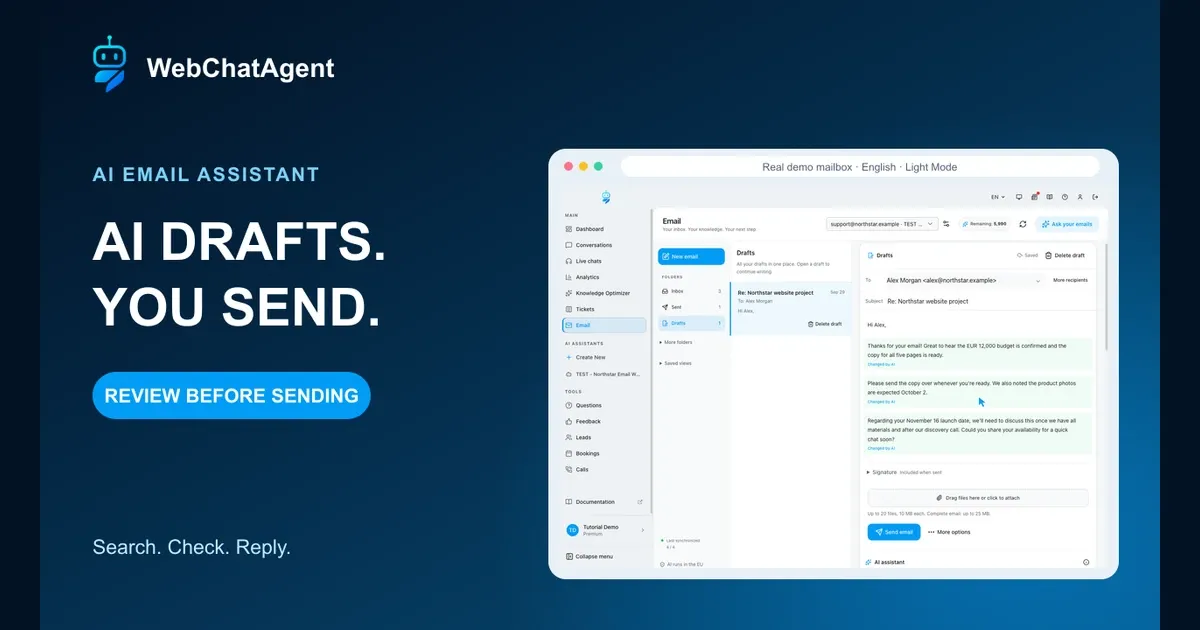
Questo tutorial sull'assistente email IA segue un flusso di lavoro reale: trova il budget di un cliente nei messaggi originali, prepara una bozza di risposta e verificala prima di inviarla.
Questo tutorial sull'assistente email IA segue una tipica attività quotidiana: verificare ciò che un cliente ha realmente concordato, preparare una risposta accurata e decidere autonomamente quando inviarla. In WebChatAgent, puoi porre domande sulla cronologia autorizzata della casella di posta, aprire le email originali e lavorare su una risposta nello stesso spazio di lavoro.
Il nostro progetto fittizio per il sito web Northstar prevede un budget di 12,000 EUR, cinque pagine e un modulo di contatto in inglese. Alex richiede il lancio per il 16 novembre 2026, ma Northstar non ha confermato quella data. I testi sono pronti; le foto dei prodotti sono attese per il 2 ottobre. Utilizziamo questi dati per testare la ricerca, le domande di approfondimento, la generazione della bozza e la revisione.
Le schermate mostrano l'interfaccia reale in inglese in modalità chiara. La casella di posta è stata precollegata a un server di test locale GreenMail. Abbiamo verificato un recapito locale e una copia corrispondente in Posta inviata, senza alcun destinatario esterno. Questo non costituisce una prova di accesso a un provider di posta commerciale. Per la configurazione della connessione e le regole per la posta in arrivo, consulta il tutorial di configurazione dedicato linkato di seguito.
Player a due clic conforme alla privacy
Tutorial assistente email IA: cerca nella posta in arrivo e crea bozze di risposta
Segui il tutorial per cercare nella posta con l'assistente email IA, esaminare i messaggi originali, generare bozze accurate e inviarle a mano.
Il player di YouTube rimane bloccato finché non selezioni Riproduci. Il caricamento connette il browser a YouTube e potrebbe trasferire dati tecnici a Google.
Apri direttamente su YouTubeCosa otterrai alla fine
- Una domanda precisa sulla casella di posta con risposta supportata dalle email originali
- Una chiara distinzione tra la richiesta di un cliente e il proprio impegno effettivo
- Una bozza di risposta generata, revisionata e riaperta con la relativa conversazione IA
- Un invio revisionato da una persona, con consegna e copia in Posta inviata verificate separatamente
- Una conversazione in attesa con promemoria, senza alcuna email di follow-up automatica
Prima di iniziare
- Un assistente WebChatAgent con accesso al canale Email e credito IA sufficiente
- Una casella di posta che sei autorizzato a connettere, con i dati di connessione del provider o il metodo di accesso supportato
- Accesso IMAP funzionante per la lettura e le bozze nella casella, più SMTP per l'invio dallo spazio di lavoro
- Ricerca IA nella casella di posta abilitata e cronologia autorizzata completamente indicizzata prima degli esercizi di ricerca
- Una conversazione di prova a basso rischio con dati noti e un destinatario sotto il tuo controllo per qualsiasi test di invio
Ricerca, stesura e invio sono decisioni distinte
Ask your emails cerca nel testo delle email e nei nomi dei file allegati autorizzati e indicizzati, utilizzando le informazioni pertinenti dell'assistente come contesto. Non cerca all'interno del contenuto dei file allegati. Una risposta generata aiuta a localizzare le informazioni; l'email originale rimane il documento di riferimento da verificare prima di fare affidamento su un budget, una data o un accordo.
L'editor di risposta utilizza la conversazione corrente per preparare o revisionare il testo. Creare una bozza, riaprirla e impostare un promemoria non comporta l'invio di un'email. Sei tu a controllare destinatario e contenuto, per poi selezionare Send email. Le risposte automatiche ai messaggi in arrivo sono un'impostazione di canale separata e rimangono in modalità Create drafts per tutto questo esempio.
L'importazione della cronologia ricercabile consuma la quota di conoscenza. Le domande e le revisioni IA utilizzano la quota di messaggi mostrata nello spazio di lavoro. La semplice apertura di un messaggio o di una fonte originale non avvia una richiesta IA. Controlla l'indicatore di utilizzo in tempo reale, poiché i costi possono variare in base all'azione e al modello.
01–15
Configura passo dopo passo
Apri Email e seleziona la casella di posta corretta
Lo spazio di lavoro Email mostra la casella di posta Northstar, i conteggi delle cartelle e un indice di ricerca aggiornato con 4 / 4 email.
Apri Email nella barra laterale della dashboard. Controlla il selettore della casella di posta in alto prima di leggere, fare domande o rispondere. La dimostrazione utilizza support@northstar.example e l'assistente TEST - Northstar Email Workspace. Tutti i nomi, gli indirizzi e i messaggi sono fittizi.
Usa Inbox, Sent e Drafts per spostarti tra messaggi ricevuti, posta inviata e bozze incomplete. Ask your emails apre il pannello per porre domande sulla casella. New email crea un nuovo messaggio; useremo Reply più tardi per mantenere la risposta collegata alla conversazione con il cliente.
Controlla gli indicatori di sincronizzazione e indicizzazione prima di porre una domanda su dati specifici. In questo caso, Search index up to date · 4 / 4 indica che tutti e quattro i messaggi di questo esempio controllato sono indicizzati. Ciò non garantisce la copertura di una casella non correlata, di un'altra cartella o di un periodo storico più esteso.
Verifica l'identità della casella e la connessione in entrata
Le impostazioni mostrano l'indirizzo della casella, il nome del mittente, l'opzione di accesso del provider e la connessione IMAP locale salvata.
Per configurare la tua connessione, apri l'assistente e seleziona Channels, quindi Email. Inserisci l'indirizzo della casella di posta che intendi utilizzare e un nome mittente riconoscibile dai destinatari. Queste impostazioni appartengono all'assistente di cui lo spazio di lavoro utilizza casella e conoscenze.
Utilizza il metodo di accesso supportato dal tuo provider, oppure i relativi parametri IMAP documentati e una password per le app dove richiesto. Lo screenshot include un'opzione di accesso a Microsoft 365, ma non abbiamo completato tale procedura. La dicitura Active appartiene alla nostra casella di test locale precollegata separatamente, non a un accesso dimostrato a un provider.
L'host visibile 127.0.0.1, le porte di test e le opzioni SSL/TLS disattivate sono destinate esclusivamente al server locale isolato GreenMail. Non copiarli in una casella di posta in produzione. Utilizza gli hostname, le porte, la crittografia e l'autenticazione specificati dal tuo effettivo provider.
Controlla SMTP, cartelle della casella e Create drafts
La seconda schermata delle impostazioni mostra l'intero gruppo SMTP, Test connection, le cartelle della casella e l'opzione Create drafts selezionata.
Prosegui nella stessa pagina delle impostazioni fino a Outgoing mail (SMTP). IMAP legge i messaggi e archivia le bozze; SMTP invia i messaggi. Configura un server SMTP funzionante se intendi utilizzare Send email nello spazio di lavoro, anche quando il comportamento di risposta (Reply behavior) resta impostato su Create drafts.
Lo screenshot contrassegna SMTP come facoltativo e descrive l'invio diretto perché l'assistente per la posta in arrivo può registrare le bozze senza inviarle. Ciò non elimina la necessità di configurare SMTP per l'invio manuale dallo spazio di lavoro. Usa le credenziali IMAP solo se il tuo provider utilizza effettivamente la stessa autenticazione per entrambi i servizi.
Esegui Test connection con le impostazioni reali del tuo provider e risolvi eventuali errori prima di fare affidamento sul canale. Verifica che Inbox folder, Drafts folder e Sent folder corrispondano alle cartelle effettive della casella. Lascia selezionato Create drafts. Questo riquadro originale supplementare mostra i controlli raggruppati; non è lo screenshot di un test di connessione esterna riuscito.
Limita la cronologia ricercabile e attendi l'indicizzazione
Filtro destinatari, corrispondenza precedente, gestione degli allegati e ricerca IA sono visibili con un periodo di ricerca di 12 mesi.
Scegli le cartelle in entrata pertinenti per questo assistente. Se più indirizzi condividono la stessa casella di posta, usa Only these recipient addresses per limitare i messaggi corrispondenti caricati nello spazio di lavoro. Lascia il campo vuoto solo se desideri includere tutti i destinatari. Connetti e indicizza solo la posta che sei autorizzato a elaborare.
Attiva la ricerca IA e le domande su questa casella, quindi seleziona Period for search and older emails. Lo screenshot mostra 12 mesi. Scegli il periodo più breve che contenga comunque gli accordi necessari e attendi il completamento dell'indicizzazione nello spazio di lavoro. Un periodo configurato non dimostra che ogni messaggio precedente sia già stato importato.
La lettura degli allegati (Read attachments) e la ricerca nella casella sono funzioni distinte. L'indice di ricerca contiene il testo delle email e i nomi dei file allegati, non il contenuto dei file, anche quando Read attachments è abilitato per rispondere alle email. Testo e nomi di file indicizzati consumano la quota di conoscenza; domande e revisioni utilizzano la quota messaggi. La sola apertura di un'email non avvia alcun controllo IA.
Include previous correspondence fornisce alle risposte in arrivo il contesto precedente. Non significa che le vecchie email riceveranno una risposta retroattiva. Se un accordo non compare nei risultati di ricerca, controlla la selezione delle cartelle, l'ambito dei destinatari, l'intervallo temporale e lo stato dell'indicizzazione prima di modificare il prompt.
Leggi l'ultimo messaggio di Alex prima di scrivere la bozza
L'email del 28 settembre di Alex conferma 12,000 EUR, indica che i testi sono pronti e prevede le foto dei prodotti per il 2 ottobre.
Apri Re: Northstar website project in Inbox. La cronologia email mostra i messaggi caricati dal più recente al più vecchio. Leggi l'ultimo messaggio di Alex, quindi esamina i messaggi precedenti anziché rispondere basandoti solo sull'oggetto o sull'anteprima.
L'ultimo messaggio conferma che i testi per tutte e cinque le pagine sono pronti, conferma il budget di 12,000 EUR e prevede le foto dei prodotti per il 2 ottobre 2026. Richiede inoltre due opzioni di data per una chiamata conoscitiva. La richiesta iniziale chiedeva anche un modulo di contatto in inglese e un lancio per il 16 novembre.
La risposta precedente di Northstar specifica chiaramente che non è stata confermata alcuna data di consegna. Non abbiamo collegato un calendario né fornito disponibilità, quindi non vi è alcuna prova di una riunione fissata o di fasce orarie libere. La nostra risposta chiederà la disponibilità ad Alex, mantenendo la data di lancio soggetta a verifica.
Poni una domanda precisa sul budget
La risposta individua 12,000 EUR e fornisce prove distinte dalle email del 25 e del 28 settembre.
Seleziona Ask your emails. Usa la domanda di test esatta: “What budget did Alex confirm for the Northstar website project?” I nomi del contatto e del progetto delimitano l'attività. Una domanda generica come “What is the budget?” costringe l'assistente a dedurre a quale cliente e progetto ti riferisci.
La risposta ottenuta individua 12,000 EUR nella richiesta di Alex del 25 settembre e nella conferma del 28 settembre. Ogni affermazione include una scheda Open original email. Il risultato registrato ha riportato la copertura completa di questo indice di test autorizzato senza avvisi di ricerca.
Leggi attentamente qualsiasi avviso sulla copertura nel tuo risultato. La copertura completa è limitata all'ambito indicizzato autorizzato, non a tutte le email esistenti in assoluto. Se il risultato è ambiguo, aggiungi un intervallo di date o un mittente. Verifica l'indicatore di utilizzo prima di inviare: questo test ha mostrato un consumo di almeno quattro unità messaggio per ciascuna domanda sulla casella, non un costo fisso valido per ogni azione o modello.
Apri l'email originale indicata nella risposta
La finestra di dialogo della fonte mostra la richiesta originale di Alex, la citazione del budget e la netta distinzione tra data richiesta e data concordata.
Fai clic su Open original email nella scheda della fonte del 25 settembre. Controlla mittente, destinatario e data, quindi confronta la citazione evidenziata con il messaggio completo. La fonte riporta “Our budget is EUR 12,000.” Specifica inoltre che la data di lancio richiesta non costituisce una scadenza di consegna concordata.
Esegui questo controllo ogni volta che una risposta riguarda importi, ambito del lavoro, scadenze o impegni con i clienti. Una scheda della fonte indica la provenienza di un'affermazione, ma non garantisce che l'interpretazione generata sia corretta. Controlla anche i messaggi più recenti, poiché un'email successiva potrebbe aver modificato un accordo precedente.
Chiudi la finestra di dialogo per tornare alla conversazione della domanda. L'apertura della fonte non costituisce un'ulteriore richiesta IA. L'email originale e la risposta generata restano documenti differenti: la prima è una prova; la seconda è un'interpretazione che puoi mettere in discussione.
Chiedi se la data di lancio è stata effettivamente concordata
La risposta successiva cita la data richiesta da Alex e il messaggio di Northstar che specifica come nessuna data di consegna sia stata confermata.
Prosegui nella stessa conversazione con l'input esatto: “Was November 16 an agreed delivery deadline, or only a requested launch date?” Mantenere la domanda nel contesto rende esplicita la distinzione, evitando che l'assistente debba indovinare a cosa si riferisca “the deadline”.
La risposta ottenuta fornisce due elementi di prova: Alex definisce il 16 novembre 2026 come data richiesta, mentre Northstar dichiara di non aver confermato alcuna data di consegna. La conclusione corretta è che il cliente ha richiesto tale data di lancio, non che il team si sia impegnato a rispettarla.
Le foto attese per il 2 ottobre costituiscono un utile riferimento per la pianificazione, non la prova che la consegna sia fattibile. Prima di promettere una data, è necessario verificare disponibilità operative, materiali ed eventuali accordi successivi. Una bozza scritta meglio non può sostituire questa decisione.
Avvia Reply dalla conversazione con il cliente
L'editor di risposta vuoto contiene Alex come destinatario, l'oggetto esistente e il campo di input per l'assistente IA.
Torna alla conversazione di Alex in Inbox e seleziona Reply sull'ultimo messaggio in arrivo. L'editor imposta Alex Morgan <alex@northstar.example> e Re: Northstar website project. Controlla entrambi i campi prima di generare il testo, soprattutto se il messaggio originale è stato inoltrato o utilizza un indirizzo di risposta differente.
Usa More recipients se la risposta effettiva richiede ulteriori destinatari ed esamina con cura le copie esistenti. Non dare per scontato che un testo corretto implichi un elenco destinatari corretto. Per un argomento del tutto nuovo, usa New email invece di collegarlo a una discussione non correlata.
In questa schermata il corpo della bozza è ancora vuoto. Scorri fino a AI assistant per descrivere la risposta che desideri. Puoi usare la conversazione sotto l'editor come riferimento. L'apertura di Reply non ha inviato nulla e una bozza vuota salvata non è una risposta completata.
Genera una risposta con limiti fattuali espliciti
La risposta generata mantiene il budget e la data delle foto, chiede la disponibilità per una chiamata e lascia la data di lancio richiesta soggetta a verifica.
In AI assistant, invia le istruzioni testate: “Write a warm reply to Alex. Thank him for confirming the EUR 12,000 budget and the five pages of copy. Ask him to send the copy and to share his availability for a discovery call. Acknowledge that photos are expected October 2. Explain that the requested November 16 launch date still needs review. Do not invent time slots or promise a delivery date.”
La bozza risultante ringrazia Alex, mantiene 12,000 EUR e le cinque pagine, richiede i testi, menziona le foto attese e chiede la disponibilità per una chiamata conoscitiva. Specifica che la richiesta per il 16 novembre richiede una valutazione non appena saranno disponibili materiali e discussione. Non inventa fasce orarie né dichiara che una riunione sia già stata fissata.
Leggi la bozza visibile direttamente, non solo il messaggio dell'assistente che segnala il completamento. I paragrafi evidenziati mostrano le modifiche apportate dall'IA. Confronta ogni numero e data con la conversazione, controlla la firma e correggi eventuali mancanze. Generate è un passaggio di scrittura, non un'approvazione all'invio.
Accorcia la bozza senza modificare i termini concordati
I paragrafi revisionati utilizzano un tono più informale mantenendo invariati 12,000 EUR e la necessità di discutere la data di lancio.
Utilizza la stessa conversazione dell'assistente IA per la revisione esatta: “Make it shorter and friendlier. Keep the budget and the request for call availability. Do not add a delivery promise.” Un'istruzione mirata indica all'assistente cosa può cambiare e quali elementi devono rimanere invariati.
La revisione ottenuta mantiene 12,000 EUR, le cinque pagine e le foto del 2 ottobre. Chiede la disponibilità per un breve colloquio e ribadisce che la data del 16 novembre richiede una discussione dopo aver ricevuto i materiali e svolto la chiamata. Confronta questa formulazione con la prima bozza: anche un testo più breve richiede una verifica dei fatti.
Se una frase fondamentale non deve cambiare, blocca o proteggi quel paragrafo prima di un'altra revisione. L'opzione More options offre la voce Previous drafts per esaminare le versioni precedenti. Ogni nuova revisione IA consuma crediti. Apporta personalmente piccole modifiche manuali quando un'altra versione generata non aggiungerebbe valore, e attendi l'indicazione Saved al termine.
Esci dalla bozza e riapri la versione salvata
La bozza riaperta mostra lo stato Saved, gli stessi campi di destinatario e oggetto e il testo di risposta revisionato.
Attendi finché l'editor non mostra Saved. Apri un'altra sezione dello spazio di lavoro, quindi torna in Drafts e seleziona Re: Northstar website project. Verifica di aver riaperto la risposta esistente anziché aver creato una seconda bozza.
Nel test locale, il testo revisionato, il destinatario e l'oggetto sono rimasti invariati. La conversazione IA salvata ha inoltre conservato la richiesta di generazione iniziale e la successiva richiesta di revisione. Puoi quindi riprendere il filo logico alla base della bozza, non solo il suo testo più recente.
La sezione Drafts raggruppa le bozze dello spazio di lavoro e quelle della casella di posta. Prima di procedere, verifica che non vi siano avvisi relativi a modifiche della copia sul provider o a errori di sincronizzazione. Se qualcuno ha modificato la bozza da un altro client di posta, risolvi prima la discrepanza tra le versioni. Lo stato Saved indica il salvataggio dei dati, non l'avvenuto invio.
Controlla la risposta e inviala personalmente
Email sent conferma l'invio, mentre l'avviso segnala ancora che il salvataggio della copia in Posta inviata è in sospeso.
Prima di selezionare Send email, controlla il campo To, gli eventuali destinatari in copia, l'oggetto, la firma e gli allegati. Verifica il budget di 12,000 EUR, l'ambito del sito web, le foto mancanti e la formulazione relativa al 16 novembre. Il messaggio chiede disponibilità; non afferma di aver prenotato una chiamata né garantisce una data di lancio.
Seleziona Send email solo dopo questo controllo. Lo screenshot mostra Email sent e “Sent successfully; saving the Sent copy is pending.” L'invio tramite SMTP e il salvataggio di una copia in Sent tramite IMAP sono operazioni distinte. L'opzione Try again presente in questo avviso ritenta il salvataggio della copia, non l'invio di un'ulteriore email.
Abbiamo verificato il server locale separatamente: esattamente un messaggio ha raggiunto il destinatario fittizio all'interno di GreenMail, ed esattamente una copia corrispondente in Sent era presente tramite IMAP. Lo screenshot mostra ancora l'avviso in sospeso. Non vi è stato alcun recapito esterno e questo test non garantisce la recapitabilità con il tuo provider. Se l'invio risulta incerto, controlla lo stato della casella e del provider prima di inviare nuovamente.
Imposta Waiting for a reply e un promemoria
La conversazione compare in Waiting for a reply con uno stato impostato manualmente e un promemoria per il 2 ottobre alle ore 9:00 AM.
Apri la conversazione dopo l'invio. Sotto More options, imposta Follow-up status su Waiting for a reply. L'etichetta Set by you distingue questa decisione manuale da una valutazione automatica dell'IA. Apri Saved views e seleziona Waiting for a reply per ritrovare la conversazione.
Usa Set reminder per scegliere quando riesaminarla. L'esempio acquisito mostra il 2 ottobre 2026 alle 9:00 AM nella visualizzazione locale; il promemoria salvato è stato verificato separatamente. Controlla la data e il fuso orario visualizzati quando imposti un promemoria. Due reminders è la vista per i promemoria la cui scadenza è stata raggiunta.
Questo stato e il promemoria non programmano l'invio automatico di un'email. L'opzione Draft a follow-up è disponibile quando è opportuno inviare un ulteriore messaggio, ma in questo test non è stato generato né inviato alcun messaggio di follow-up. Revisiona ogni futuro follow-up come una nuova bozza, evitando di inventare urgenze o accordi mai presi dal cliente.
Mantieni le risposte automatiche in arrivo in modalità bozza
La finestra di conferma Enable direct send? è aperta; non è stata confermata e la modalità salvata verificata è rimasta impostata su bozza.
Torna su Channels → Email per distinguere lo spazio di lavoro quotidiano dall'automazione della posta in arrivo. Create drafts consente all'assistente per la posta in arrivo di preparare risposte che una persona potrà poi verificare. Send directly è un'opzione separata che autorizza l'invio automatico in base alle regole configurate.
Lo screenshot mostra intenzionalmente la finestra di dialogo di conferma per l'invio diretto, non una configurazione di invio automatico attiva e salvata. Seleziona Cancel per mantenere questo tutorial in modalità bozza. Le impostazioni salvate sono state verificate al termine della dimostrazione e contenevano ancora la modalità draft.
Non è necessario abilitare Send directly per inviare manualmente dallo spazio di lavoro una risposta già revisionata. Se in seguito decidi di adottare l'automazione, testa prima i requisiti di conoscenza, gli argomenti consentiti e bloccati, la gestione degli allegati, i limiti orari e l'inoltro a un operatore. La guida alla configurazione linkata tratta queste impostazioni; questa guida ha verificato il flusso operativo quotidiano supervisionato da un operatore.
Esempio e risultato
Guarda il test pratico e il relativo risultato
Ogni tutorial include un input definito, il risultato atteso e un riepilogo trasparente di quanto effettivamente verificato in ambiente di prova.
Esempio pratico: tutorial assistente email IA: ricerca nella posta e bozze di risposta
Questo scenario esatto è stato completato utilizzando l'account di prova temporaneo.
Input esatto del test
In the fictional Northstar mailbox, ask: “What budget did Alex confirm for the Northstar website project?” Then ask: “Was November 16 an agreed delivery deadline, or only a requested launch date?” Prepare a reply, review it and send it only to the local test mailbox.
Risultato previsto
La risposta cita 12,000 EUR ricavati dalle email originali. Il 16 novembre rimane una data richiesta, non una promessa confermata. La risposta revisionata preserva questi elementi ed è stata inviata una sola volta alla casella di test locale.
Cosa è stato effettivamente verificato
La ricerca reale ha restituito 12,000 EUR con due fonti email e ha distinto il lancio richiesto da una scadenza concordata. La bozza è stata generata, revisionata, salvata e riaperta. Un recapito SMTP locale e una copia nella cartella Sent sono stati verificati separatamente; l'interfaccia acquisita mostrava ancora la copia come in sospeso. Nessuna email esterna è stata inviata, non è stato testato alcun login con un provider reale e le risposte automatiche sono rimaste su Create drafts. L'account di prova è stato eliminato con remainingUsers: 0.
Consigli e suggerimenti
Rendi affidabile la configurazione
Esegui i test con esempi realistici, registra i dati di base e modifica una sola impostazione alla volta. In questo modo i miglioramenti reali risulteranno evidenti.
Formula domande specificando contatto, progetto e decisione
“What budget did Alex confirm for the Northstar website project?” fornisce alla ricerca un contesto chiaro. Fai una domanda di approfondimento separata per capire se una data è stata concordata. Salva le domande di valutazione utili e ripetile dopo aver modificato l'ambito della casella o il modello dell'assistente.
Mantieni la fonte ricercabile aggiornata e mirata
Utilizza solo le cartelle e la cronologia strettamente necessarie. Evita di importare archivi duplicati come prove aggiuntive per lo stesso accordo ed esamina i messaggi successivi per verificare eventuali rettifiche. Dopo una nuova email rilevante o una modifica dell'ambito, controlla sincronizzazione e indicizzazione prima di riutilizzare una risposta precedente.
Cambia modello solo se lo stesso test mostra miglioramenti
Inizia con il modello configurato per l'assistente e confronta accuratezza, tempi di risposta e consumo di crediti indicato. Verifica il budget noto e il lancio non confermato con input identici prima di passare a un modello più costoso. Un modello più avanzato non può recuperare messaggi esterni all'indice autorizzato.
Preserva il significato quando modifichi il tono
Indica all'assistente quali cifre, condizioni e clausole devono rimanere invariate durante una revisione. Confronta il risultato frase per frase laddove un impegno potrebbe essere alterato. Proteggi i paragrafi approvati o applica correzioni manuali invece di richiedere ripetutamente una versione del tutto nuova.
Testa l'invio con un destinatario sotto il tuo controllo
Usa un messaggio non critico e un destinatario di test sotto il tuo controllo prima di inviare una risposta reale a un cliente. Controlla separatamente la ricezione e la cartella Posta inviata. Il risultato locale di GreenMail dimostra l'esecuzione di un flusso controllato; non garantisce il recapito esterno, il mancato recapito nello spam o l'autenticazione del tuo provider.
Assegna uno scopo ai promemoria, non un'email predefinita
Scegli una data di promemoria legata a un motivo reale per riesaminare la discussione, come l'arrivo previsto delle foto il 2 ottobre. Leggi le eventuali nuove risposte prima di redigere un follow-up. Lo stato Waiting for a reply registra la situazione corrente; non autorizza l'invio di una sequenza automatica di messaggi.
Cosa fare se qualcosa non funziona
Risoluzione dei problemi
Verifica lo stato, i permessi e i dati di test in modo sistematico prima di modificare il modello o il prompt.
Ask your emails non è pronto
Verifica che la ricerca IA sia abilitata per la casella selezionata e attendi il completamento dell'indicizzazione. Controlla eventuali errori di sincronizzazione, le cartelle e il periodo autorizzati. La presenza dei messaggi in Inbox non dimostra di per sé che siano pronti per la ricerca IA.
La risposta non include un'email o segnala una copertura limitata
Apri direttamente il messaggio originale e confronta cartella, destinatario e data con l'ambito configurato. Aggiungi il contatto e il progetto alla domanda. Non considerare l'assenza di un risultato di ricerca come la prova che non esista alcun accordo, e attendi l'indicizzazione dei messaggi appena autorizzati.
La ricerca non risponde a una domanda su un allegato
La ricerca nella casella indicizza i nomi dei file allegati, non il contenuto dei file. Read attachments è un'impostazione separata per l'elaborazione delle risposte. Apri il file seguendo la normale procedura approvata per verificarne il contenuto; non dedurre informazioni sul documento dal solo nome del file o da una risposta IA priva di riscontri.
Impossibile eseguire la richiesta IA per credito esaurito
Verifica la quota disponibile e il costo dell'azione mostrato prima dell'invio. Le domande sulla casella e le revisioni delle bozze possono avere costi differenti. Controlla i consumi dell'account e il modello selezionato, evitando di ripetere richieste identiche. L'apertura di email esistenti e delle fonti non consuma credito IA.
La bozza inventa disponibilità o trasforma una richiesta in una promessa
Non inviarla. Apri i messaggi di supporto, quindi richiedi esplicitamente una correzione che mantenga il budget e indichi che la data è ancora da concordare. In assenza di disponibilità verificate sul calendario, chiedi le preferenze al cliente. Rileggi la bozza corretta: la notifica di completamento dell'assistente non costituisce una verifica dei fatti.
La bozza riaperta differisce dalla versione revisionata
Verifica lo stato Saved, gli avvisi di sincronizzazione e la sezione Previous drafts. La copia nella casella potrebbe essere stata modificata da un altro client. Risolvi la discrepanza prima di modificare o inviare, e mantieni un'unica risposta revisionata anziché creare bozze duplicate per aggirare l'avviso.
Create drafts è selezionato, ma l'invio manuale non riesce
L'invio manuale dallo spazio di lavoro richiede comunque una configurazione SMTP funzionante. Controlla il server in uscita del provider, le credenziali, la porta e la crittografia, quindi usa Test connection. Mantieni l'automazione della posta in arrivo in modalità bozza durante la risoluzione della connessione; l'abilitazione di Send directly non risolve l'assenza di configurazione SMTP.
Compare Email sent insieme alla notifica di copia in sospeso per Sent
Distingui la trasmissione del messaggio dal salvataggio della copia. Controlla la cartella Sent configurata e l'accesso IMAP. L'opzione Try again sull'avviso di copia in sospeso ritenta l'archiviazione, non la spedizione dell'email. Se l'invio effettivo è incerto, verifica lo stato della casella e del provider prima di tentare un nuovo invio.
Il promemoria non ha inviato l'email di follow-up
Questo comportamento è corretto. Un promemoria segnala quando riesaminare la conversazione, mentre Waiting for a reply è un semplice stato. Apri Due reminders alla scadenza, leggi gli ultimi messaggi e seleziona Draft a follow-up solo se è opportuno inviare una risposta. Revisiona e invia la bozza personalmente.
Pronto per un test strutturato
Ripeti la procedura con un'unica conversazione autorizzata e a basso rischio nella tua casella di posta. Annota prima i dati noti e le informazioni mancanti. Verifica la risposta basata sulle fonti, la bozza salvata ed eventuali invii di prova prima di utilizzare il flusso con un cliente reale. Mantieni le risposte in arrivo in modalità bozza fino a quando non avrai valutato l'automazione in modo indipendente.
Risorse correlate
Connetti l'assistente email e configura le risposte in arrivo
Il tutorial di configurazione dedicato illustra la connessione della casella, le regole di risposta e l'opzione facoltativa di invio diretto.
Panoramica sull'integrazione email
Scopri come integrare il canale email con il tuo assistente e la sua base di conoscenza.
Documentazione di WebChatAgent
Controlla la guida ai campi e i requisiti specifici del provider prima di connettere la tua casella di posta.