
Configurazione assistente email IA: bozze, invio automatico e sicurezza
Collega una casella di supporto, lascia che l'IA prepari bozze di email basate sui dati e mantieni la revisione umana finché le prove raccolte non supportano un'automazione mirata.
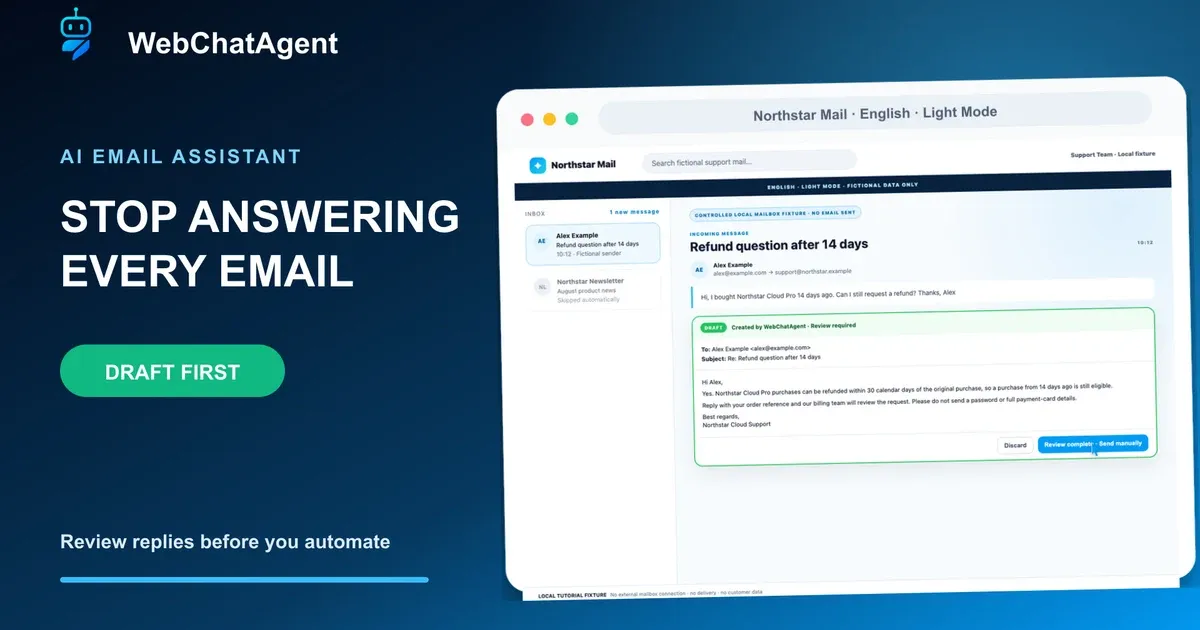
Una configurazione sicura dell'assistente email IA parte da bozze revisionate, correzioni misurabili e regole esplicite di escalation prima che qualsiasi risposta venga inviata automaticamente.
Un assistente email IA può eliminare la scrittura ripetitiva senza rimuovere subito il giudizio umano. Nella modalità bozza di WebChatAgent, i nuovi messaggi di supporto vengono letti tramite IMAP, ricevono una risposta basata sulle informazioni approvate dell'assistente e vengono salvati come bozze complete nella casella di posta collegata. Un membro del team continua a revisionare e inviare ogni risposta.
Questa guida imposta volutamente Create drafts come configurazione principale. Spiega ogni campo visibile, mostra perché l'SMTP è facoltativo in modalità bozza, configura cronologia, livello di formalità, istruzioni aggiuntive e firma, e dimostra la fase di revisione con una richiesta di rimborso fittizia. L'invio diretto viene introdotto solo dopo aver chiarito il flusso di lavoro revisionato e i relativi test di sicurezza.
Gli screenshot provengono dall'interfaccia reale e aggiornata in lingua inglese (Light Mode). Le risposte della casella postale sono state controllate localmente con indirizzi riservati `.example`; nessuna casella reale è stata collegata e nessuna email è stata recapitata. L'account tutorial temporaneo Premium e tutti i dati dell'assistente sono stati rimossi dopo l'acquisizione, lasciando esattamente zero utenti del tutorial.
Player a due clic conforme alla privacy
Configurazione assistente email IA: automatizzare le risposte del supporto clienti in sicurezza
Configura l'assistente email IA via IMAP con bozze revisionate, regole di risposta, firma, monitoraggio attività e invii automatici opzionali.
Il player di YouTube rimane bloccato finché non selezioni Riproduci. Il caricamento connette il browser a YouTube e potrebbe trasferire dati tecnici a Google.
Apri direttamente su YouTubeCosa otterrai alla fine
- Una casella di supporto configurata per l'accesso IMAP in entrata
- Create drafts selezionato come flusso di lavoro predefinito con revisione
- Un test IMAP completato con successo con cartelle Inbox, Drafts e Sent confermate
- Regole chiare su livello di formalità, cronologia delle conversazioni, istruzioni aggiuntive e firma
- Un canale attivo con registro delle attività monitorato per bozze e messaggi ignorati
- Un piano di test documentato per l'invio diretto facoltativo e i fallback obbligatori in bozza
Prima di iniziare
- Un account Standard, Premium o Enterprise, oppure una prova attiva idonea
- Un assistente esistente con conoscenze di supporto aggiornate e approvate
- Autorizzazione a collegare ed elaborare la casella postale condivisa scelta
- Host IMAP, porta, crittografia, nome utente e preferibilmente una password per le app del provider
- Una casella o cartella di test dedicata a basso rischio e diversi messaggi di prova fittizi
- Una persona designata responsabile della revisione di bozze e attività durante l'implementazione
La bozza come primo passaggio separa la scrittura dell'IA dalla decisione di invio
L'assistente combina il messaggio in entrata, l'eventuale corrispondenza precedente, il comportamento configurato e le conoscenze recuperate per preparare una risposta. La modalità bozza usa IMAP per leggere le email e aggiungere il risultato alla cartella Drafts; l'SMTP in uscita non è richiesto perché WebChatAgent non recapita la risposta.
L'invio diretto aggiunge l'SMTP e rimuove il clic di revisione. Questo approccio può essere appropriato solo per categorie di messaggi circoscritte e ampiamente testate. Richieste di contatto umano, reclami, disdette, questioni legali, risposte incerte e richieste senza una corrispondenza affidabile nelle conoscenze dovrebbero continuare a generare bozze.
01–10
Configura passo dopo passo
Apri il canale Email dell'assistente
Inizia dall'assistente corretto e comprendi il confine tra bozza e invio diretto.
Apri l'assistente che deve rispondere alla casella di supporto, seleziona Channels e scegli Email. Verifica il nome dell'assistente nell'intestazione e nella barra laterale prima di inserire le credenziali; il comportamento delle email e le conoscenze appartengono all'assistente selezionato.
L'avviso introduttivo distingue la modalità bozza dall'invio diretto. Per una nuova implementazione, pianifica prima Create drafts, in modo che una persona mantenga la decisione finale di invio mentre valuti la qualità effettiva delle risposte.
Inserisci l'identità della casella e l'accesso IMAP
IMAP legge le nuove email e salva la risposta preparata come bozza.
Inserisci l'indirizzo della casella e un nome mittente riconoscibile per i destinatari. Uscendo dal campo dell'indirizzo è possibile rilevare le impostazioni dei provider supportati e precompilare host, porta, crittografia e nome utente. Verifica ogni valore rispetto alla documentazione del provider invece di dare per scontato che il rilevamento sia sempre corretto.
Usa l'host IMAP in entrata, solitamente sulla porta 993 con SSL/TLS, e una password per le app dedicata, se disponibile. Le credenziali sono in sola scrittura nell'interfaccia: dopo il salvataggio viene indicata solo la loro presenza memorizzata, non il testo in chiaro.
- La modalità bozza richiede IMAP
- L'SMTP rimane facoltativo fino all'invio diretto
- Preferisci una password per le app a una password di account condivisa
Testa la connessione e le cartelle rilevate
Verifica il funzionamento del login prima dell'attivazione e controlla la cartella Drafts effettiva.
Seleziona Test connection. Un esito positivo per IMAP conferma che host, porta, crittografia, nome utente e password costituiscono una combinazione funzionante. WebChatAgent propone quindi le cartelle Inbox, Drafts e Sent; confermale poiché i nomi variano a seconda dei provider e delle lingue.
In modalità bozza, l'SMTP mostra Not tested perché non è necessario per la consegna. Se IMAP fallisce, verifica che IMAP sia abilitato, che il provider richieda una password per le app e che porta e impostazione SSL corrispondano prima di modificare qualsiasi modello IA o prompt.
Scegli Create drafts come modalità iniziale
L'assistente completa la risposta ma si ferma prima dell'invio.
Sotto Reply behavior scegli Create drafts. L'assistente legge comunque il messaggio, recupera le conoscenze approvate, adotta il tono selezionato e prepara una risposta completa. Aggiunge quindi la risposta alla cartella Drafts della casella invece di inviarla.
Definisci il revisore e l'obiettivo sui tempi di risposta prima dell'attivazione. Il revisore controlla destinatario, oggetto, informazioni fattuali, promesse, privacy, tono e firma, quindi modifica, scarta o invia manualmente la bozza.
Configura formalità, cronologia, istruzioni e firma
Fornisci all'assistente regole operative senza duplicare informazioni aziendali soggette a modifiche.
Scegli se il primo contatto debba essere sempre formale, sempre informale o se debba rispecchiare il mittente. Includi la corrispondenza precedente quando le risposte successive necessitano del contesto della conversazione; i messaggi precedenti forniscono contesto e non vengono elaborati di nuovo come nuova posta.
Usa Extra instructions per le regole di comportamento: rispondi in modo conciso, fai riferimento alle policy approvate, evita richieste di dati sensibili e crea una bozza per la revisione umana in caso di reclami, cancellazioni, richieste legali o dubbi. Mantieni prezzi e policy in fonti di conoscenza aggiornabili. Aggiungi la consueta firma del supporto.
Consulta le decisioni in Recent activity
Monitora bozze, risposte inviate, messaggi automatici ignorati ed errori durante l'implementazione.
Recent activity mostra quando un messaggio ha generato una bozza, è stato inviato, è stato ignorato o non è andato a buon fine. L'esempio registra la richiesta di rimborso come Draft e una newsletter come Skipped. Risposte automatiche, messaggi di mancato recapito (bounce), newsletter, email interne e mittenti no-reply non devono generare risposte standard per i clienti.
Durante la fase pilota, confronta quotidianamente l'attività con il messaggio di origine e la risposta finale inviata. Un'alta percentuale di modifiche segnala lacune nelle conoscenze, nel tono o nelle regole di instradamento. Esamina gli errori di connessione anziché nasconderli dietro l'invio automatico.
Revisiona una bozza verificata nella casella di posta
La richiesta fittizia per 14 giorni fa riferimento alla policy approvata di 30 giorni e resta non inviata.
Alex Example chiede se un acquisto di Northstar Cloud Pro effettuato 14 giorni fa sia ancora rimborsabile. La bozza controllata applica la regola indicizzata dei 30 giorni di calendario, evita di richiedere password o dati completi della carta di credito e include la firma configurata.
Verifica destinatario, oggetto, date, formulazione delle policy, gestione dei dati sensibili e promesse prima dell'invio. Se sono necessari dati dell'account, aggiungili solo tramite un flusso di lavoro autorizzato del team. Lo stato verde Draft dimostra che in questo esempio non è avvenuto alcun invio esterno.
Gestisci l'invio diretto come un rilascio separato
L'SMTP e una conferma esplicita sono necessari perché viene rimossa la revisione umana.
Selezionando Send directly si apre una conferma esplicita e l'SMTP diventa obbligatorio. L'assistente invierebbe le email a tuo nome senza che un revisore controlli ogni risposta; cambiare questa modalità rappresenta quindi un rilascio operativo e non una semplice preferenza grafica.
Prima di confermare, testa domande poco chiare, reclami, disdette, linguaggio legale, informazioni mancanti, allegati, conversazioni inoltrate e tentativi di invio di dati sensibili. Mantieni come bozze le richieste di contatto umano e i casi dubbi. La guida lascia l'invio diretto non confermato.
Scala in base a dati verificati, non all'ottimismo
Misura le modifiche alle bozze prima di automatizzare una singola tipologia di messaggi a basso rischio e ben definita.
Inizia con le bozze, misura le percentuali di modifica e rifiuto, correggi le fonti carenti e definisci quali tipi di messaggi sono realmente a basso rischio. Automatizza una sola categoria mirata alla volta e mantieni nella coda delle bozze reclami, disdette, questioni legali, richieste esplicite di operatori umani e risposte prive di riscontri affidabili.
Usa una casella di supporto dedicata, credenziali con privilegi minimi, password per le app dove supportate, un responsabile designato per la revisione e verifiche regolari dell'attività. Ripeti il set di test prestabilito dopo ogni modifica a fonti, istruzioni, modelli o regole di instradamento prima di estendere l'automazione.
Esempio e risultato
Guarda il test pratico e il relativo risultato
Ogni tutorial include un input definito, il risultato atteso e un riepilogo trasparente di quanto effettivamente verificato in ambiente di prova.
Esempio pratico: Configurazione assistente email IA: bozze, invio automatico e sicurezza
Questo scenario esatto è stato completato utilizzando l'account di prova temporaneo.
Input esatto del test
From alex@example.com send: “Hi, I bought Northstar Cloud Pro 14 days ago. Can I still request a refund?” Keep Create drafts active and SMTP unconfigured.
Risultato previsto
L'assistente prepara una bozza non inviata che applica la policy di rimborso approvata entro 30 giorni di calendario, non richiede password o dati completi della carta, include la firma del supporto e registra Draft in Recent activity.
Cosa è stato effettivamente verificato
Il canale Email nell'attuale interfaccia inglese in Light Mode è stato configurato con un test controllato su casella locale: rilevamento del provider, esito positivo IMAP, SMTP saltato, selezione della cartella Drafts, comportamento a bozza, istruzioni, firma, autorizzazione, stato Active, attività Draft/Skipped e conferma dell'invio diretto sono stati tutti verificati. Una verifica preliminare reale dell'assistente con dati indicizzati ha restituito la policy dei 30 giorni. Nessuna casella esterna è stata collegata, nessuna email è stata recapitata e la pulizia esatta dell'account ha registrato 0 utenti del tutorial rimanenti.
Consigli e suggerimenti
Rendi affidabile la configurazione
Esegui i test con esempi realistici, registra i dati di base e modifica una sola impostazione alla volta. In questo modo i miglioramenti reali risulteranno evidenti.
Usa le bozze per migliorare la Knowledge Base
Classifica ogni correzione significativa del revisore in base alla causa: informazione mancante, fonte obsoleta, promessa non sicura, tono errato o instradamento sbagliato. Risolvi la causa prima di aumentare il livello di automazione.
Usa una password per le app e l'accesso minimo necessario
Evita di usare una casella personale principale e una password condivisa tra persone. Preferisci un account di supporto dedicato con i permessi minimi richiesti dal provider.
Mantieni ristretto l'ambito dell'invio diretto
Automatizza una sola tipologia prevedibile di richieste solo dopo che le bozze corrispondenti hanno registrato un tasso di correzione molto basso; mantieni sotto revisione ogni categoria ambigua.
Cosa fare se qualcosa non funziona
Risoluzione dei problemi
Verifica lo stato, i permessi e i dati di test in modo sistematico prima di modificare il modello o il prompt.
Accesso IMAP non riuscito
Verifica che l'accesso IMAP sia abilitato, genera la password per le app richiesta, controlla nome utente, host, porta e SSL/TLS, quindi riprova il test. L'accesso IMAP basato su password per Microsoft 365 e Outlook.com non è supportato.
Nessuna cartella Drafts rilevata
Apri la casella almeno una volta nel suo normale client di posta, crea la cartella Drafts se necessario, esegui nuovamente Test connection e seleziona il nome esatto della cartella del provider.
I nuovi messaggi non generano alcuna attività
Verifica lo stato Active, invia un nuovo messaggio di prova (non una newsletter) da un altro indirizzo e attendi il controllo programmato della casella. Controlla Last check e Last error prima di modificare il prompt.
Una bozza inventa informazioni su policy o account
Non inviarla. Correggi la fonte approvata o rendi più restrittive le istruzioni, mantieni la richiesta sotto revisione umana e ripeti il test con la stessa email e con un caso di controllo non supportato.
Pronto per un test strutturato
Esegui Create drafts con una casella pilota dedicata, revisiona almeno le categorie di messaggi più frequenti e ad alto rischio, annota ogni correzione e migliora la fonte o la regola associata. Considera l'invio diretto solo come un rilascio separato e approvato con SMTP, ambito circoscritto, bozze di fallback, monitoraggio e piano di ripristino.
Risorse correlate
Panoramica dell'assistente email IA
Esamina piani, funzionalità e gli attuali limiti del prodotto per le risposte email automatiche.
Cerca nella casella e revisiona le risposte IA
Segui il flusso di lavoro quotidiano con fonti email originali, bozze modificabili e un invio manuale consapevole.
Istruisci l'assistente sulle conoscenze approvate
Indicizza le policy e le informazioni di supporto che le bozze delle email possono utilizzare.
Documentazione del canale Email
Consulta i campi attuali, le note sui provider, il comportamento delle bozze e i requisiti per l'invio diretto.