
Как пошагово установить ИИ чат-бота в WordPress
Пошаговая настройка WordPress с плавающим и встроенным размещением, точными правилами доменов, реальным тестовым вопросом и практическими решениями проблем с кэшем.
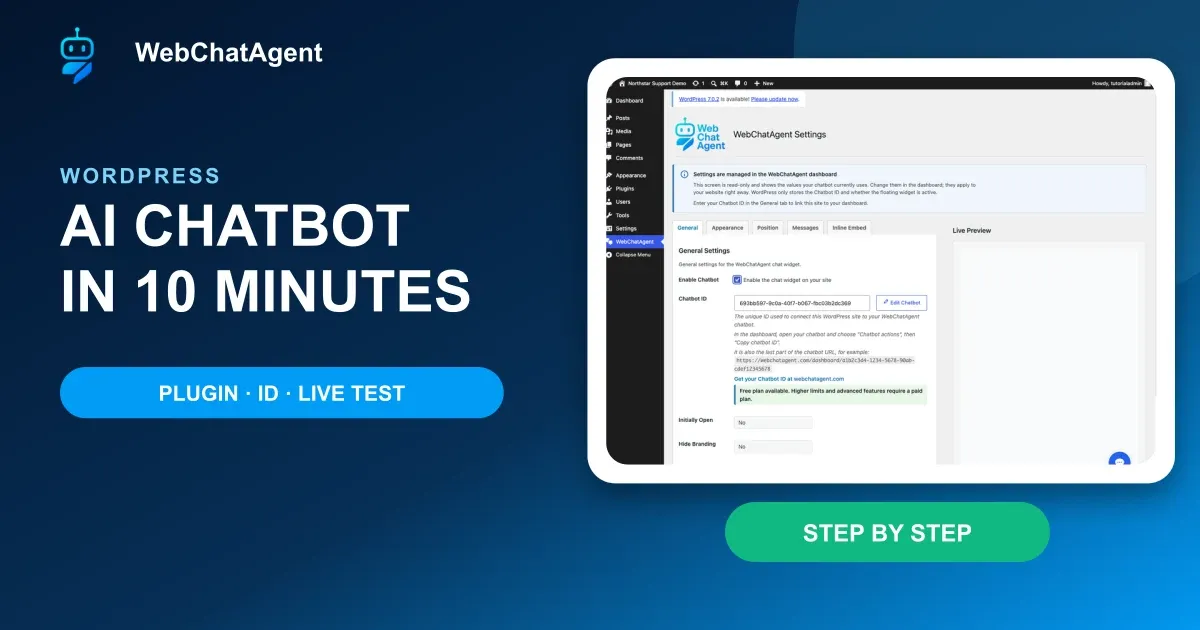
Для работы ИИ чат-бота в WordPress недостаточно просто активировать плагин: необходимо проверить правильность ассистента, разрешенный домен, размещение и ответы виджета.
Плагин WebChatAgent подключает сервис к WordPress без редактирования файлов темы. В WordPress сохраняются только Chatbot ID и статус плавающего виджета. Внешний вид, база знаний, инструменты и логика ответов настраиваются в панели управления WebChatAgent.
В этой инструкции используется локальный тестовый сайт WordPress с названием Northstar Support Demo и тестовый аккаунт WebChatAgent (английский интерфейс, светлая тема). Мы установим плагин версии 1.1.3, подключим одного ассистента, опубликуем страницу со встроенным чатом и проверим результат без изменений на рабочем сайте.
Появление кнопки чата на странице — это еще не финальная проверка. Убедитесь, что хост добавлен в список разрешенных, отвечает нужный ассистент, а тестовый вопрос по базе знаний возвращает точный факт.
Видеоплеер с защитой конфиденциальности (запуск в два клика)
Как установить ИИ чат-бота в WordPress (пошагово)
Установите ИИ чат-бота для WordPress через плагин: настройка ID ассистента, доменов, блоков и шорткодов с проверкой на практике.
Плеер YouTube заблокирован до нажатия кнопки воспроизведения. Его загрузка подключает браузер к YouTube и может передавать технические данные в Google.
Открыть напрямую на YouTubeЧто вы узнаете по итогам руководства
- Установлен и активирован официальный плагин
- Точный хост WordPress добавлен в список разрешенных в WebChatAgent
- Правильный Chatbot ID сохранен с включенным плавающим виджетом
- Создана страница со встроенным чатом через блок или шорткод
- Проведена проверка ответов на реальном вопросе и ошибок домена
Перед началом работы
- Доступ с правами администратора WordPress
- Чат-бот WebChatAgent с минимум одним проиндексированным источником
- Точные имена хостов для рабочего сайта и тестовой среды (staging)
- Вопрос по материалам источника с заранее известным точным ответом
- Права на очистку кэша WordPress, конструктора страниц и CDN
Один ID связывает две системы
Конфигурация ассистента хранится в WebChatAgent. Плагин для WordPress подключает скрипты и передает указанный Chatbot ID для плавающего и встроенного вариантов размещения.
Раздел разрешенных сайтов (Allowed websites) защищает от несанкционированного доступа. При корректном ID виджет может выдавать ошибку конфигурации или не работать, если хост страницы не внесен в список.
01–11
Пошаговая настройка
Найдите и активируйте официальный плагин
Проверьте название плагина, разработчика и версию перед активацией.
В панели администратора WordPress перейдите в раздел Плагины → Добавить плагин и введите в поиск “WebChatAgent”. Найдите AI Chatbot & Live Chat – WebChatAgent от разработчика WebChatAgent. Установите его из каталога и нажмите «Активировать».
Тестирование проводилось на версии 1.1.3 в WordPress 7.0. Если в каталоге доступна более новая совместимая версия, используйте ее; не загружайте непроверенные ZIP-архивы со сторонних ресурсов.
Проверьте активацию плагина и появление нового пункта меню
WordPress подтверждает активацию и добавляет пункт WebChatAgent в главное меню.
Вернитесь в раздел «Установленные плагины». В строке WebChatAgent должна отображаться кнопка «Деактивировать», а также появиться уведомление “Plugin activated”. Далее перейдите в появившийся пункт меню WebChatAgent на левой панели.
Если активация завершилась ошибкой, проверьте требования к версиям WordPress и PHP в каталоге плагинов, прежде чем менять настройки WebChatAgent.
Скопируйте полный Chatbot ID нужного ассистента
Идентификатор UUID определяет, какой именно ассистент будет отображаться в WordPress.
Откройте нужного ассистента в панели управления WebChatAgent. Выберите Chatbot actions → Copy chatbot ID или скопируйте UUID в разделе Widget Integration. Этот же ID указан в конце URL в адресной строке браузера.
Перед копированием сверьте имя ассистента. В нашем примере используется Northstar Support; если случайно скопировать ID бота для продаж, виджет заработает, но будет давать не те ответы.
Добавьте в список разрешений каждый точный хост WordPress
Основной домен, поддомен www и тестовый стенд (staging) указываются как отдельные записи.
В панели WebChatAgent откройте Settings и укажите точные имена хостов в поле Allowed websites. Вводите хосты без префикса `https://`, номеров портов и путей страниц, нажимая Enter после каждого значения.
Например, запись `www.northstar-demo.example` не дает автоматического разрешения для `support.northstar-demo.example`. Добавляйте только те хосты, где действительно загружается виджет. В ходе теста мы намеренно воспроизвели ошибку домена плагина перед заполнением правильного списка.
Откройте вкладку General в настройках плагина WordPress
Для плавающего виджета локально сохраняются только два параметра.
Выберите пункт WebChatAgent в главном меню WordPress. На вкладке General указано, что в WordPress сохраняются только Chatbot ID и переключатель плавающего виджета. Остальные вкладки отображают данные из панели управления только для чтения.
До подключения на странице отображается ссылка для входа или регистрации в WebChatAgent и блок предпросмотра. Держите панель WebChatAgent открытой в соседней вкладке, чтобы сверять имя ассистента и ID.
Вставьте ID и включите плавающий виджет
Сохраните полный UUID без лишних пробелов.
Вставьте скопированный UUID в поле Chatbot ID, включите опцию “Enable the chat widget on your site” и нажмите Save Settings. Этот переключатель управляет только плавающей кнопкой; встроенный чат работает независимо.
Не перепечатывайте ID со скриншотов вручную. Скопируйте его напрямую и перед сохранением сверьте первые и последние четыре символа.
Проверьте сохраненное состояние и текст ошибок
Локальное сохранение настроек не означает автоматическую авторизацию в WebChatAgent.
Зеленое уведомление “Settings saved successfully” лишь подтверждает, что значения сохранены в базе WordPress. Если конфигурацию чат-бота не удается загрузить, на этом же экране появится рекомендация проверить Allowed Domains и Chatbot ID.
Это запланированная проверка конфигурации. Перепроверьте точный хост, поддомен `www` или тестовый домен и полный UUID. Сначала сохраните изменения в WebChatAgent, затем обновите страницу в WordPress. Не отключайте ограничение по доменам ради скрытия ошибки.
Выберите блок Gutenberg или шорткод для встроенного чата
Оба варианта используют сохраненный ID, если не задано переопределение для конкретной страницы.
Перейдите на вкладку Inline Embed. Используйте блок WebChatAgent Inline Chat в редакторе Gutenberg либо шорткод `[webchatagent_inline]` в Classic Editor, блоке «Шорткод», конструкторе страниц или текстовом виджете.
Для отдельных страниц можно подключить отдельного бота с помощью конструкции вида `[webchatagent_inline chatbot-id="OTHER_UUID"]`. Фиксируйте такие переопределения в документации: они объясняют, почему во встроенном блоке и плавающей кнопке отвечают разные ассистенты.
Добавьте встроенный чат на реальную страницу
В нашем примере используется стандартный блок «Шорткод».
Создайте страницу с названием “Ask Northstar Support”, добавьте стандартный блок «Шорткод» WordPress и вставьте `[webchatagent_inline]`. При использовании стандартного блока WebChatAgent найдите “WebChatAgent Inline Chat” и оставьте поле ID пустым, чтобы применились общие настройки из General.
Оставьте достаточно свободного места вокруг встроенного блока по высоте и проверьте адаптивность на планшетах и смартфонах в режиме предпросмотра перед публикацией.
Опубликуйте страницу и сохраните точный тестовый URL
Опубликованная страница служит постоянным адресом для проверки в браузере.
Нажмите «Опубликовать», проверьте параметры видимости и URL, затем подтвердите публикацию. Откройте полученную ссылку в режиме инкогнито, чтобы куки администратора и устаревший кэш виджета не влияли на результат.
На тестовом стенде закройте страницу от индексации поисковыми системами и удалите ее после завершения проверки. В нашем локальном примере использовались демонстрационные данные компании Northstar.
Проверьте размещение, ассистента и ответ на реальный вопрос
Тестируйте работу чата с точки зрения посетителя, а не только факт загрузки скрипта.
На опубликованной странице отображается встроенный чат внутри контента и плавающая кнопка Open chat в правом нижнем углу. Если требуется только один вариант, отключите плавающий виджет в настройках или удалите встроенный блок.
Тестовый вопрос: “What is the internal escalation code for an urgent service incident?” Ожидаемый и полученный ответ: `NORDSTERN-42`. На проверочном экране с разрешением 1440 × 1000 показан реальный ответ по базе знаний на локальном тестовом сайте WordPress после добавления точного имени хоста в список разрешенных.
Если виджет не отображается, очистите кэш WordPress, конструктора страниц и CDN. Исключите скрипт `web-chat-agent.js` (и `chat-widget-inline.js` для страниц со встроенным чатом) из правил отложенной загрузки (delay/defer) и объединения скриптов, после чего повторите проверку в новом окне инкогнито.
Пример и результаты тестирования
Практический тест и верификация интерфейса
Каждое руководство содержит фиксированные входные параметры, ожидаемый результат и прозрачный отчет о локально проверенных шагах.
Практический пример: установка ИИ чат-бота WebChatAgent в WordPress — руководство для начинающих
Этот тестовый сценарий был полностью выполнен на временном демонстрационном аккаунте.
Тестовые входные данные
Open the WordPress sample page and ask: “What is the internal escalation code for an urgent service incident?”
Ожидаемый результат
Виджет корректно загружается, открывается и выдает значение из проиндексированного PDF-документа.
Фактически проверенные результаты
На тестовой странице WordPress отобразились встроенное и плавающее размещения. Встроенный виджет вернул ответ: “The support verification code is NORDSTERN-42.”
Полезные советы
Обеспечение надежности настройки
Тестируйте ассистента на реалистичных примерах, фиксируйте базовые результаты и меняйте строго по одной настройке за раз. Это позволит наглядно видеть реальные улучшения.
Указывайте точные хосты в настройках безопасности
Добавляйте рабочий домен, поддомен www и тестовые хосты отдельными записями. Удаляйте временные тестовые хосты после завершения приемки.
Выберите модель до начала тестирования в WordPress
Используйте самую быструю и экономичную модель, которая успешно проходит тесты на известные ответы и честно сообщает о неизвестных фактах. Интеграция с WordPress не меняет качество работы самой модели.
Повторяйте тестирование после каждого обновления источников
Удаляйте дублирующиеся страницы и устаревшие PDF, запускайте переиндексацию и повторно задавайте контрольные вопросы на публичной странице WordPress.
Что делать при возникновении проблем
Устранение неполадок
Систематически проверяйте статус сервиса, права доступа и тестовые данные перед тем, как менять модель или системный промпт.
Нужная опция отсутствует в интерфейсе
Проверьте тарифный план аккаунта, права доступа к функциям и выбранного чат-бота. Платные или бета-функции могут быть скрыты, если не выполнены предварительные условия.
Результаты тестов нестабильны
Сбросьте историю диалога, используйте одинаковые формулировки вопросов и меняйте только одну настройку за раз, чтобы точно определить причину изменений.
Готовы к практическому тестированию
Повторите тест ответов на главной странице, на одной из кэшируемых внутренних страниц и на экране смартфона. Перед запуском проверьте корректность размещения, логику согласий пользователей и привязку ассистента.