
Руководство по ИИ-ассистенту для почты: поиск во входящих и черновики ответов
Найдите бюджет клиента в переписке, отделите желаемый срок от обещания и подготовьте ответ, который сможете проверить перед отправкой.
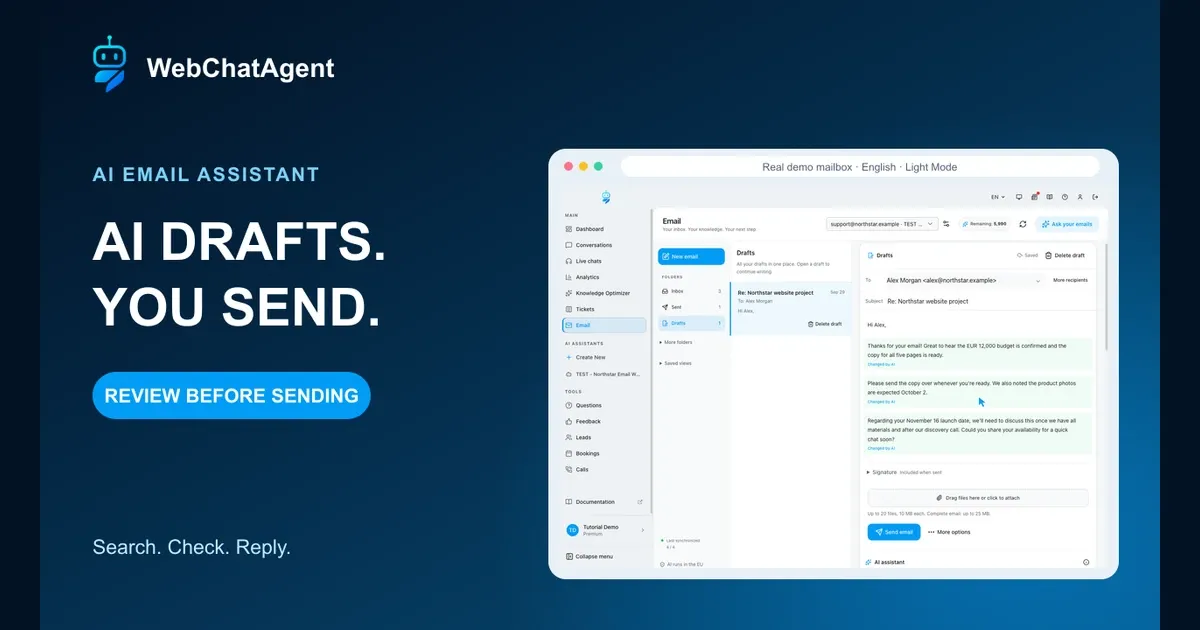
В этом руководстве по ИИ-ассистенту для почты разобран реальный рабочий процесс: найти бюджет клиента в оригинальных письмах, составить черновик и проверить его перед отправкой.
В этом руководстве по ИИ-ассистенту для почты рассматривается одна повседневная задача: найти реальные договоренности с клиентом, подготовить точный ответ и самостоятельно решить, когда его отправить. В WebChatAgent можно задавать вопросы по разрешенной истории ящика, открывать исходные письма и работать над черновиком в едином рабочем пространстве.
В нашем вымышленном проекте сайта Northstar заложен бюджет EUR 12,000, пять страниц и контактная форма на английском языке. Alex просит запустить проект 16 ноября 2026 года, но Northstar не давала твердого обещания к этой дате. Тексты готовы; фотографии товаров ожидаются 2 октября. На этих фактах мы проверяем поиск, уточняющие вопросы, генерацию черновика и его правку.
На скриншотах показан реальный англоязычный интерфейс в светлой теме. Почтовый ящик был предварительно подключен к локальному тестовому серверу GreenMail. Мы проверили одну локальную доставку и одну соответствующую копию в папке Sent (Отправленные) без внешнего получателя. Это не является подтверждением входа в коммерческий почтовый сервис. Для настройки подключения и правил входящей почты используйте отдельное руководство по ссылке ниже.
Видеоплеер с защитой конфиденциальности (запуск в два клика)
Руководство по ИИ-ассистенту для почты: поиск во входящих и черновики ответов
Поиск писем во входящих с помощью ИИ: сверка первоисточников, составление и редактирование черновиков с ручной отправкой.
Плеер YouTube заблокирован до нажатия кнопки воспроизведения. Его загрузка подключает браузер к YouTube и может передавать технические данные в Google.
Открыть напрямую на YouTubeЧто вы узнаете по итогам руководства
- Точный ответ на вопрос по ящику с подтверждением из исходных писем
- Четкое разграничение между просьбой клиента и вашим обязательством
- Сгенерированный, отредактированный и повторно открытый черновик с историей диалога с ИИ
- Проверенная человеком отправка с раздельной проверкой доставки и копии в Sent
- Ожидающий диалог с напоминанием без автоматической отправки повторного письма
Перед началом работы
- Ассистент WebChatAgent с доступом к каналу Email и достаточным лимитом ИИ
- Почтовый ящик, к которому у вас есть права доступа, с параметрами подключения провайдера или поддерживаемым методом входа
- Работающий доступ по IMAP для чтения и черновиков, а также SMTP для отправки из рабочего пространства
- Включенный ИИ-поиск по ящику и полностью проиндексированная разрешенная история перед выполнением поисковых упражнений
- Безопасный тестовый диалог с известными фактами и подконтрольным вам получателем для проверки отправки
Поиск, составление черновика и отправка — это раздельные решения
Функция Ask your emails (Спросить почту) ищет по разрешенному проиндексированному тексту писем и именам файлов во вложениях, используя релевантные знания ассистента как контекст. Она не ищет по содержимому файлов во вложениях. Сгенерированный ответ помогает найти данные, но исходное письмо остается главным документом, который необходимо проверить перед согласованием бюджета, даты или условий.
Редактор ответов использует текущий диалог для подготовки или изменения текста. Создание черновика, его повторное открытие и установка напоминания не отправляют письмо. Вы проверяете получателя и текст, а затем сами нажимаете Send email (Отправить письмо). Автоответы на входящие сообщения — это отдельная настройка канала, которая на протяжении всего примера остается в режиме Create drafts (Создавать черновики).
Импорт истории для поиска расходует лимит базы знаний. Вопросы и правки с помощью ИИ расходуют лимит сообщений, отображаемый в рабочем пространстве. Простое открытие письма или первоисточника не запускает ИИ-запрос. Проверяйте текущий индикатор расхода, так как списание зависит от действия и выбранной модели.
01–15
Пошаговая настройка
Откройте Email и выберите нужный почтовый ящик
В рабочем пространстве Email показан ящик Northstar, количество писем по папкам и актуальный поисковый индекс: писем 4 / 4.
Откройте раздел Email в боковом меню панели управления. Перед чтением, вопросами или ответами проверьте переключатель почтовых ящиков вверху. В демонстрации используется адрес support@northstar.example и ассистент TEST - Northstar Email Workspace. Все имена, адреса и сообщения являются вымышленными.
Используйте папки Inbox (Входящие), Sent (Отправленные) и Drafts (Черновики) для переключения между полученными письмами, отправленной почтой и незавершенными ответами. Кнопка Ask your emails открывает панель вопросов по ящику. Кнопка New email (Новое письмо) создает отдельное сообщение; позже мы используем Reply (Ответить), чтобы сохранить ответ внутри цепочки диалога с клиентом.
Перед тем как задавать фактический вопрос, проверьте индикаторы синхронизации и индексации. Статус Search index up to date · 4 / 4 (Поисковый индекс актуален · 4 / 4) означает, что все четыре письма в данном тестовом примере проиндексированы. Это не гарантирует покрытие других ящиков, иных папок или более глубокой истории.
Проверьте данные ящика и входящее подключение
В настройках отображаются адрес ящика, имя отправителя, вариант входа через провайдера и сохраненное локальное подключение IMAP.
Для собственного подключения откройте настройки ассистента, выберите Channels (Каналы), затем Email. Введите адрес почтового ящика и имя отправителя, понятное получателям. Эти параметры привязаны к ассистенту, чей ящик и базу знаний использует рабочее пространство.
Используйте способ авторизации, поддерживаемый вашим провайдером, либо его стандартные параметры IMAP и пароль приложения при необходимости. На скриншоте виден вход через Microsoft 365, но мы не выполняли этот сценарий. Статус Active (Активен) относится к нашему предварительно настроенному локальному тестовому ящику, а не к сторонней авторизации.
Отображаемый хост 127.0.0.1, тестовые порты и отключенный SSL/TLS предназначены только для изолированного локального сервера GreenMail. Не используйте их для реального почтового ящика. Указывайте имена хостов, порты, тип шифрования и аутентификацию вашего фактического провайдера.
Проверьте SMTP, папки ящика и режим Create drafts
Во втором окне настроек виден блок параметров SMTP, кнопка Test connection, папки ящика и выбранный режим Create drafts.
Опуститесь ниже на той же странице настроек до блока Outgoing mail (SMTP) (Исходящая почта (SMTP)). IMAP считывает сообщения и сохраняет черновики в ящике, а SMTP отправляет письма. Настройте корректный SMTP, если планируете нажимать Send email в рабочем пространстве, даже если для Reply behavior (Поведение при ответе) выбран режим Create drafts.
На скриншоте SMTP помечен как optional (необязательно) и описана прямая отправка, поскольку ассистент входящей почты может сохранять черновики без их фактической отправки. Однако это не отменяет необходимость рабочего SMTP для ручной отправки из интерфейса. Включайте опцию Use IMAP credentials (Использовать учетные данные IMAP), только если ваш провайдер использует одинаковую авторизацию для обоих протоколов.
Выполните Test connection (Проверить подключение) с реальными параметрами вашего провайдера и устраните ошибки перед началом работы. Сопоставьте Inbox folder, Drafts folder и Sent folder со структурой папок вашего ящика. Оставьте выбранным режим Create drafts. Этот дополнительный исходный кадр демонстрирует элементы управления вместе; он не подтверждает успешную проверку внешнего подключения.
Ограничьте глубину поиска и дождитесь индексации
Фильтрация получателей, учет предыдущей переписки, обработка вложений и ИИ-поиск с периодом 12 месяцев.
Выберите входящие папки, с которыми должен работать ассистент. Если ящик используется несколькими адресами, укажите Only these recipient addresses (Только эти адреса получателей), чтобы ограничить загрузку писем. Оставляйте поле пустым, только если требуется загружать почту для всех адресатов. Подключайте и индексируйте только те письма, на обработку которых у вас есть права.
Включите AI search and questions about this mailbox (ИИ-поиск и вопросы по этому ящику), затем выберите Period for search and older emails (Период для поиска и старых писем). На скриншоте выбрано 12 месяцев. Выбирайте минимальный период, содержащий нужные вам договоренности, и дождитесь завершения индексации в рабочем пространстве. Сам факт выбора периода не означает, что вся прошлая переписка уже импортирована.
Чтение вложений (Read attachments) и поиск по почте — это разные функции. Поисковый индекс содержит текст писем и имена файлов во вложениях, но не их содержимое, даже если чтение вложений включено для ответов на почту. Индексация текста и имен файлов расходует лимит базы знаний; вопросы и редактирование расходуют лимит сообщений. Простое открытие письма не инициирует ИИ-проверку.
Опция Include previous correspondence (Включать предыдущую переписку) дает входящим ответам ранний контекст. Это не означает, что старые письма получат ответы задним числом. Если договоренность не найдена в поиске, перед изменением формулировки запроса проверьте выбор папок, фильтр получателей, временной интервал и готовность индекса.
Прочитайте последнее сообщение Alex перед составлением ответа
Письмо от Alex от 28 сентября подтверждает сумму EUR 12,000, сообщает о готовности текстов и ожидает фотографии товаров 2 октября.
Откройте цепочку Re: Northstar website project во входящих. В истории сообщений новые письма отображаются сверху. Прочитайте последнее сообщение Alex, а затем просмотрите более ранние письма, вместо того чтобы отвечать только по теме или краткому превью.
В последнем сообщении говорится, что тексты для всех пяти страниц готовы, подтверждается бюджет EUR 12,000 и ожидаются фотографии товаров 2 октября 2026 года. Клиент просит предложить два варианта времени для ознакомительного созвона. В первоначальном запросе также фигурировали контактная форма на английском языке и запуск 16 ноября.
В предыдущем ответе Northstar прямо указано, что дата запуска не подтверждена. Мы не подключали календарь и не передавали данные о занятости, поэтому оснований предлагать конкретное время для встречи нет. В нашем ответе мы запросим удобное время у Alex, а дату запуска оставим на этапе согласования.
Задайте точный вопрос о бюджете
В ответе указана сумма EUR 12,000 со ссылками на отдельные письма от 25 и 28 сентября.
Нажмите Ask your emails. Введите точный тестовый вопрос: “What budget did Alex confirm for the Northstar website project?”. Указание имени контакта и названия проекта конкретизирует задачу. Размытый вопрос вида “What is the budget?” заставит ассистента угадывать нужного клиента и проект.
В полученном ответе указана сумма EUR 12,000 из первого запроса Alex от 25 сентября и подтверждения от 28 сентября. Каждое утверждение снабжено карточкой Open original email (Открыть исходное письмо). По результатам проверки индекс тестовой выборки был охвачен полностью без предупреждений поиска.
Обращайте внимание на предупреждения о полноте выборки в ваших результатах. Полный охват относится только к разрешенным проиндексированным данным, а не вообще ко всей существующей почте. Если ответ кажется неоднозначным, укажите диапазон дат или отправителя. Проверяйте индикатор расхода перед отправкой: в данном тесте списывалось не менее четырех единиц сообщений за один вопрос по ящику, что не является универсальной стоимостью для всех действий или моделей.
Откройте исходное письмо, на котором основан ответ
В окне источника показан исходный запрос Alex, цитата о бюджете и четкое различие между желаемой датой и подтвержденным сроком.
Нажмите Open original email на карточке источника от 25 сентября. Проверьте отправителя, получателя и дату, а затем сопоставьте выделенную цитату с полным текстом сообщения. В источнике сказано: “Our budget is EUR 12,000.”. Там же указано, что желаемая дата запуска не является согласованным сроком сдачи.
Выполняйте такую проверку каждый раз, когда ответ касается денег, объема работ, сроков или обязательств перед клиентом. Карточка источника показывает, откуда взята фраза, но не гарантирует безошибочность сгенерированного вывода. Обязательно проверяйте и последующие письма: более позднее сообщение может отменять раннюю договоренность.
Закройте диалоговое окно, чтобы вернуться к диалогу с вопросами. Открытие первоисточника не является отдельным ИИ-запросом. Исходное письмо и сгенерированный ответ — это разные сущности: первое служит доказательством, а второй — интерпретацией, требующей критической оценки.
Уточните, была ли дата запуска действительно согласована
В уточняющем ответе цитируется желаемая дата Alex и ответное письмо Northstar о том, что срок сдачи не был подтвержден.
Продолжите диалог с точной фразой: “Was November 16 an agreed delivery deadline, or only a requested launch date?”. Такой контекстный вопрос прямо акцентирует внимание на разнице статусов, не вынуждая ассистента догадываться, что означает слово “the deadline”.
В ответе приводятся два подтверждения: Alex называет 16 ноября 2026 года желаемой датой, а компания Northstar отвечает, что срок сдачи не подтверждался. Правильный вывод: клиент попросил об этой дате запуска, но команда не брала на себя такое обязательство.
Ожидаемые 2 октября фотографии важны для планирования, но сами по себе не гарантируют реализуемость сроков. Прежде чем обещать дату, человек должен оценить загрузку, материалы и последующие договоренности. Красиво сформулированный черновик не заменяет управленческого решения.
Нажмите Reply внутри диалога с клиентом
В пустом редакторе ответов уже подставлен Alex как получатель, исходная тема и поле ввода для ИИ-ассистента.
Вернитесь к цепочке писем Alex во входящих и нажмите Reply под последним входящим сообщением. Редактор автоматически заполнит поля: Alex Morgan <alex@northstar.example> и тему Re: Northstar website project. Проверьте оба поля перед генерацией текста, особенно если исходное письмо пересылалось или содержало альтернативный адрес для ответа.
Используйте More recipients (Другие получатели), если в копию нужно добавить других участников, и внимательно проверьте текущих адресатов. Корректный текст письма не делает список получателей правильным автоматически. Для совершенно новой темы используйте New email, чтобы не смешивать несвязанные вопросы в одной цепочке.
Тело черновика на этом этапе пустое. Прокрутите вниз до блока AI assistant (ИИ-ассистент), чтобы сформулировать задачу для ответа. Историю переписки под редактором можно использовать как ориентир. Нажатие Reply ничего не отправляет, а сохраненный пустой черновик еще не является готовым письмом.
Сгенерируйте черновик ответа с жесткими фактическими рамками
Сгенерированный ответ сохраняет бюджет и дату фото, запрашивает удобное время для созвона и оставляет желаемый запуск на согласовании.
В поле AI assistant отправьте проверенное задание: “Write a warm reply to Alex. Thank him for confirming the EUR 12,000 budget and the five pages of copy. Ask him to send the copy and to share his availability for a discovery call. Acknowledge that photos are expected October 2. Explain that the requested November 16 launch date still needs review. Do not invent time slots or promise a delivery date.”
Полученный черновик благодарит Alex, сохраняет сумму EUR 12,000 и пять страниц, запрашивает тексты, упоминает ожидаемые фотографии и просит указать доступные слоты для созвона. В нем поясняется, что запрос на запуск 16 ноября будет рассмотрен после получения материалов и обсуждения. Письмо не содержит вымышленных дат встречи и не утверждает, что звонок уже назначен.
Прочитайте сам созданный черновик, а не только служебное сообщение ассистента о завершении генерации. Выделенные абзацы показывают правки ИИ. Сверьте каждую цифру и дату с перепиской, проверьте подпись и исправьте пропущенные детали. Генерация — это этап подготовки текста, а не согласие на его отправку.
Сократите черновик без искажения договоренностей
В отредактированных абзацах тон стал более дружелюбным, при этом сумма EUR 12,000 и необходимость обсуждения даты запуска сохранены.
В том же диалоге AI assistant введите точный запрос на правку: “Make it shorter and friendlier. Keep the budget and the request for call availability. Do not add a delivery promise.”. Четкая инструкция указывает ассистенту, что именно можно изменить, а какие факты должны остаться неприкосновенными.
В полученной редакции сохранены EUR 12,000, пять страниц и дата получения фото — 2 октября. Письмо запрашивает удобное время для короткого звонка и по-прежнему указывает, что дата 16 ноября требует обсуждения после передачи материалов и вводной беседы. Сравните эти формулировки с первым вариантом: сокращенный текст точно так же требует сверки фактов.
Если важную фразу нельзя менять, защитите этот абзац перед следующим редактированием. В меню More options (Другие параметры) доступен пункт Previous drafts (Предыдущие черновики) для просмотра ранних версий. Каждая новая итерация ИИ расходует лимит. Вносите небольшие точечные правки вручную, если повторная генерация избыточна, и дождитесь статуса Saved (Сохранено).
Закройте черновик и откройте сохраненную версию заново
В повторно открытом черновике отображается статус Saved, прежний получатель, тема и отредактированный текст ответа.
Дождитесь появления статуса Saved в редакторе. Перейдите в другой раздел рабочего пространства, затем вернитесь в Drafts и выберите Re: Northstar website project. Убедитесь, что открыли именно существующий черновик, а не создали дубликат.
В локальном тесте измененный текст, получатель и тема сохранились без изменений. В сохраненном диалоге с ИИ также остался исходный запрос на генерацию и последующая инструкция по правке. Вы можете продолжить работу, опираясь на логику создания черновика, а не только на его финальный текст.
Раздел Drafts объединяет черновики рабочего пространства и почтового сервера. Перед продолжением убедитесь в отсутствии предупреждений о том, что копия на сервере изменилась или не смогла синхронизироваться. Если кто-то отредактировал черновик в сторонней почтовой программе, сначала разрешите расхождение версий. Статус Saved означает сохранность данных, а не факт доставки.
Проверьте ответ и отправьте его вручную
Уведомление Email sent подтверждает отправку, пока сохранение копии в Sent находится в статусе ожидания.
Перед тем как нажать Send email, перепроверьте поле To (Кому), адресатов в копии, тему, подпись и вложения. Убедитесь в правильности бюджета EUR 12,000, объема сайта, отсутствующих фото и формулировок относительно даты 16 ноября. Письмо должно запрашивать занятость клиента, а не утверждать, что встреча назначена или срок зафиксирован.
Нажимайте Send email только после полной проверки. На скриншоте показано Email sent (Письмо отправлено) и статус “Sent successfully; saving the Sent copy is pending.”. Отправка через SMTP и сохранение копии в папку Sent через IMAP — это две независимые операции. Кнопка Try again (Повторить) в этом уведомлении повторяет сохранение копии, а не повторную отправку письма.
Мы отдельно проверили локальный сервер: вымышленный получатель внутри GreenMail получил ровно одно письмо, и по протоколу IMAP появилась ровно одна соответствующая копия в Sent. На самом скриншоте сохранение копии еще отображается в процессе. Внешней доставки не производилось, и этот тест не гарантирует доставляемость на вашем почтовом сервере. Если есть сомнения в факте отправки, проверьте почтовый ящик и статус сервера перед повторной попыткой.
Установите статус Waiting for a reply и напоминание
Диалог отображается в разделе Waiting for a reply с вручную установленным статусом и напоминанием на 2 октября в 9:00 AM.
После отправки откройте диалог. В меню More options выберите Follow-up status (Статус контроля) и укажите Waiting for a reply (Ожидание ответа). Метка Set by you (Установлено вами) отличает ручное решение от оценки ИИ. Перейдите в Saved views (Сохраненные списки) и выберите Waiting for a reply, чтобы быстро находить этот диалог.
Используйте Set reminder, чтобы выбрать время возврата к диалогу. В примере показана дата 2 октября 2026 года в 9:00 AM по местному времени; сохраненное напоминание было проверено отдельно. При настройке собственного напоминания проверяйте отображаемую дату и часовой пояс. Список Due reminders предназначен для напоминаний, срок которых уже наступил.
Установка статуса и напоминания не планирует автоматическую отправку сообщения. Кнопка Draft a follow-up (Создать черновик напоминания) доступна, когда потребуется написать следующее письмо, но в этом тесте повторные письма не генерировались и не отправлялись. Будущее напоминание следует проверять как новый черновик, не создавая искусственной срочности и не приписывая клиенту несогласованных решений.
Оставьте автоответы на входящие в режиме черновиков
Окно подтверждения Enable direct send? (Включить прямую отправку?) открыто; подтверждение не нажималось, и проверенный режим остался draft.
Вернитесь в Channels → Email, чтобы разграничить ежедневную работу в интерфейсе и автоматическую обработку входящих. Режим Create drafts позволяет ассистенту готовить черновики для ручной проверки человеком. Режим Send directly (Отправлять напрямую) — это отдельный выбор, разрешающий автоматическую отправку по заданным правилам.
На скриншоте намеренно показано всплывающее предупреждение для прямой отправки, а не включенная и сохраненная конфигурация автоотправки. Нажмите Cancel (Отмена), чтобы сохранить режим черновиков для целей этого руководства. В сохраненных настройках после демонстрации остался режим draft.
Вам не требуется включать Send directly, чтобы вручную отправлять проверенные черновики из рабочего пространства. Если позже вы решите включить автоматизацию, сначала протестируйте требования к знаниям, разрешенные и запрещенные темы, обработку вложений, часовые лимиты и правила эскалации. Эти параметры описаны в руководстве по настройке; здесь же проверен рабочий процесс с обязательным контролем человека.
Пример и результаты тестирования
Практический тест и верификация интерфейса
Каждое руководство содержит фиксированные входные параметры, ожидаемый результат и прозрачный отчет о локально проверенных шагах.
Практический пример: руководство по ИИ-ассистенту для почты: поиск во входящих и черновики ответов
Этот тестовый сценарий был полностью выполнен на временном демонстрационном аккаунте.
Тестовые входные данные
In the fictional Northstar mailbox, ask: “What budget did Alex confirm for the Northstar website project?” Then ask: “Was November 16 an agreed delivery deadline, or only a requested launch date?” Prepare a reply, review it and send it only to the local test mailbox.
Ожидаемый результат
В ответе указан бюджет EUR 12,000 из исходных писем. Дата 16 ноября остается запросом клиента, а не подтвержденным обещанием. Проверенный черновик сохраняет эти факты и однократно отправляется в локальный тестовый ящик.
Фактически проверенные результаты
Фактический поиск выдал EUR 12,000 с двумя источниками и отделил желаемую дату запуска от согласованного срока. Черновик был создан, отредактирован, сохранен и открыт заново. Одна локальная отправка по SMTP и одна копия в папке Sent были подтверждены отдельно; на скриншоте интерфейса сохранение копии показано в процессе. Внешние письма не отправлялись, реальная авторизация провайдера не проверялась, а автоответы остались в режиме Create drafts. Тестовый аккаунт был удален с показателем remainingUsers: 0.
Полезные советы
Обеспечение надежности настройки
Тестируйте ассистента на реалистичных примерах, фиксируйте базовые результаты и меняйте строго по одной настройке за раз. Это позволит наглядно видеть реальные улучшения.
Формулируйте вопрос с указанием контакта, проекта и сути решения
Фраза “What budget did Alex confirm for the Northstar website project?” дает поисковому алгоритму четкий контекст. Задавайте отдельный уточняющий вопрос о том, была ли дата утверждена. Сохраняйте удачные контрольные вопросы и повторяйте их при смене объема выборки или модели ассистента.
Поддерживайте актуальность и компактность базы поиска
Подключайте только те папки и периоды, которые действительно нужны для работы. Не импортируйте дублирующие архивы как подтверждение одних и тех же условий и проверяйте более поздние сообщения на предмет правок. После получения важного письма или изменения настроек проверяйте синхронизацию и индексацию перед повторным использованием старого ответа.
Меняйте модель только при явном улучшении результатов теста
Начните со стандартной модели ассистента и сопоставьте точность, скорость ответа и отображаемый расход лимита. Протестируйте известный бюджет и неподтвержденный запуск на одинаковых запросах перед переходом на более дорогую модель. Более мощная модель не сможет найти письма за пределами разрешенного индекса.
Сохраняйте смысл при изменении тональности
Указывайте ассистенту, какие числа, условия и оговорки должны обязательно остаться в тексте после правок. Сравнивайте полученный текст построчно в местах, где могут измениться обязательства. Защищайте утвержденные абзацы от правок или корректируйте их вручную, вместо того чтобы повторно запрашивать полную генерацию.
Тестируйте отправку на подконтрольном адресе
Используйте некритичное сообщение и тестового получателя под вашим контролем перед отправкой ответов реальным клиентам. Проверяйте доставку во входящие и появление письма в папке Sent раздельно. Успешный локальный тест в GreenMail подтверждает работоспособность процесса в тестовой среде, но не гарантирует внешнюю доставляемость, отсутствие спам-блокировок или правильность авторизации у вашего провайдера.
Ставьте напоминания под конкретную задачу, а не для формальной отправки
Выбирайте дату напоминания, когда появится реальный повод вернуться к переписке (например, ожидаемые фотографии 2 октября). Обязательно прочитайте новые входящие сообщения перед созданием повторного черновика. Статус Waiting for a reply фиксирует текущее состояние цепочки, а не дает команду отправлять серию автоматических писем.
Что делать при возникновении проблем
Устранение неполадок
Систематически проверяйте статус сервиса, права доступа и тестовые данные перед тем, как менять модель или системный промпт.
Функция Ask your emails недоступна
Убедитесь, что для выбранного ящика включен ИИ-поиск, и дождитесь завершения индексации. Проверьте ошибки синхронизации, разрешенные папки и выбранный период. Наличие писем в папке Inbox само по себе не означает, что они уже готовы для ИИ-поиска.
В ответе пропущено письмо или сообщается об ограниченной выборке
Откройте исходное сообщение напрямую и проверьте его папку, получателя и дату на соответствие заданным настройкам выборки. Добавьте имя контакта и проект в поисковый запрос. Не считайте отсутствие результата в поиске доказательством отсутствия договоренности и дождитесь индексации добавленных сообщений.
Поиск не может ответить на вопрос по вложению
Поиск по ящику индексирует имена файлов во вложениях, но не их содержимое. Чтение вложений (Read attachments) — это отдельная опция для обработки входящих ответов. Открывайте файлы в стандартных приложениях для проверки содержания; не делайте выводов о документе только по его имени или неподтвержденному ИИ-ответу.
ИИ-запрос не выполняется из-за исчерпания лимита
Обращайте внимание на баланс лимита и стоимость действия перед отправкой запроса. Вопросы по ящику и правки черновиков могут иметь разную стоимость. Проверьте расход аккаунта, выбранную модель и не дублируйте одинаковые запросы. Открытие уже полученных писем и просмотр карточек источников не расходуют лимит ИИ.
В черновике появилось вымышленное время встречи или просьба превратилась в обещание
Не отправляйте такое письмо. Откройте исходную переписку и явно запросите исправление с сохранением бюджета и указанием, что срок сдачи пока согласуется. Если нет доступа к реальному календарю занятости, спросите пожелания у клиента. Перечитайте исправленный черновик: служебное сообщение ассистента о завершении работы не является проверкой фактов.
Повторно открытый черновик отличается от проверенной версии
Проверьте статус Saved, предупреждения о синхронизации и историю в Previous drafts. Возможно, черновик был изменен на сервере через другую почтовую программу. Разрешите расхождения перед редактированием или отправкой и продолжайте работу с проверенной версией, не создавая дубликатов для обхода предупреждения.
Выбран режим Create drafts, но ручная отправка не работает
Для ручной отправки из рабочего пространства требуется работающий SMTP. Проверьте адрес сервера исходящей почты провайдера, учетные данные, порт и тип шифрования, после чего запустите Test connection. До решения проблемы с подключением оставляйте автоматизацию входящих в режиме черновиков: включение Send directly не решает проблему отсутствия настроек SMTP.
Появилось сообщение Email sent, но сохранение копии в Sent висит в ожидании
Разделяйте саму отправку и операцию сохранения копии. Проверьте правильность папки Sent и доступ по IMAP. Кнопка Try again в уведомлении об ожидании копии повторяет попытку сохранения в папку, а не саму доставку. Если есть сомнения в отправке, проверьте ящик и статус сервера перед новой попыткой.
Напоминание сработало, но повторное письмо не отправилось
Так и должно быть. Напоминание лишь указывает время, когда нужно вернуться к диалогу, а Waiting for a reply — это просто статус. Когда наступит срок, откройте Due reminders, прочитайте свежие сообщения и нажимайте Draft a follow-up, только если повторный ответ действительно необходим. Проверьте и отправьте черновик самостоятельно.
Готовы к практическому тестированию
Повторите эти шаги на одной безопасной тестовой цепочке в собственном ящике, на обработку которой у вас есть права. Сначала выпишите известные факты и отсутствующие данные. Проверьте ответ с подтверждением из источников, сохраненный черновик и тестовую доставку перед использованием в реальной работе с клиентами. Оставляйте автоматические ответы в режиме черновиков, пока не протестируете автоматизацию отдельно.
Полезные материалы
Подключение почтового ассистента и настройка входящих ответов
В отдельном руководстве по настройке описано подключение почтового ящика, правила ответов и опция прямой автоматической отправки.
Обзор интеграции с электронной почтой
Узнайте, как канал Email взаимодействует с вашим ассистентом и его текущей базой знаний.
Документация WebChatAgent
Перед подключением почтового ящика сверьтесь с актуальным справочником параметров и требованиями вашего почтового провайдера.