
Come creare una wiki IA aziendale privata per i dipendenti
Offri ai dipendenti un unico spazio protetto per porre domande sui documenti interni approvati, verificando il controllo degli accessi e la qualità delle risposte prima del lancio.
Per creare una wiki IA di team in totale sicurezza, servono fonti di conoscenza approvate, controlli di accesso ben definiti e una vera domanda di prova per verificare il corretto recupero delle informazioni.
Una Team Wiki trasforma le fonti approvate di un assistente WebChatAgent in un portale dedicato di domande e risposte. I dipendenti accedono a un sottodominio dedicato, superano il controllo di accesso configurato e pongono domande in linguaggio naturale anziché cercare tra decine di cartelle, file e sistemi diversi.
La parte complessa non è scegliere un colore o un sottodominio, ma definire quali documenti siano autorevoli, chi ne sia il responsabile, chi possa consultarli, come gestire le informazioni mancanti e con quale rapidità disattivare l'accesso in caso di anomalie.
Questa guida utilizza un assistente dedicato denominato Internal Team Wiki, il sito privato Northstar Internal Wiki e una breve fonte fittizia contenente il codice univoco di escalation NORDSTERN-42. Il blocco con password e la risposta sono stati verificati direttamente nell'interfaccia reale. Non inserire mai credenziali o dati sensibili reali nelle informazioni di prova.
Player a due clic conforme alla privacy
Come creare una wiki IA aziendale privata per i dipendenti
Crea una wiki IA di team con fonti approvate, accessi privati, password e brand identity per offrire risposte sicure e verificate ai colleghi.
Il player di YouTube rimane bloccato finché non selezioni Riproduci. Il caricamento connette il browser a YouTube e potrebbe trasferire dati tecnici a Google.
Apri direttamente su YouTubeCosa otterrai alla fine
- Un assistente interno dedicato, separato da qualsiasi widget pubblico
- Fonti di conoscenza interna approvate, verificate e con un responsabile designato
- Un sottodominio configurato, una modalità di accesso definita e l'identità visiva aziendale
- Un blocco con password verificato, un test con risposta nota e una gestione sicura delle informazioni non disponibili
- Un responsabile operativo in grado di modificare, disattivare o archiviare la wiki
Prima di iniziare
- Piano Standard o superiore
- Una fonte interna approvata con un responsabile chiaramente assegnato
- Piano Premium o Enterprise per i connettori nativi di Confluence e Notion
- Una decisione chiara tra accesso con password, login dei membri o accesso pubblico
- Per una fase pilota con password: una password di prova univoca, non inclusa in screenshot, registrazioni o file sorgente
- Un assistente di test isolato e un responsabile in grado di eliminare la wiki di prova e le conversazioni dopo la verifica
Separa conoscenza, accesso e gestione operativa
L'assistente selezionato gestisce siti web, file, spazi Confluence e database Notion. Le impostazioni della Team Wiki definiscono l'indirizzo accessibile ai dipendenti, l'aspetto visivo e le restrizioni di accesso. Nessuno dei due livelli sostituisce una corretta governance dei documenti sorgente.
Utilizza un assistente dedicato per la wiki. La protezione tramite password disattiva il normale widget web per quell'assistente, mentre la modalità Login Required richiede account individuali per proprietari o membri invitati. Un assistente separato evita che le impostazioni di accesso interno interferiscano con il supporto pubblico.
Gestisci la wiki attiva come un servizio operativo: assegna un responsabile, programma la revisione periodica delle fonti, testa domande con risposte note e sconosciute, monitora i quesiti senza risposta e mantieni pronta l'azione Disable per gestire rapidamente problemi di accesso o di contenuto.
01–09
Configura passo dopo passo
Crea un assistente dedicato per la Team Wiki
Mantieni le fonti interne e i criteri di accesso separati dal chatbot pubblico.
Crea un nuovo assistente e assegnagli un nome interno inequivocabile, come “Internal Team Wiki”. Nella sezione Configuration, seleziona l'inglese come lingua predefinita per questa procedura, inserisci un nome interno per il servizio e il canale e definisci un ruolo di sistema (system role) che risponda attingendo solo a fonti approvate, ammetta la mancanza di informazioni e indirizzi i dipendenti al referente corretto.
Inizia con un modello rapido per usi generali e una temperatura moderata. Un modello più avanzato non può compensare policy duplicate, obsolete o contraddittorie. Non collegare questo assistente al sito pubblico e assegna un responsabile operativo prima di caricare fonti riservate.
Comincia con un singolo dipartimento e un ambito ben definito. Ad esempio, una wiki IT può coprire le procedure di escalation e il troubleshooting approvato, lasciando le policy HR a un assistente gestito separatamente fino alla definizione dei relativi requisiti di accesso.
- Assistente dedicato, mai il bot di supporto pubblico.
- Un unico responsabile e un dipartimento iniziale.
- Il ruolo deve prevedere chiaramente la possibilità di rispondere “I do not know”.
Aggiungi fonti di conoscenza approvate e verificabili
L'accuratezza delle risposte della wiki dipende esclusivamente dalla qualità delle fonti indicizzate per questo assistente.
Apri Data Sources e carica solo siti web, file, spazi Confluence o database Notion costantemente aggiornati e accessibili a questo target di utenti. Tieni traccia all'esterno del chatbot del responsabile del documento, della data di revisione e del livello di riservatezza. Assegna a ogni risorsa un nome e una categoria descrittivi per individuare rapidamente eventuali duplicati.
Formatta i documenti per ottimizzare il recupero delle informazioni: usa titoli chiari, un solo argomento per paragrafo, date esplicite e frasi complete. Rimuovi versioni obsolete, scansioni prive di testo ricercabile e copie duplicate prima di avviare l'indicizzazione. Attendi lo stato Completed prima di eseguire i test, evitando verifiche a indicizzazione in corso.
L'esempio verificato impiega il file di test `internal-demo-knowledge-base.pdf` contenente un unico dato distintivo: “The internal escalation code for urgent service incidents is NORDSTERN-42.” Questo valore è sicuro, facilmente riconoscibile e sufficientemente specifico da confermare che la fonte corretta sia stata effettivamente recuperata.
- Approva l'accesso alle fonti prima di indicizzarle.
- Rimuovi i documenti obsoleti e le copie duplicate.
- Utilizza un dato di verifica univoco e fittizio.
Apri AI Team Wiki e prendi visione delle limitazioni
Verifica l'assistente selezionato e i percorsi di supporto per i dipendenti prima della creazione.
Rimanendo all'interno dell'assistente dedicato, apri Integrations e seleziona AI Team Wiki. La scheda indicherà se è già presente una wiki e mostrerà il pulsante Create Team Wiki. Controlla il nome dell'assistente nella parte superiore per accertarti che la wiki interna non sia associata al set di fonti sbagliato.
Leggi con attenzione l'avviso visualizzato: la live chat e il passaggio a un operatore umano (human takeover) non sono disponibili all'interno della Team Wiki. Definisci il canale a cui indirizzare i dipendenti quando una risposta non è disponibile o è urgente (come un service desk IT, una casella HR o un numero per le emergenze) e specifica questo percorso nel messaggio di benvenuto o nelle fonti.
- Verifica l'assistente selezionato prima di fare clic su Create.
- Pianifica le procedure di escalation all'esterno della wiki.
- Non promettere l'intervento di operatori umani all'interno di questa interfaccia.
Imposta titolo, sottodominio e modello di accesso
L'URL costituisce un metadato pubblico, anche se i contenuti interni sono protetti.
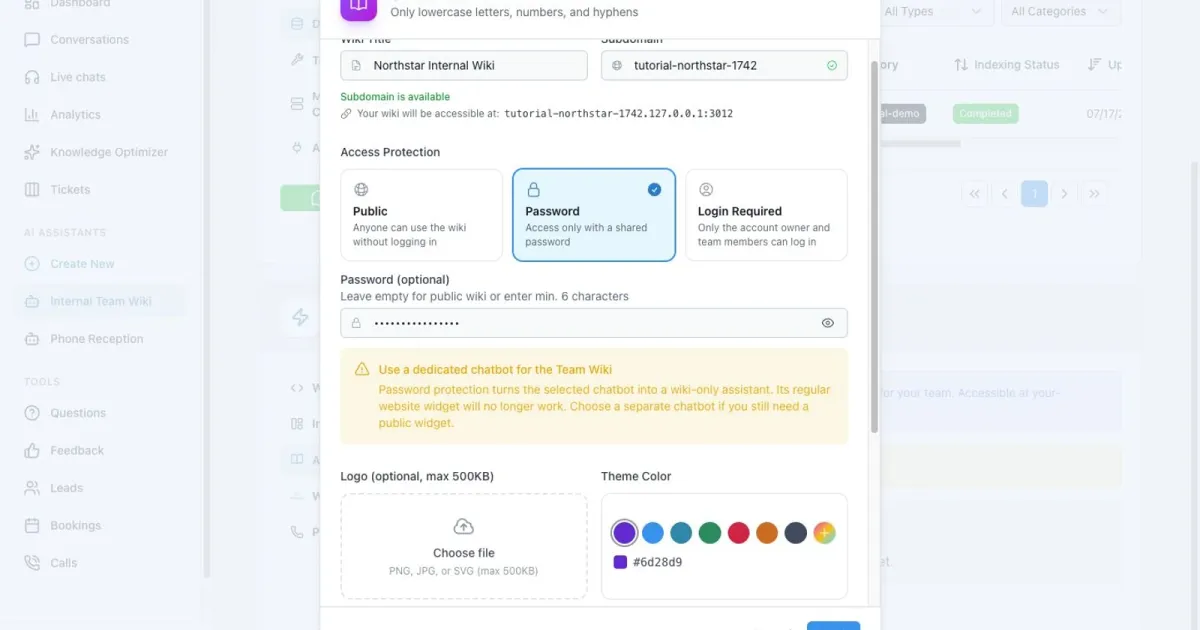
Seleziona Create Team Wiki, inserisci un titolo chiaro come “Northstar Internal Wiki” e scegli un sottodominio neutro che non sveli nomi di progetti riservati. Attendi che l'indicatore di disponibilità diventi verde prima di procedere.
Scegli il livello di accesso in base agli utenti effettivi e al livello di rischio. La modalità Public consente l'accesso a chiunque abbia il link; usala solo per contenuti già approvati per la divulgazione esterna. La modalità Password offre un controllo condiviso ma una tracciabilità limitata. La modalità Login Required riserva l'accesso al proprietario e ai membri del team invitati tramite account individuali, risultando l'opzione più solida per la revoca delle autorizzazioni e l'audit.
Per la fase pilota, definisci chi può approvare le modifiche di accesso e come revocare le utenze degli ex dipendenti. L'accesso alla wiki non implica che ogni documento collegato sia idoneo a qualsiasi dipendente. Crea assistenti separati qualora i diversi dipartimenti necessitino di permessi distinti sulle fonti.
- Scegli un sottodominio neutro e non riservato.
- Prediligi il login individuale per garantire la tracciabilità degli accessi.
- Separa gli assistenti quando le autorizzazioni sulle fonti sono differenti.
Comprendi l'avviso sulla modalità con password
La protezione con password influisce sulle modalità di utilizzo dell'assistente su altri canali.
Seleziona Password e inserisci una password di prova complessa e univoca direttamente nell'interfaccia. Non riutilizzare password di dipendenti, amministratori o ambienti di produzione. L'avviso evidenziato in giallo illustra un passaggio fondamentale: un assistente protetto con questa modalità diventa a uso esclusivo della Team Wiki e il suo normale widget per siti web smette di funzionare.
Se l'assistente è attualmente impiegato su un sito web pubblico, interrompi la procedura. Crea un assistente separato, copia esclusivamente le fonti interne autorizzate e ripeti la configurazione lì. In caso contrario, l'attivazione della password sostituirà la chat pubblica con una richiesta di autenticazione.
L'uso di una password condivisa è appropriato solo se consentito dalle policy aziendali e se è presente un responsabile per la sua rotazione periodica. Memorizza e distribuisci la password attraverso un canale sicuro di password management, mai nel messaggio di benvenuto, nei documenti sorgente, negli screenshot della guida o nelle registrazioni audio/video.
- Interrompi la configurazione se l'assistente gestisce un widget pubblico.
- Usa una password di test univoca e condividila solo tramite canali autorizzati.
- Assegna la responsabilità della rotazione e della revoca delle password.
Definisci l'ambito di utilizzo con branding e opzioni
Un aspetto familiare trasmette sicurezza; un messaggio di benvenuto preciso previene gli usi impropri.
Carica un logo aziendale autorizzato (opzionale) e scegli un colore per il tema che assicuri un contrasto adeguato e una buona leggibilità. Il messaggio di benvenuto deve indicare il dipartimento e gli argomenti trattati, la data di revisione dei documenti, i contatti alternativi per le policy critiche o i dati mancanti e il promemoria di non caricare dati riservati.
Attiva l'opzione File Upload solo se i dipendenti sono autorizzati a inviare file nella chat e se le regole di conservazione, accesso ed eliminazione dei dati sono formalizzate. Nelle fasi pilota è consigliabile mantenerla disattivata. L'opzione “Activate wiki immediately” pubblica il sottodominio non appena si seleziona Create; disattivala se è necessaria una revisione preventiva di sicurezza o di contenuto.
Prima di completare la creazione, ricontrolla tutti i campi: titolo, sottodominio, protezione degli accessi, logo, colore, messaggio di benvenuto, caricamento file e stato di attivazione. Fai clic su Create una sola volta: clic ripetuti durante il provisioning del servizio possono ostacolare la corretta configurazione.
- Specifica ambito, data di aggiornamento e contatti alternativi nel messaggio iniziale.
- Mantieni disattivato l'upload di file finché la relativa governance non è definita.
- Posticipa l'attivazione se sono necessarie ulteriori verifiche interne.
Verifica l'accesso in una sessione di navigazione privata
Testa l'URL diretto per verificare l'esperienza di un dipendente non autenticato.
Copia il sottodominio generato e aprilo in una nuova finestra in incognito, senza sessioni aperte nella dashboard. La modalità Password deve mostrare la schermata Wiki Access prima che qualsiasi titolo, estratto di documento o cronologia riveli informazioni riservate. La modalità Login Required deve invece reindirizzare l'utente al flusso di autenticazione dei membri.
Inserisci prima una password errata per verificare che l'accesso resti bloccato senza mostrare dettagli tecnici sull'errore. Inserisci poi la password di test corretta e assicurati che la wiki si apra regolarmente. Ripeti il test con l'URL diretto dopo esserti disconnesso: nascondere il link nella dashboard non equivale a proteggere l'accesso.
In caso di accesso tramite login dei membri, esegui il test con un utente pilota autorizzato e con un account privo di permessi. Registra solo l'esito del test (superato/non superato), senza annotare credenziali. Rimuovi le utenze di test una volta completate le verifiche.
- Utilizza una sessione privata senza cookie della dashboard.
- Verifica il comportamento con password errata, password corretta e dopo il logout.
- Non acquisire né condividere mai le credenziali di accesso.
Verifica una risposta nota e la gestione di una richiesta non documentata
Il login andato a buon fine conferma l'accesso; un test con una domanda specifica verifica la qualità del recupero dei dati.
Poni l'esatta domanda di verifica: “What is the internal escalation code?” Il risultato atteso è NORDSTERN-42, poiché tale dato compare una sola volta nella fonte fittizia approvata. Nella prova eseguita, la Team Wiki ha restituito: “The internal escalation code for urgent service incidents is NORDSTERN-42.”
Poni ora una domanda volutamente non documentata, come “What is the 2028 travel-expense limit?”, in assenza di policy a riguardo nelle fonti. Il comportamento corretto consiste nel dichiarare l'indisponibilità dell'informazione e indicare il responsabile o il canale di supporto. Se il sistema inventa un importo con sicurezza, il test è da considerarsi fallito.
Ripeti entrambi i test formulando le domande in modi diversi e, se la wiki supporta più lingue, in ciascuna lingua prevista. Annota domanda, dato atteso, risposta ottenuta, versione della fonte, modello utilizzato e data. Ripeti questo set di test a ogni aggiornamento di fonti, prompt o modelli.
- Dato noto: NORDSTERN-42.
- Le richieste su policy non presenti non devono generare valori inventati.
- Ripeti gli stessi test dopo ogni modifica rilevante.
Gestisci, revisiona e disattiva in sicurezza
La scheda attiva rappresenta il pannello di controllo della wiki dopo il lancio.
Torna su Integrations → AI Team Wiki. La scheda attiva mostra il sottodominio, la data di creazione e lo stato Active. Controlla che l'indirizzo mostrato coincida con l'URL privato verificato e annota il responsabile del servizio insieme alla data della successiva revisione.
Usa Open per i controlli di routine ed Edit per modificare impostazioni di accesso, branding o opzioni. Usa Disable come prima misura se persone non autorizzate riescono ad accedere, se sono state indicizzate fonti riservate, se le risposte non sono affidabili o se il responsabile non è reperibile. L'azione Disable è reversibile e limita i rischi durante l'analisi dell'anomalia.
Riserva l'opzione Delete alla dismissione definitiva del servizio, dopo aver assolto gli obblighi di esportazione, conservazione e comunicazione interna. Monitora periodicamente le domande prive di risposta e l'aggiornamento delle fonti, rimuovi i documenti obsoleti o duplicati, aggiorna le password condivise e riesegui i test di verifica prima di estendere la wiki ad altri dipartimenti.
- Usa Open per i controlli, Edit per modifiche pianificate, Disable per gli incidenti.
- Usa Delete solo a seguito di una decisione formale di dismissione.
- Pianifica controlli periodici su fonti, permessi di accesso e accuratezza delle risposte.
Esempio e risultato
Guarda il test pratico e il relativo risultato
Ogni tutorial include un input definito, il risultato atteso e un riepilogo trasparente di quanto effettivamente verificato in ambiente di prova.
Esempio pratico: come creare una wiki IA aziendale privata per i dipendenti
Questo scenario esatto è stato completato utilizzando l'account di prova temporaneo.
Input esatto del test
Ask the private wiki: “What is the internal escalation code?”
Risultato previsto
La richiesta di password compare prima della wiki e la risposta include il codice NORDSTERN-42 tratto dal documento interno approvato.
Cosa è stato effettivamente verificato
Il sottodominio privato ha richiesto la password configurata. Una volta effettuato l'accesso, la Team Wiki ha risposto fornendo il codice NORDSTERN-42 ricavato dalla fonte interna indicizzata.
Consigli e suggerimenti
Rendi affidabile la configurazione
Esegui i test con esempi realistici, registra i dati di base e modifica una sola impostazione alla volta. In questo modo i miglioramenti reali risulteranno evidenti.
Struttura i documenti per facilitare il recupero delle informazioni
Utilizza intestazioni chiare, un unico tema per paragrafo, date esplicite ed enunciati completi. Scansioni non elaborate, tabelle prive di spiegazioni e documenti duplicati riducono l'affidabilità delle risposte.
Assegna un responsabile a ogni fonte
Indica chiaramente chi approva i contenuti e quando devono essere revisionati. Elimina le vecchie versioni delle policy per evitare che il modello debba scegliere tra indicazioni discordanti.
Utilizza il login dei membri per una gestione tracciabile degli accessi
La password condivisa è una soluzione rapida, ma gli account individuali offrono una revoca più semplice e una migliore tracciabilità. Gli utenti con profilo Wiki only possono utilizzare la wiki senza accedere alla dashboard.
Inizia con un set di valutazione standard
Prepara cinque domande con risposta nota, due quesiti non documentati e i riferimenti precisi alle fonti. Esegui nuovamente questi test a ogni modifica di fonti, ruoli o modelli.
Individua il livello corretto su cui intervenire
Problemi di accesso: controlla la modalità e i membri abilitati. Informazione mancante: verifica l'indicizzazione e il testo delle fonti. Risposte contraddittorie: rimuovi le versioni duplicate. Non modificare il modello prima di aver accertato la correttezza dei contenuti.
Cosa fare se qualcosa non funziona
Risoluzione dei problemi
Verifica lo stato, i permessi e i dati di test in modo sistematico prima di modificare il modello o il prompt.
Il pulsante Create Team Wiki non è disponibile
Verifica il piano dell'account, il ruolo di proprietario e l'assistente selezionato. Ogni assistente può essere associato a una sola Team Wiki: elimina solo eventuali wiki di test create in precedenza oppure seleziona un assistente dedicato non configurato. Non eliminare mai wiki non note per sbloccare il pulsante.
Il sottodominio non è disponibile
Inserisci un altro valore di prova neutro in lettere minuscole e attendi la conferma di disponibilità. Evita di includere nomi riservati di progetti, clienti o dipendenti. Prendi nota dell'indirizzo definitivo prima di collaudare l'URL diretto.
Una password errata consente l'accesso o mostra contenuti
Sospendi immediatamente la fase di test. Disattiva la wiki dalla dashboard, annota l'anomalia senza salvare dati riservati e verifica la modalità di autenticazione, i token di sessione memorizzati e la protezione delle route dirette prima di ripetere il test.
La password corretta viene rifiutata
Evita tentativi consecutivi per non incorrere nel blocco temporaneo dovuto ai limiti di frequenza (rate limiting). Verifica che l'URL e la wiki siano corretti, reimposta la password di test tramite Edit (se disponi dei permessi) e ritenta una sola volta da una nuova sessione privata.
La wiki non restituisce il dato NORDSTERN-42
Accedi all'assistente dedicato. Assicurati che la fonte fittizia sia nello stato Completed, che contenga l'informazione esatta una sola volta e che non vi siano copie concorrenti. Prova la stessa domanda direttamente nell'assistente prima di modificare le impostazioni del modello o dei permessi.
Pronto per un test strutturato
Avvia una fase pilota di due settimane con un solo dipartimento. Tieni traccia delle domande non risolte, delle richieste di accesso, dei responsabili dei documenti, delle scadenze di revisione e dei risultati dei test sulle risposte. Estendi il servizio ad altri team solo dopo aver rimosso i duplicati, verificato la gestione delle risposte non disponibili e confermato che il referente operativo possa disattivare la wiki tempestivamente in caso di necessità.