
Configurazione assistente telefonico IA: numero, voce, regole e test
Configura il canale telefonico in sicurezza, verifica una risposta reale tramite chiamata vocale da browser e mantieni bloccata l'attivazione finché audio, consenso e instradamento non superano un test controllato.
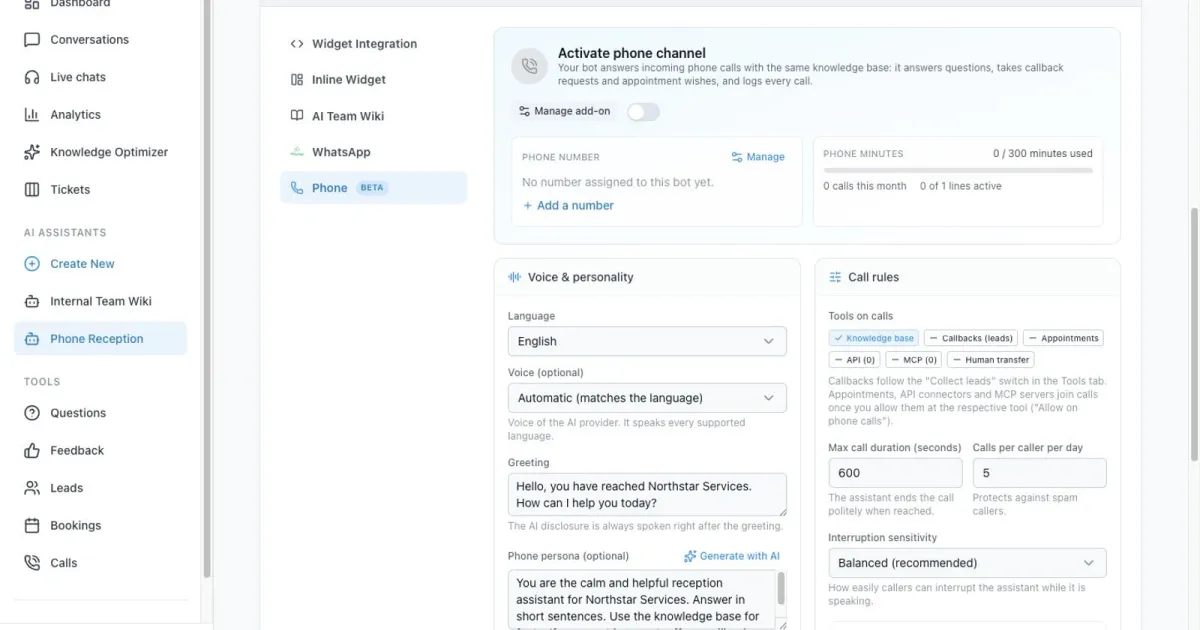
Una configurazione sicura dell'assistente telefonico IA inizia con la corretta connessione del numero e si conclude con test controllati di voce, consenso, limiti, fallback e conoscenze.
Il canale Phone offre al chatbot esistente un'interfaccia vocale. Utilizza le stesse fonti indicizzate, il modello dell'assistente e gli strumenti abilitati in modo esplicito, ma una conversazione telefonica introduce rischi di tempistica, audio, consenso, inoltro e disponibilità assenti in una chat web.
Questa guida utilizza l'assistente fittizio “TEST - Northstar Phone Reception,”, l'indirizzo di esempio riservato support@example.com e fatti di origine controllati. Il video collegato amplia la configurazione con una sessione audio reale nel browser in inglese: vengono verificati visibilmente il consenso, i fatti noti, un prezzo mancante, una decisione simulata di inoltro a un operatore umano e la registrazione salvata in Calls. Nessun numero è stato acquistato o assegnato, nessuna chiamata PSTN o su linea telefonica è stata effettuata e nessuna persona reale è stata registrata.
Mantieni disattivato il canale di produzione mentre lavori. Esegui prima un test con una chiamata vocale controllata da browser usando le cuffie. Il lancio in produzione richiede comunque una chiamata in entrata approvata da operatore telefonico, la verifica del comportamento su informativa e consenso, l'instradamento verso operatori disponibili, la revisione della conservazione dei dati e un piano di ripristino.
Player a due clic conforme alla privacy
Configurazione dell'assistente telefonico IA per piccole imprese: ho testato una chiamata reale
Configura il tuo assistente telefonico IA: guida a numero, voce, messaggio iniziale, regole di chiamata, consenso, inoltro e test delle conoscenze.
Il player di YouTube rimane bloccato finché non selezioni Riproduci. Il caricamento connette il browser a YouTube e potrebbe trasferire dati tecnici a Google.
Apri direttamente su YouTubeCosa otterrai alla fine
- Una decisione documentata tra numero a noleggio, inoltro o SIP
- Una configurazione di TEST completa in inglese per voce, persona, limiti, inoltro, consenso e annunci
- Una risposta corretta verificata e una gestione sicura delle informazioni mancanti in una chiamata vocale da browser, registrata con stato Test nella sezione Calls
- Una checklist scritta per il test audio e di chiamata in entrata controllato ancora necessario
Prima di iniziare
- Piano Basic o superiore con un componente aggiuntivo Voice attivo
- Un chatbot di TEST chiaramente etichettato con conoscenze indicizzate, approvate e con controllo di versione
- Un responsabile decisionale per la titolarità del numero, l'inoltro o il SIP
- Dati di test approvati, un'informativa sulla privacy e sulla conservazione dei dati e un percorso di fallback presidiato
- Cuffie e un numero di test controllato per la successiva fase audio e di chiamata in entrata
La base di conoscenza della chat diventa una conversazione telefonica
Le impostazioni di Phone controllano il modo in cui una chiamata entra, si svolge a livello sonoro e si conclude: connessione del numero, lingua, voce, messaggio iniziale, persona, durata, limiti per chiamante, gestione delle interruzioni, inoltri e annunci di sistema. Il modello del chatbot, le fonti indicizzate e gli strumenti abilitati determinano sempre la risposta fattuale.
Considera i test come tre livelli distinti. La chiamata vocale da browser verifica la conoscenza, la persona telefonica, la voce, il ritmo, la pronuncia e la gestione delle interruzioni. Una chiamata in entrata controllata verifica l'instradamento sul numero reale, l'informativa e il consenso. La registrazione in Calls verifica che il risultato operativo previsto sia stato memorizzato. Il superamento di un livello non garantisce il funzionamento del successivo.
L'interfaccia mantiene attiva la notifica dell'IA e salva la trascrizione scritta solo dopo il consenso del chiamante. La conversazione può proseguire anche senza il salvataggio della trascrizione. L'organizzazione deve comunque definire una base giuridica, regole di accesso, periodo di conservazione, procedura di eliminazione e un'indicazione chiara per chi rifiuta il consenso.
01–07
Configura passo dopo passo
Apri Phone e controlla i limiti dell'account
Verifica prima minuti, linee e capacità del numero.
Apri il chatbot, vai su Integrations e seleziona Phone. Le schede in alto mostrano l'interruttore di attivazione, il numero assegnato, i minuti mensili, il conteggio delle chiamate e le linee simultanee.
Il canale telefonico è disponibile a partire dal piano Basic con un componente aggiuntivo Voice attivo. Fino all'attivazione del canale, o all'esaurimento dei minuti, i chiamanti ascoltano l'annuncio di non disponibilità.
Scegli come le chiamate raggiungono l'assistente
Acquista un numero, inoltra la tua linea aziendale o connetti un trunk SIP.
Apri Numbers and connections. Buy a new number permette di cercare nell'inventario del provider. Use your existing number spiega l'inoltro. Own SIP connection collega un centralino PBX o un trunk SIP.
Per un nuovo numero, seleziona il paese e le cifre facoltative. I risultati possono richiedere un indirizzo o una registrazione completa. La revisione dei documenti può richiedere da uno a cinque giorni lavorativi prima dell'approvazione del numero.
Comprendi i dettagli su inoltro e SIP
Conserva il tuo numero aziendale esistente quando necessario.
Con l'inoltro di chiamata, il provider telefonico trasferisce le chiamate dal numero aziendale esistente al numero dell'assistente. I numeri a noleggio dell'assistente non possono essere trasferiti tramite portabilità verso un altro provider.
Per il SIP, inserisci nome utente, una password di almeno dodici caratteri, host, porta, trasporto e ID chiamante. Dopo il salvataggio, indirizza il centralino PBX all'URI SIP restituito. Il rilascio di un numero noleggiato è definitivo; rimuovi invece l'assegnazione se prevedi di riutilizzarlo.
Imposta lingua, voce, messaggio iniziale e persona
Rendi chiari i primi secondi e definisci un comportamento specifico.
Language consente di selezionare una lingua parlata o il rilevamento automatico. In modalità automatica, definisci le lingue consentite e una lingua di fallback. Voice può rimanere su Automatic o utilizzare una voce ascoltata in anteprima.
Mantieni breve il messaggio iniziale perché la notifica obbligatoria sull'uso dell'IA segue automaticamente. La persona telefonica controlla tono e priorità, mentre le regole di sicurezza e di chiamata hanno sempre la precedenza. Aggiungi fino a cinquanta nomi di prodotto o termini tecnici come parole chiave di riconoscimento.
Imposta limiti di chiamata, inoltro e gestione del consenso
Proteggi la capacità e definisci il fallback con operatore umano.
Max call duration è impostata in modo predefinito su 600 secondi e supporta da 60 a 1800. Calls per caller per day ha un valore predefinito di cinque e protegge dallo spam. Interruption sensitivity regola la facilità con cui i chiamanti possono interrompere l'assistente mentre parla. Greeting can be interrupted stabilisce se accettare il parlato fin dai primi istanti.
Forward to an employee utilizza un numero di fallback facoltativo e contatti selezionati con le rispettive mansioni. I destinatari delle notifiche ricevono riepiloghi utili delle chiamate. La notifica sull'uso dell'IA è sempre attiva. La trascrizione viene salvata solo previo consenso del chiamante.
Rivedi gli annunci di sistema e salva
Verifica cosa ascoltano gli utenti al di fuori della normale conversazione, poi salva.
Customize system announcements apre i messaggi predefiniti per servizio non disponibile, tutte le linee occupate, chiusura della chiamata, inattività del chiamante, trasferimento a un operatore, limite di tempo e minuti esauriti.
I campi vuoti utilizzano il messaggio professionale predefinito per la lingua selezionata. Modifica un messaggio solo se il tuo testo risulta più chiaro e fornisce comunque un passaggio successivo utile per l'utente.
Leggi ad alta voce ogni messaggio. Includi un sito web, un'email o una modalità di ricontatto per i casi in cui il canale potrebbe non essere disponibile per più di qualche minuto. Quindi seleziona Save settings prima di effettuare il test. Lo stato verde Saved conferma che il messaggio di benvenuto, la persona, le regole e gli annunci attuali sono stati accettati.
Esegui un test con una chiamata vocale da browser e controlla la sezione Calls
Ascolta il flusso effettivo della chiamata, poi verifica la registrazione contrassegnata come Test.
Scorri fino a Test conversation e seleziona Start browser call. Consenti l'accesso al microfono e usa le cuffie. La chiamata da browser avvia la sessione di chiamata reale con la tua voce, il messaggio di benvenuto, l'avviso di presenza dell'IA, le regole di chiamata e gli strumenti attivi. Richiede un piano vocale attivo e consuma minuti di conversazione. I trasferimenti di chiamata vengono solo annunciati e non effettivamente composti.
Fai una domanda a cui le tue fonti rispondono, una a cui non rispondono, chiedi di parlare con un operatore e saluta. Quindi apri Calls nel menu. La tua chiamata da browser apparirà con un badge Test. Aprila e confronta la trascrizione con la fonte. La trascrizione viene salvata solo se fornisci il consenso all'inizio della chiamata.
La schermata mostra una registrazione di questo tipo tratta dalla chiamata da browser nel video collegato: Provider Browser, badge Test e trascrizione salvata con il prezzo noto e la risposta corretta sul prezzo mancante. Attiva il canale solo dopo aver superato questi controlli e quando il numero è pronto.
Esempio e risultato
Guarda il test pratico e il relativo risultato
Ogni tutorial include un input definito, il risultato atteso e un riepilogo trasparente di quanto effettivamente verificato in ambiente di prova.
Esempio pratico: come configurare un assistente telefonico IA
Questo scenario esatto è stato completato utilizzando l'account di prova temporaneo.
Input esatto del test
In a browser voice call, ask: “What does a standard diagnostic visit cost?” Then ask: “How much is an emergency visit after midnight?”
Risultato previsto
L'assistente risponde indicando 89 dollari USA dalla fonte, non inventa una tariffa per le emergenze e la chiamata compare sotto Calls con il badge Test e la trascrizione.
Cosa è stato effettivamente verificato
Nella chiamata reale da browser del video collegato, l'assistente ha comunicato che una visita diagnostica standard costa 89 dollari USA e ha specificato di non avere informazioni sui prezzi per le emergenze. La sezione Calls ha registrato la chiamata con il badge Test; la vista di dettaglio mostrava Provider Browser · Completed e la trascrizione. Nessun numero è stato acquistato o composto e la richiesta di trasferimento è stata solo annunciata.
Consigli e suggerimenti
Rendi affidabile la configurazione
Esegui i test con esempi realistici, registra i dati di base e modifica una sola impostazione alla volta. In questo modo i miglioramenti reali risulteranno evidenti.
Migliora la fonte prima di cambiare la voce
Una voce curata non può correggere contenuti vaghi o contraddittori. Utilizza sezioni brevi, date esplicite e una sola versione aggiornata delle policy.
Usa il modello di chatbot adatto al compito
Un modello rapido è solitamente la scelta migliore per l'accoglienza e le domande frequenti. Utilizza un modello più avanzato solo quando test ripetuti dimostrano un reale miglioramento per routing complessi o qualità linguistica.
Scrivi le mansioni per l'inoltro come regole di instradamento
“Billing disputes and invoice corrections” è più utile di “Finance”. Responsabilità specifiche aiutano l'assistente a selezionare la persona corretta.
Separa i test di contenuto, voce e telefonia
Una risposta corretta in una chiamata da browser non garantisce l'instradamento del numero. Registra ogni livello separatamente indicando input esatto, risultato previsto, risultato ottenuto e responsabile.
Mantieni ridotto il set di regressione fisso
Ripeti il test su un dato noto, un dato mancante, una richiesta di trasferimento e una chiusura dopo ogni modifica significativa a fonti, ruoli, modelli o impostazioni telefoniche.
Cosa fare se qualcosa non funziona
Risoluzione dei problemi
Verifica lo stato, i permessi e i dati di test in modo sistematico prima di modificare il modello o il prompt.
Il pannello Phone segnala che la funzione o il test non sono disponibili
Verifica che il proprietario disponga di un piano Basic o superiore, dell'add-on Voice attivo e di minuti di chiamata residui. Non aggirare il blocco né attivare il canale per effettuare la diagnosi.
La risposta è corretta ma suona poco naturale quando viene pronunciata
Semplifica la persona telefonica, richiedi frasi brevi, separa chiaramente date e codici identificativi, quindi ripeti la chiamata da browser. Modifica la fonte informativa solo se il dato stesso è errato.
Un nome o un codice di prodotto viene trascritto in modo errato
Aggiungi il termine esatto una sola volta nelle parole chiave per il riconoscimento vocale, rimuovi le varianti di ortografia in conflitto e provalo nell'audio da browser all'interno di frasi di contesto naturali.
I chiamanti non ricevono risposta quando il canale è occupato o disattivato
Riscrivi l'annuncio di sistema corrispondente indicando un sito web monitorato, un'email o un percorso di richiamata, verifica il percorso al di fuori dell'assistente telefonico e assegna un responsabile prima del lancio.
La chiamata da browser funziona ma la telefonata reale fallisce
Mantieni il canale con accesso limitato. Verifica nell'ordine: assegnazione del numero, inoltro o SIP, limiti di minuti e chiamate simultanee, lingua e provider vocale, informativa, consenso e registrazione finale nella sezione Calls.
Pronto per un test strutturato
Esegui i test rimanenti come pilota controllato: audio nel browser con cuffie, una chiamata in entrata da un numero di test autorizzato, consenso accettato e rifiutato, un inoltro o fallback di richiamata documentato e la registrazione di test corrispondente in Calls. Pubblica il numero solo dopo aver assegnato un responsabile e un piano di ripristino per ciascun risultato.