
Tutorial de asistente de correo con IA: busca en tu bandeja y redacta respuestas
Encuentra el presupuesto de un cliente en tus correos, distingue una fecha solicitada de una promesa y prepara una respuesta para revisarla antes de enviarla.
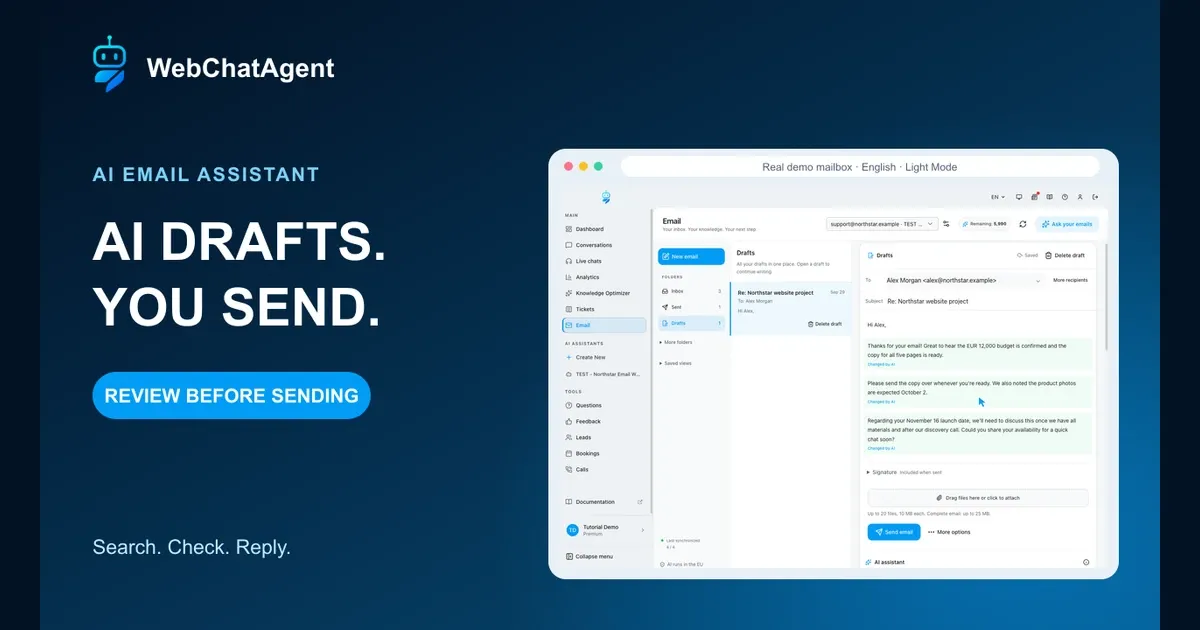
Este tutorial de asistente de correo con IA sigue un flujo real: encuentra el presupuesto de un cliente en los mensajes originales, redacta una respuesta y revísala.
Este tutorial de asistente de correo con IA sigue una tarea habitual: encontrar lo acordado con un cliente, preparar una respuesta precisa y decidir cuándo enviarla. En WebChatAgent, puedes hacer preguntas sobre el historial de correo permitido, abrir los correos originales y trabajar en la respuesta dentro del mismo espacio de trabajo.
Nuestro proyecto ficticio de sitio web en Northstar tiene un presupuesto de 12,000 EUR, cinco páginas y un formulario de contacto en inglés. Alex solicita el lanzamiento para el 16 de noviembre de 2026, pero Northstar no ha prometido esa fecha. Los textos están listos; las fotos de producto se esperan para el 2 de octubre. Usamos estos datos para probar la búsqueda, las preguntas de seguimiento, la generación del borrador y su revisión.
Las capturas de pantalla muestran la interfaz real en inglés con el modo claro. El buzón se conectó previamente a un servidor de prueba local de GreenMail. Verificamos una entrega local y una copia coincidente en Sent, sin destinatario externo. Esto no constituye una prueba de inicio de sesión en un proveedor de correo comercial. Para la configuración de la conexión y las reglas de correo entrante, consulta el tutorial de configuración vinculado abajo.
Reproductor en dos clics que protege la privacidad
Tutorial de asistente de correo con IA: busca en tu bandeja y redacta respuestas
Sigue este tutorial del asistente de correo con IA para buscar en tu bandeja, verificar correos originales, redactar y revisar respuestas, y enviarlas tú mismo.
El reproductor de YouTube permanece bloqueado hasta que pulsa Reproducir. Al cargarlo, su navegador se conecta a YouTube y puede transmitir datos técnicos a Google.
Abrir directamente en YouTubeQué obtendrá al final
- Una pregunta precisa sobre el buzón respondida con pruebas del correo original
- Una distinción clara entre la solicitud del cliente y tu propio compromiso
- Un borrador de respuesta generado, revisado y reabierto con su conversación de IA
- Un envío revisado manualmente, con la entrega y la copia en Sent verificadas por separado
- Una conversación en espera con recordatorio, sin enviar un correo de seguimiento automático
Antes de empezar
- Un asistente de WebChatAgent con acceso al canal Email y saldo de IA suficiente
- Un buzón de correo que tengas autorización para conectar, con los datos de conexión del proveedor o un método de inicio de sesión admitido
- Acceso IMAP operativo para lectura y borradores en el buzón, además de SMTP para enviar desde el espacio de trabajo
- Búsqueda por IA en el buzón habilitada y su historial permitido totalmente indexado antes de las pruebas de búsqueda
- Una conversación de prueba de bajo riesgo con datos conocidos y un destinatario bajo tu control para cualquier prueba de envío
Buscar, redactar y enviar son decisiones independientes
Ask your emails busca en el texto del correo y en los nombres de archivo adjuntos permitidos e indexados, utilizando el conocimiento relevante del asistente como contexto. No busca dentro del contenido de los archivos adjuntos. Una respuesta generada ayuda a localizar información; el correo de origen sigue siendo el registro que debes comprobar antes de confiar en un presupuesto, fecha o acuerdo.
El editor de respuestas utiliza la conversación actual para preparar o revisar el texto. Crear un borrador, reabrirlo y programar un recordatorio no envían ningún correo. Tú revisas el destinatario y el contenido, y luego seleccionas Send email. Las respuestas automáticas a los mensajes entrantes son un ajuste de canal independiente y permanecen en modo Create drafts durante todo este ejemplo.
Importar el historial de búsqueda consume saldo de conocimiento. Las preguntas y las revisiones con IA utilizan el saldo de mensajes que se muestra en el espacio de trabajo. El simple hecho de abrir un mensaje o una fuente original no inicia una solicitud de IA. Comprueba el indicador de consumo en directo, ya que los costes pueden variar según la acción y el modelo.
01–15
Configuración paso a paso
Abre Email y elige el buzón correcto
El espacio de trabajo de Email muestra el buzón Northstar, el recuento de carpetas y un índice de búsqueda actualizado con 4 / 4 correos.
Abre Email en la barra lateral del panel de control. Revisa el selector de buzón en la parte superior antes de leer, preguntar o responder. La demostración utiliza support@northstar.example y el asistente TEST - Northstar Email Workspace. Todos los nombres, direcciones y mensajes son ficticios.
Usa Inbox, Sent y Drafts para cambiar entre los mensajes recibidos, el correo enviado y las respuestas sin terminar. Ask your emails abre el panel de preguntas sobre el buzón. New email inicia un mensaje nuevo; más adelante usaremos Reply para mantener nuestra respuesta vinculada a la conversación con el cliente.
Revisa los indicadores de sincronización e indexación antes de hacer una pregunta sobre datos concretos. Aquí, Search index up to date · 4 / 4 indica que los cuatro mensajes de este ejemplo controlado están indexados. Esto no garantiza la cobertura de un buzón no relacionado, otra carpeta o un periodo de historial más amplio.
Comprueba la identidad del buzón y la conexión entrante
La configuración muestra la dirección del buzón, el nombre del remitente, la opción de inicio de sesión del proveedor y la conexión IMAP local guardada.
Para tu propia conexión, abre el asistente y selecciona Channels, luego Email. Introduce la dirección de correo que vas a utilizar y un nombre de remitente que los destinatarios reconozcan. Estos ajustes pertenecen al asistente cuyo buzón y base de conocimiento utiliza el espacio de trabajo.
Utiliza el método de inicio de sesión admitido por tu proveedor, o sus datos IMAP documentados y una contraseña de aplicación si es necesario. La captura de pantalla incluye una opción de inicio de sesión de Microsoft 365, pero no completamos ese flujo. La etiqueta Active corresponde a nuestro buzón de prueba local preconectado por separado, no a un inicio de sesión demostrado con un proveedor.
El host visible 127.0.0.1, los puertos de prueba y los selectores SSL/TLS desactivados son exclusivamente para el servidor local aislado de GreenMail. No los copies en un buzón de producción. Utiliza los nombres de host, puertos, cifrado y autenticación especificados por tu proveedor real.
Comprueba el SMTP, las carpetas del buzón y Create drafts
La segunda vista de configuración muestra el grupo completo de SMTP, Test connection, las carpetas del buzón y la opción Create drafts seleccionada.
Continúa bajando por la misma página de configuración hasta Outgoing mail (SMTP). IMAP lee los mensajes y guarda los borradores en el buzón; SMTP envía los mensajes. Configura un SMTP operativo si tienes previsto utilizar Send email en el espacio de trabajo, incluso si el comportamiento de Reply sigue siendo Create drafts.
La captura de pantalla etiqueta el SMTP como opcional y describe el envío directo porque el asistente de correo entrante puede generar borradores sin enviarlos. Esto no elimina el requisito de SMTP para realizar envíos manuales desde el espacio de trabajo. Utiliza las credenciales IMAP solo si tu proveedor utiliza realmente la misma autenticación para ambos servicios.
Ejecuta Test connection con los ajustes reales de tu proveedor y resuelve los errores antes de depender del canal. Comprueba Inbox folder, Drafts folder y Sent folder con las carpetas del buzón. Deja seleccionada la opción Create drafts. Esta captura original complementaria muestra los controles juntos; no es una captura de una prueba de conexión externa exitosa.
Limita el historial de búsqueda y espera a que se complete el índice
El filtrado de destinatarios, la correspondencia anterior, el tratamiento de adjuntos y la búsqueda por IA son visibles con un periodo de búsqueda de 12 meses.
Elige las carpetas de entrada relevantes para este asistente. Si varias direcciones comparten el buzón, utiliza Only these recipient addresses para limitar qué mensajes coincidentes carga el espacio de trabajo. Deja el campo vacío solo si deseas incluir a todos los destinatarios. Conecta e indexa únicamente el correo que tengas autorización para procesar.
Activa la opción de búsqueda con IA y preguntas sobre este buzón (AI search and questions about this mailbox), luego define el periodo de búsqueda para correos anteriores (Period for search and older emails). La captura muestra 12 meses. Selecciona el periodo más corto que contenga los acuerdos que necesitas y espera a que termine la indexación en el espacio de trabajo. Configurar un periodo no garantiza que todos los mensajes antiguos ya se hayan importado.
Read attachments y la búsqueda en el buzón son funciones diferentes. El índice de búsqueda contiene el texto del correo y los nombres de archivo adjuntos, no el contenido de los archivos, incluso si Read attachments está activado para responder correos. El texto y los nombres de archivo indexados consumen saldo de conocimiento; las preguntas y revisiones consumen saldo de mensajes. Abrir un correo por sí solo no activa ninguna consulta de IA.
Include previous correspondence proporciona contexto previo a las respuestas entrantes. No significa que los correos antiguos se respondan de forma retroactiva. Si falta un acuerdo en los resultados de búsqueda, revisa la selección de carpetas, el alcance de los destinatarios, la ventana de tiempo y el estado del índice antes de modificar tu instrucción.
Lee el último mensaje de Alex antes de redactar
El correo de Alex del 28 de septiembre confirma 12,000 EUR, indica que los textos están listos y prevé recibir las fotos de producto el 2 de octubre.
Abre Re: Northstar website project en Inbox. El historial de correo muestra los mensajes cargados, del más reciente al más antiguo. Lee el último mensaje de Alex y luego revisa los mensajes anteriores en lugar de responder basándote solo en el asunto o en la vista previa.
El último mensaje indica que el texto para las cinco páginas está listo, confirma el presupuesto de 12,000 EUR y prevé recibir las fotos de producto el 2 de octubre de 2026. Solicita dos opciones de horario para una llamada inicial. La consulta original también pide un formulario de contacto en inglés y propone el lanzamiento para el 16 de noviembre.
La respuesta anterior de Northstar indica explícitamente que no se ha confirmado ninguna fecha de entrega. No hemos conectado ningún calendario ni facilitado disponibilidad, por lo que no hay constancia de reuniones agendadas ni de horas libres. Nuestra respuesta pedirá disponibilidad a Alex y dejará la fecha de lanzamiento sujeta a revisión.
Haz una pregunta precisa sobre el presupuesto
La respuesta identifica 12,000 EUR y aporta pruebas de correos independientes del 25 y del 28 de septiembre.
Selecciona Ask your emails. Utiliza la pregunta de prueba exacta: “What budget did Alex confirm for the Northstar website project?” Indicar el nombre del contacto y del proyecto delimita la tarea. Una pregunta como “What is the budget?” obliga al asistente a deducir a qué cliente y proyecto te refieres.
La respuesta obtenida identifica 12,000 EUR en la consulta de Alex del 25 de septiembre y en la confirmación del 28 de septiembre. Cada afirmación incluye una tarjeta de Open original email. El resultado registrado mostró una cobertura completa de este índice de prueba permitido sin advertencias de búsqueda.
Revisa si aparece alguna advertencia de cobertura en tu resultado. La cobertura completa se limita al alcance indexado permitido, no a todos los correos existentes. Si el resultado es ambiguo, añade un rango de fechas o un remitente. Comprueba el indicador de consumo antes de enviar: esta prueba mostró al menos cuatro unidades de mensaje por pregunta sobre el buzón, lo que no representa un precio universal para cada acción o modelo.
Abre el correo original que respalda la respuesta
El diálogo de origen muestra la consulta original de Alex, la cita del presupuesto y la distinción explícita entre la fecha solicitada y la acordada.
Haz clic en Open original email en la tarjeta de origen del 25 de septiembre. Comprueba el remitente, el destinatario y la fecha, y luego compara la cita destacada con el mensaje completo. La fuente dice “Our budget is EUR 12,000.” También señala que la fecha de lanzamiento solicitada no es un plazo de entrega acordado.
Realiza esta comprobación siempre que una respuesta dependa de dinero, alcance, plazos o compromisos del cliente. Una tarjeta de origen indica de dónde procede una afirmación, pero no garantiza que la interpretación generada sea correcta. Comprueba también los mensajes más recientes, ya que un correo posterior podría haber modificado un acuerdo previo.
Cierra el diálogo para volver a la conversación de la pregunta. Abrir la fuente no genera otra solicitud de IA. El correo original y la respuesta generada son registros distintos: el primero es una prueba; la segunda es una interpretación que puedes cuestionar.
Pregunta si la fecha de lanzamiento se acordó realmente
La respuesta de seguimiento cita la fecha solicitada por Alex y el mensaje de Northstar indicando que no se confirmó ninguna fecha de entrega.
Continúa en la misma conversación de preguntas con el texto exacto: “Was November 16 an agreed delivery deadline, or only a requested launch date?” Mantener el seguimiento en contexto hace explícita la distinción en lugar de pedirle al asistente que adivine a qué se refiere “the deadline”.
La respuesta obtenida aporta dos pruebas: Alex califica el 16 de noviembre de 2026 como fecha solicitada, y Northstar señala que no ha confirmado ninguna fecha de entrega. La conclusión correcta es que el cliente solicitó ese lanzamiento, no que el equipo se haya comprometido a cumplirlo.
La previsión de recibir las fotos el 2 de octubre es un dato útil de planificación, no una prueba de que la entrega sea viable. Antes de prometer una fecha, una persona debe comprobar la capacidad, los materiales y cualquier acuerdo posterior. Un borrador mejor redactado no puede sustituir esa decisión.
Inicia Reply desde la conversación del cliente
El editor de respuestas vacío incluye a Alex como destinatario, el asunto existente y el campo de entrada del asistente de IA.
Vuelve a la conversación de Alex en Inbox y selecciona Reply en el último mensaje recibido. El editor prepara Alex Morgan <alex@northstar.example> y Re: Northstar website project. Revisa ambos campos antes de generar texto, especialmente si el mensaje original fue reenviado o utiliza una dirección de respuesta diferente.
Utiliza More recipients si la respuesta real requiere destinatarios adicionales y revisa con atención las copias existentes. No asumas que un cuerpo de mensaje correcto garantiza que la lista de destinatarios sea la adecuada. Para un tema totalmente nuevo, utiliza New email en lugar de adjuntarlo a un hilo no relacionado.
El cuerpo del borrador sigue vacío en esta pantalla. Desplázate hasta AI assistant para describir la respuesta que deseas. Puedes utilizar la conversación situada debajo del editor como referencia. Abrir Reply no ha enviado nada, y un borrador vacío guardado no es una respuesta finalizada.
Genera una respuesta con límites factuales explícitos
La respuesta generada mantiene el presupuesto y la fecha de las fotos, solicita disponibilidad para la llamada y deja el lanzamiento solicitado sujeto a revisión.
En AI assistant, envía las instrucciones probadas: “Write a warm reply to Alex. Thank him for confirming the EUR 12,000 budget and the five pages of copy. Ask him to send the copy and to share his availability for a discovery call. Acknowledge that photos are expected October 2. Explain that the requested November 16 launch date still needs review. Do not invent time slots or promise a delivery date.”
El borrador resultante agradece a Alex, mantiene los 12,000 EUR y las cinco páginas, solicita los textos, menciona las fotos previstas y pide disponibilidad para una llamada inicial. Indica que la solicitud del 16 de noviembre debe revisarse una vez que se disponga de los materiales y se mantenga la conversación. No inventa horarios ficticios ni afirma que se haya reservado una reunión.
Lee el borrador visible, no solo el mensaje del asistente indicando que ha finalizado. Los párrafos resaltados muestran los cambios de la IA. Confirma cada cifra y fecha con la conversación, revisa la firma y corrige cualquier dato que falte. Generate es un paso de redacción, no una aprobación de envío.
Acorta el borrador sin modificar el acuerdo
Los párrafos revisados utilizan un tono más cercano manteniendo los 12,000 EUR y la necesidad de comentar la fecha de lanzamiento.
Utiliza la misma conversación de AI assistant para la revisión exacta: “Make it shorter and friendlier. Keep the budget and the request for call availability. Do not add a delivery promise.” Una instrucción precisa indica al asistente qué puede cambiar y qué datos deben mantenerse obligatoriamente.
La revisión obtenida mantiene los 12,000 EUR, las cinco páginas y las fotos del 2 de octubre. Pide disponibilidad para una breve charla y sigue indicando que la fecha del 16 de noviembre debe hablarse tras recibir los materiales y realizar la llamada inicial. Compara esta redacción con el primer borrador; un texto más breve sigue requiriendo una revisión factual.
Si una frase crítica no debe cambiar, protege ese párrafo antes de solicitar otra revisión. En More options encontrarás Previous drafts para inspeccionar versiones anteriores. Cada nueva revisión con IA consume saldo. Realiza pequeños ajustes manuales tú mismo cuando otra versión generada no aporte valor y espera a que aparezca Saved después.
Sal del borrador y vuelve a abrir la versión guardada
El borrador reabierto muestra Saved, el mismo destinatario y asunto, junto con el texto de respuesta revisado.
Espera hasta que el editor muestre Saved. Abre otra vista del espacio de trabajo, vuelve a Drafts y selecciona Re: Northstar website project. Confirma que has reabierto la respuesta existente en lugar de haber creado un segundo borrador.
En la prueba local, el texto revisado, el destinatario y el asunto se mantuvieron sin cambios. La conversación guardada con la IA también conservó la solicitud de generación original y la de revisión. Por lo tanto, puedes continuar con el razonamiento detrás del borrador, no solo con su texto más reciente.
Drafts reúne los borradores del espacio de trabajo y los del buzón. Antes de continuar, comprueba si hay advertencias indicando que la copia del proveedor cambió o no se pudo sincronizar. Si alguien editó el borrador en otro cliente de correo, resuelve primero la diferencia de versiones. Saved describe persistencia, no un envío exitoso.
Revisa la respuesta y envíala tú mismo
Email sent confirma el envío, mientras que el aviso indica que el guardado de la copia en Sent aún está pendiente.
Antes de seleccionar Send email, revisa To, los destinatarios en copia, el asunto, la firma y los archivos adjuntos. Comprueba el presupuesto de 12,000 EUR, el alcance de la web, las fotos pendientes y la redacción relativa al 16 de noviembre. El mensaje solicita disponibilidad; no afirma haber agendado una llamada ni haber garantizado el lanzamiento.
Selecciona Send email únicamente tras esa revisión. La captura muestra Email sent y “Sent successfully; saving the Sent copy is pending.”. El envío a través de SMTP y el guardado de una copia en Sent mediante IMAP son operaciones independientes. La opción Try again en este aviso reintenta guardar la copia, no enviar otro correo.
Comprobamos el servidor local por separado: exactamente un mensaje llegó al destinatario ficticio dentro de GreenMail, y exactamente una copia idéntica quedó registrada en Sent a través de IMAP. La captura de pantalla en sí sigue mostrando el aviso pendiente. No hubo entrega externa, y esta prueba no garantiza la entregabilidad con tu proveedor. Si el envío es dudoso, revisa el buzón y el estado del proveedor antes de reenviarlo.
Establece Waiting for a reply y añade un recordatorio
La conversación aparece en Waiting for a reply con un estado establecido manualmente y un recordatorio para el 2 de octubre a las 9:00 AM.
Abre la conversación tras el envío. En More options, cambia Follow-up status a Waiting for a reply. La etiqueta Set by you distingue esta decisión manual de una evaluación de la IA. Abre Saved views y elige Waiting for a reply para localizar la conversación más adelante.
Utiliza Set reminder para definir cuándo revisarla. El ejemplo registrado muestra el 2 de octubre de 2026 a las 9:00 AM en la visualización local; el recordatorio guardado se verificó de forma independiente. Comprueba la fecha y la zona horaria mostradas al configurar tu propio recordatorio. Due reminders es la vista para los recordatorios cuya fecha ha llegado.
Este estado y el recordatorio no programan un correo automático. La opción Draft a follow-up está disponible cuando sea oportuno enviar otro mensaje, pero en esta prueba no se generó ni envió ningún mensaje de seguimiento. Revisa cualquier seguimiento futuro como un borrador nuevo y no presupongas urgencias ni acuerdos que el cliente nunca haya confirmado.
Mantén las respuestas automáticas entrantes en modo borrador
El cuadro de confirmación Enable direct send? está abierto; no fue confirmado y el modo guardado verificado permaneció en draft.
Vuelve a Channels → Email para distinguir el espacio de trabajo diario de la automatización del correo entrante. Create drafts permite que el asistente de correo entrante prepare respuestas para que una persona las revise. Send directly es una opción independiente que autoriza el envío automático bajo las reglas configuradas.
La captura de pantalla muestra expresamente el cuadro de diálogo de confirmación para el envío directo, no una configuración de envío automático habilitada y guardada. Selecciona Cancel para mantener este tutorial en modo borrador. Los ajustes guardados se revisaron tras la demostración y seguían con el modo draft.
No necesitas activar Send directly para enviar manualmente una respuesta revisada desde el espacio de trabajo. Si más adelante decides usar la automatización, evalúa primero los requisitos de conocimiento, los temas permitidos y bloqueados, el tratamiento de adjuntos, los límites por hora y la gestión de derivaciones. La guía de configuración enlazada detalla esos ajustes; esta guía ha verificado el flujo de trabajo diario supervisado por humanos.
Ejemplo y resultado
Vea la prueba práctica y su resultado
Cada tutorial incluye un caso de entrada definido, el resultado previsto y un registro transparente de las comprobaciones realizadas.
Ejemplo práctico: Tutorial de asistente de correo con IA: búsqueda y borradores
Este escenario exacto se completó con la cuenta temporal del tutorial.
Entrada exacta de la prueba
In the fictional Northstar mailbox, ask: “What budget did Alex confirm for the Northstar website project?” Then ask: “Was November 16 an agreed delivery deadline, or only a requested launch date?” Prepare a reply, review it and send it only to the local test mailbox.
Resultado previsto
La respuesta cita 12,000 EUR a partir de los correos originales. El 16 de noviembre sigue siendo una fecha solicitada, no una promesa confirmada. La respuesta revisada mantiene estos datos y se envía una sola vez al buzón de prueba local.
Qué se comprobó realmente
La búsqueda real arrojó 12,000 EUR con dos fuentes de correo y diferenció el lanzamiento solicitado de un plazo acordado. El borrador fue generado, revisado, guardado y reabierto. Se verificaron por separado una entrega local por SMTP y una copia en la carpeta Sent; la interfaz capturada aún mostraba la copia como pendiente. No se envió ningún correo externo, no se probó el inicio de sesión con proveedores reales y las respuestas automáticas permanecieron en Create drafts. La cuenta de prueba se eliminó con remainingUsers: 0.
Consejos útiles
Consiga una configuración fiable
Pruebe con ejemplos realistas, guarde su punto de partida y modifique un solo ajuste cada vez para evaluar las mejoras con claridad.
Pregunta teniendo en mente el contacto, el proyecto y la decisión
“What budget did Alex confirm for the Northstar website project?” proporciona a la búsqueda un asunto identificable. Haz una pregunta de seguimiento independiente sobre si se acordó una fecha. Guarda preguntas de evaluación útiles y repítelas después de modificar el alcance del buzón o el modelo del asistente.
Mantén la fuente de búsqueda actualizada y acotada
Utiliza las carpetas y el historial que realmente necesites. Evita importar archivos duplicados como pruebas adicionales para un mismo acuerdo y revisa los mensajes posteriores en busca de correcciones. Tras recibir un correo relevante o cambiar el alcance, comprueba la sincronización y la indexación antes de reutilizar una respuesta previa.
Cambia de modelo solo si mejora la misma prueba
Comienza con el modelo configurado en el asistente y compara la precisión, el tiempo de respuesta y el coste de saldo mostrado. Prueba el presupuesto conocido y el lanzamiento sin confirmar con las mismas instrucciones antes de optar por un modelo más caro. Un modelo más avanzado no puede recuperar mensajes fuera del índice permitido.
Protege el significado al cambiar el tono
Indica al asistente qué números, condiciones y advertencias deben mantenerse tras una revisión. Compara el resultado frase por frase donde un compromiso pudiera verse alterado. Protege los párrafos aprobados o haz correcciones manuales en lugar de solicitar repetidamente versiones desde cero.
Prueba el envío con un destinatario bajo tu control
Utiliza un mensaje no confidencial y un destinatario de prueba que controles antes de enviar una respuesta a un cliente. Comprueba la recepción y la carpeta Sent por separado. El resultado obtenido aquí con GreenMail local demuestra que se ejecutó un flujo controlado; no garantiza la entrega externa, la clasificación contra el spam ni la autenticación de tu proveedor.
Asigna un propósito a los recordatorios, no un correo por defecto
Elige una fecha de recordatorio cuando tengas un motivo para retomar el hilo, como la recepción prevista de las fotos el 2 de octubre. Lee cualquier respuesta nueva antes de redactar un seguimiento. Waiting for a reply registra el estado actual; no constituye una autorización para enviar una secuencia de mensajes automáticos.
Si algo no funciona
Resolución de problemas
Revise el estado, los permisos y los datos de prueba de forma sistemática antes de cambiar el modelo o la instrucción.
Ask your emails no está listo
Comprueba que la búsqueda con IA esté activada para el buzón seleccionado y espera a que concluya el índice de búsqueda. Revisa los errores de sincronización, así como las carpetas y el periodo permitidos. Ver los mensajes en Inbox no demuestra por sí solo que estén listos para la búsqueda con IA.
La respuesta omite un correo o informa de una cobertura limitada
Abre el mensaje original directamente y comprueba su carpeta, destinatario y fecha respecto al alcance configurado. Añade el contacto y el proyecto a la pregunta. No interpretes la ausencia de un resultado como prueba de que no existe ningún acuerdo, y espera a que los mensajes recién autorizados se indexen.
La búsqueda no puede responder a una pregunta sobre un archivo adjunto
La búsqueda del buzón indexa los nombres de archivo de los adjuntos, no el contenido de los archivos. Read attachments es un ajuste independiente para el procesamiento de respuestas. Abre el archivo mediante tu flujo habitual aprobado para revisar su contenido; no deduzcas datos del documento a partir de su nombre o de una respuesta no fundamentada de la IA.
Una solicitud de IA no se ejecuta por falta de saldo
Consulta el saldo y el coste de la acción mostrados antes del envío. Las preguntas sobre el buzón y las revisiones de borradores pueden tener costes diferentes. Revisa el consumo de la cuenta y la elección del modelo, y evita repetir solicitudes sin cambios. Abrir correos existentes y fuentes de prueba no consume saldo de IA.
El borrador inventa disponibilidad o convierte una solicitud en una promesa
No lo envíes. Abre los mensajes de respaldo y solicita explícitamente una corrección que mantenga el presupuesto y señale que la fecha sigue sujeta a revisión. Sin una disponibilidad de calendario confirmada, pide sus preferencias al cliente. Vuelve a leer el borrador corregido; el mensaje de finalización del asistente no sustituye una comprobación factual.
Un borrador reabierto difiere de la versión que revisaste
Comprueba el estado Saved, los avisos de sincronización y Previous drafts. La copia del buzón puede haber cambiado desde otro cliente de correo. Resuelve la diferencia antes de editar o enviar, y conserva una única respuesta revisada en lugar de crear borradores duplicados para eludir la advertencia.
Create drafts está seleccionado, pero el envío manual falla
El envío manual desde el espacio de trabajo sigue requiriendo SMTP. Revisa el servidor de salida, las credenciales, el puerto y el cifrado de tu proveedor, y ejecuta Test connection. Mantén la automatización del correo entrante en modo borrador mientras solucionas la conexión; activar Send directly no resuelve la falta de SMTP.
Aparece Email sent junto con una copia en Sent pendiente
Distingue el envío de la acción de guardar la copia. Comprueba la carpeta Sent configurada y el acceso IMAP. La opción Try again en el aviso de copia pendiente reintenta esa operación de guardado, no el envío. Si la entrega es dudosa, revisa el estado del buzón y del proveedor antes de realizar otro envío.
El recordatorio no envió un correo de seguimiento
Es el comportamiento esperado. Un recordatorio señala cuándo retomar la conversación, y Waiting for a reply es solo un estado. Abre Due reminders cuando llegue la fecha, lee los últimos mensajes y selecciona Draft a follow-up solo si corresponde enviar otra respuesta. Revisa y envía ese borrador tú mismo.
Listo para una prueba tipo producción
Repite el flujo de trabajo con una conversación autorizada y de bajo riesgo en tu propio buzón. Anota primero los datos conocidos y la información que falta. Verifica la respuesta respaldada por fuentes, el borrador guardado y cualquier entrega de prueba antes de aplicar el flujo con un cliente real. Mantén las respuestas entrantes en modo borrador hasta que hayas evaluado la automatización por separado.
Recursos relacionados
Conecta el asistente de correo y configura las respuestas entrantes
El tutorial de configuración independiente explica la conexión del buzón, las reglas de respuesta y el envío directo opcional.
Resumen de integración de correo
Descubre cómo se integra el canal de correo con tu asistente y su base de conocimiento existente.
Documentación de WebChatAgent
Consulta la referencia de campos actual y los requisitos específicos de tu proveedor antes de conectar el buzón.