
Cómo configurar una plataforma de chatbot de marca blanca como administrador
Un flujo de trabajo práctico para administradores de marca blanca desde la primera comprobación de la plataforma hasta un cliente de prueba restringido de forma segura, la vista de cliente verificada y la limpieza exacta.
Una plataforma de chatbot de marca blanca necesita más que un logotipo: el dominio, la identidad del remitente, las cuotas de clientes, el acceso a modelos y los permisos del panel deben funcionar conjuntamente.
Un administrador de marca blanca gestiona una única organización personalizada. Este rol es diferente de un superadministrador de WebChatAgent y de un cliente final: solo puede administrar su propia organización, clientes, límites compartidos, imagen de marca y configuración del remitente. El servidor mantiene este límite de aislamiento como prioritario incluso si el menú oculta una acción no disponible.
El orden de configuración es fundamental. Confirme primero el plan y el grupo compartido, conecte y verifique el dominio orientado al cliente, aplique la imagen corporativa aprobada y los enlaces legales, configure su propio SMTP y luego cree un cliente desechable. Solo después de esto debe asignar recursos, restringir áreas del panel e inspeccionar la vista del cliente.
El ejemplo local verificado utiliza la marca ficticia Northstar AI Studio, las direcciones reservadas support@example.com y wl-client-tutorial@example.com, el azul de WebChatAgent #029cf5 y un cliente de prueba TEST desechable de 14 días. Una ejecución continua en modo claro (Light Mode) en inglés demostró la interfaz local de administración, la marca guardada, el ciclo de vida del cliente, las cuotas, la restricción de proveedores y las rutas permitidas/denegadas, eliminando después cada usuario, organización, bot, fila dependiente y archivo subido durante el tutorial.
Reproductor en dos clics que protege la privacidad
Configuración de la plataforma de chatbot de marca blanca: dominio, marca y clientes
Configure su plataforma de marca blanca: dominio propio, marca, SMTP, cuentas de clientes, límites de uso, permisos y gestión segura.
El reproductor de YouTube permanece bloqueado hasta que pulsa Reproducir. Al cargarlo, su navegador se conecta a YouTube y puede transmitir datos técnicos a Google.
Abrir directamente en YouTubeQué obtendrá al final
- Un rol de administrador de marca blanca documentado y con límites de aislamiento claros
- Un plan verificado, un grupo de recursos compartidos y una ruta de configuración sin facturación
- Un dominio orientado al cliente y una lista de verificación de DNS para producción con límites explícitos de evidencia local
- Imagen corporativa de la plataforma aprobada, enlaces legales en correos y configuración del remitente
- Un cliente TEST aislado con cuotas, proveedores y permisos de panel explícitos
- Una prueba de la vista del cliente junto con evidencia de desactivación, eliminación y restauración
Antes de empezar
- Una cuenta cuyo rol en la base de datos sea admin y cuyo tipo de organización sea whitelabel
- Autoridad sobre la marca de la organización, las cuentas de clientes y la asignación de recursos
- Acceso a la configuración DNS para un subdominio dedicado controlado por la organización
- Logotipos claro y oscuro aprobados, favicon, color principal, nombre de la plataforma y dirección de soporte
- URLs publicadas de aviso legal y política de privacidad para los pies de página de los correos con marca personalizada
- Un servicio SMTP dedicado que no sea de producción y un destinatario controlado si se van a probar los envíos de correo
- Un responsable de limpieza y ausencia total de datos reales de clientes en cualquier campo del tutorial
Estructura de marca → identidad de entrega → límite del cliente
El dominio y la marca definen lo que ven los clientes. El SMTP define qué infraestructura envía los correos de las cuentas. Las cuotas de clientes, los proveedores de modelos y los permisos definen lo que un cliente puede consumir y abrir. Trate estos tres elementos como controles independientes y verifique cada uno desde el lado del cliente.
Un mensaje verde de guardado solo demuestra la persistencia de datos. El DNS necesita un resultado de verificación independiente, el SMTP necesita una prueba de conexión o entrega controlada, y el acceso del cliente necesita una comprobación mediante suplantación de identidad o sesión independiente. Los cambios en planes de pago, extensiones y voz son acciones de facturación y quedan fuera de una captura de tutorial reutilizable.
01–12
Configuración paso a paso
Confirmar el rol de administrador de marca blanca y la navegación segura
Comience confirmando qué organización y qué rol está operando.
Inicie sesión como el administrador de marca blanca dedicado y abra Account desde la cabecera. La cuenta debe resolverse con el rol admin dentro de una organización cuyo tipo sea whitelabel. La barra lateral mostrará entonces la sección Admin específica de la organización con Users; no debe exponer las rutas globales de superadministrador como Organizations, Costs o Revenue.
Registre el nombre de la organización, la identidad de la cuenta y el host actual sin mostrar contraseñas, tokens de sesión ni credenciales de SMTP. Si no aparece el estado esperado, la tarjeta Branding, la tarjeta SMTP o el enlace Users, deténgase. No continúe como usuario estándar, miembro del equipo ni superadministrador de la plataforma.
- Rol requerido: admin
- Tipo de organización requerido: whitelabel
- Rutas principales: /settings/account, /account/whitelabel/setup y /settings/users
Revisar el plan, el dominio y la capacidad compartida
Consulte los límites operativos antes de asignar recursos.
En la parte superior de Account Settings, consulte el plan actual, el grupo compartido de chatbots, los mensajes por mes, los caracteres de datos de entrenamiento y la insignia de verificación del dominio. El primer número indica el uso actual en toda la organización; el segundo es la capacidad disponible. Más adelante, los usuarios recibirán límites personales a partir de este grupo.
Puede abrir los cuadros de diálogo de complementos, planes y voz para explicar las opciones disponibles, pero no acepte términos, no seleccione Buy now, no cambie una cantidad de pago, no cancele un nivel ni abra el portal de Stripe durante la grabación. Una vista previa de facturación no es una compra de prueba.
- El uso real no es lo mismo que la cuota distribuida.
- Un límite personal vacío significa que se utiliza el grupo compartido.
- Cualquier cambio de pago requiere una aprobación comercial independiente.
Elegir un subdominio controlado orientado al cliente
Utilice un dominio que pertenezca a su organización y que pueda modificar con seguridad.
Abra Set up whitelabel e introduzca únicamente el nombre de host aprobado, sin https://, rutas ni barras finales. Este tutorial utiliza northstar-wl-tutorial.test, un valor reservado de ámbito local que no puede validar la propiedad del dominio, el enrutamiento público ni la preparación de certificados. Sustitúyalo por un subdominio dedicado y controlado por la organización solo en el despliegue de producción independiente.
Al cambiar el dominio se restablece la verificación anterior. Confirme el host previsto con el propietario del DNS, el responsable de identidades y el equipo de soporte antes de guardar. No reutilice un dominio de inicio de sesión de producción para un tutorial ni apunte un dominio raíz sin un plan revisado de impacto en DNS y correo.
- Utilice un subdominio dedicado.
- Nunca invente la propiedad de un dominio.
- Guardar un nuevo host restablece intencionadamente la verificación.
Leer las instrucciones de DNS y verificar la producción por separado
La insignia local demuestra el estado en la interfaz; solo una comprobación externa en producción demuestra el correcto funcionamiento de DNS y HTTPS.
La página de configuración muestra el flujo de trabajo de producción: copie el tipo de registro exacto, el nombre, el destino y el TTL en el proveedor de DNS de la organización. CNAME es la opción recomendada; utilice la alternativa de registro A ofrecida solo después de que el responsable de DNS analice las implicaciones operativas. No se creó ni consultó ningún registro DNS durante esta ejecución local.
El estado en verde de la captura de pantalla se simuló localmente para explicar la interfaz. Para producción, espere a la propagación, seleccione Check DNS now, verifique que aparezcan DNS correct y Verified, luego abra la URL personalizada con HTTPS en un navegador limpio y confirme el certificado, el host y el inicio de sesión de marca. Ninguna de estas comprobaciones externas de DNS o HTTPS se da por completada en este tutorial.
- Anote el tipo exacto, el nombre, el destino y el TTL.
- Verifique HTTPS además del indicador en el panel de control.
- La propagación del DNS puede requerir otra comprobación más adelante.
Aplicar la imagen corporativa aprobada y los enlaces legales
Configure la identidad completa, no solo el logotipo.
En Branding & whitelabel, configure el nombre ficticio de la plataforma Northstar AI Studio, support@example.com, el color principal #029cf5, “Powered by Northstar AI Studio”, https://example.com, un pie de página ficticio y las rutas reservadas de aviso legal y privacidad bajo example.com. Suba el logotipo TEST y el favicon aprobados; la organización real debe utilizar sus propios recursos y páginas legales revisadas.
Guarde una vez y espere a que la aplicación se recargue. Compruebe que ningún campo quede cortado y que se conserven las proporciones de las imágenes. El color principal genera la escala de colores de la interfaz, mientras que los enlaces del pie de página de los correos son independientes del nombre y la dirección del remitente SMTP.
- Nombre de la plataforma: Northstar AI Studio
- Color principal: #029cf5
- Las direcciones y URLs del tutorial utilizan únicamente valores reservados de example.com.
- Mantenga tanto la marca de prueba subida como el logotipo en vídeo de WebChatAgent sin distorsiones.
Verificar la estructura del panel de control de marca personalizada
El panel de control local demuestra la persistencia de datos; el host del cliente aún necesita una comprobación independiente en producción.
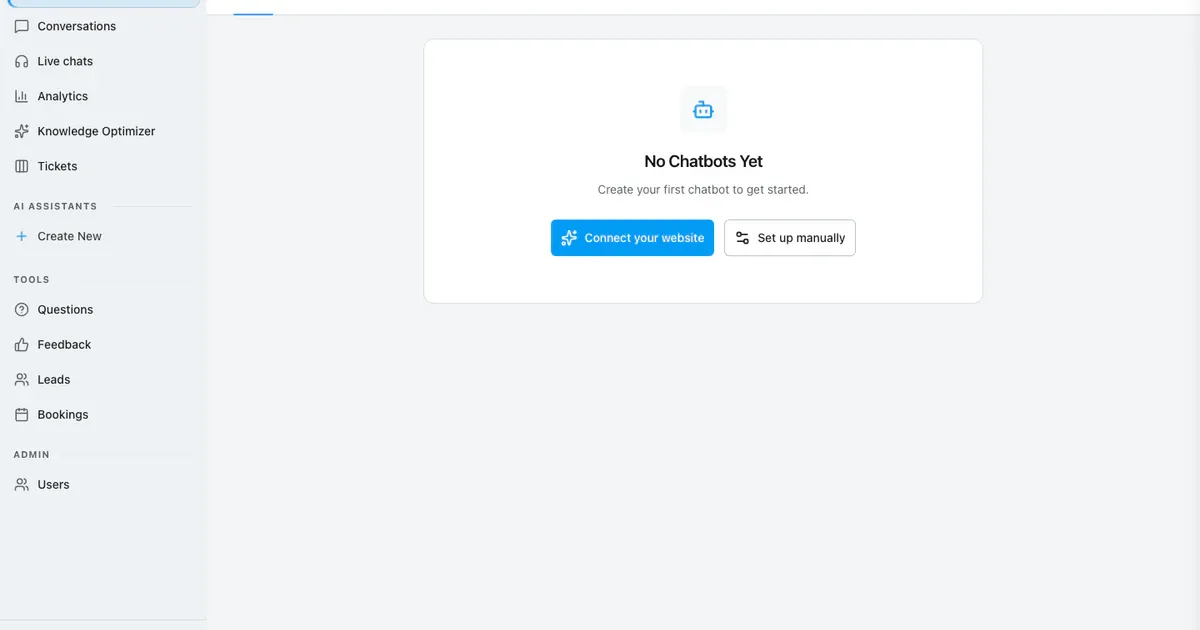
Abra Dashboard después de guardar. Confirme el logotipo de Northstar, el encabezado Welcome back, Northstar, la tarjeta real No Chatbots Yet, el nombre de la organización en el título del navegador y el tema azul guardado. Esta vista es deliberadamente diferente de Account Settings, lo que demuestra que la configuración de marca se aplica en otra ruta del producto.
Para el lanzamiento en producción, abra el dominio de cliente verificado en una sesión limpia independiente. Compruebe el favicon, el certificado, la página de inicio de sesión, el tratamiento azul en el enfoque de campos y botones, los enlaces de la cuenta y el contacto de soporte al cliente. Inspeccione en escritorio y en una ventana estrecha sin cambiar al modo oscuro (Dark Mode).
- Verifique la ruta del panel de control localmente y luego el host activo por separado.
- Revise la geometría del logotipo y el enfoque del teclado.
- Mantenga el inglés y el modo claro (Light Mode) durante toda la captura pública.
Configurar su propio SMTP sin exponer credenciales
Las invitaciones de marca blanca nunca deben recurrir a la identidad por defecto de la plataforma.
Cargue Email / SMTP antes de introducir datos. Utilice el host, puerto, modo SSL, nombre de usuario, contraseña, nombre de remitente y dirección de remitente aprobados para entornos de no producción por la organización. La contraseña debe obtenerse de un gestor de secretos y no debe aparecer en capturas de pantalla, locuciones, registros, archivos fuente ni manifiestos. Dejar la contraseña vacía mantiene el secreto ya almacenado.
Guarde solo después de que la configuración actual se haya cargado correctamente. La prueba de conexión puede contactar con el servidor SMTP, por lo que debe ejecutarse únicamente contra el entorno sandbox aprobado. Para una prueba de entrega, envíe una invitación a una bandeja de entrada controlada solo después de que la conexión sea correcta. El servidor rechaza los correos de marca blanca si no hay un SMTP propio válido para evitar filtraciones del remitente de WebChatAgent; una prueba fallida bloquea el paso de invitación.
- Nunca muestre la contraseña de SMTP.
- El puerto 587 suele utilizar STARTTLS; el puerto 465 utiliza la opción SSL.
- Una prueba de conexión no garantiza la entrega en la bandeja de entrada.
Abrir Usuarios y comprender los límites compartidos frente a los personales
Asigne recursos basándose en datos reales, no dividiendo cada grupo en partes iguales.
Abra Admin → Users. Las tarjetas del grupo de recursos de la organización muestran la capacidad utilizada en tiempo real y la cantidad ya distribuida. La tabla de clientes muestra el estado de la cuenta, el número real de chatbots, las asignaciones personales, los proveedores de modelos internos permitidos y la última actividad.
Deje un recurso vacío cuando el cliente deba hacer uso del grupo compartido de la organización. Introduzca un número solo cuando el contrato o la política de riesgos exija un límite personal. Los mensajes, el contenido indexado y el almacenamiento utilizados por clientes TEST siguen consumiendo recursos del paquete, aunque sus bots no consuman plazas de bots de pago.
- Utilizado: consumo medido.
- Distribuido: límites personales explícitos.
- Chatbots reales: cantidad actual de bots propiedad del cliente.
Crear un cliente TEST directo de 14 días
Evite efectos secundarios de correo electrónico mientras valida el ciclo de vida del cliente.
Elija Create directly, no Invite user. Introduzca Northstar Demo Client y wl-client-tutorial@example.com, proporcione la contraseña únicamente desde el entorno de captura protegido y active Test account. La creación directa no envía correos, crea un usuario normal y añade la marca de eliminación automática a los 14 días.
Exija que aparezca exactamente una nueva fila con la insignia Test y el texto de caducidad. Anote el nuevo ID de usuario fuera del material público para la limpieza posterior. Nunca utilice un cliente real, un compañero de trabajo ni una dirección accesible, y nunca lea la contraseña en voz alta ni la escriba en una vista ampliada que pueda exponerla.
- Nombre: Northstar Demo Client
- Correo electrónico: wl-client-tutorial@example.com
- Cuenta de prueba: activada
- Correo enviado: no
Asignar cuotas, proveedores y permisos del panel de control
Utilice un contrato de cliente reducido y fácil de explicar.
Edite únicamente la nueva fila TEST. Asigne 1 chatbot, 2,000 mensajes al mes y 500,000 caracteres de entrenamiento. Restrinja los proveedores internos a Google Vertex (EU). Active el acceso restringido al panel y conceda Chatbots, Conversations y Analytics. Marque Leads como vista previa bloqueada (teaser); mantenga ocultos Live Chat, Feedback, Questions, Bookings, Tickets y Calls.
Guarde y vuelva a abrir el cliente para confirmar la persistencia. Una vista previa bloqueada (teaser) no es un acceso: muestra una vista borrosa de la función y la vía de contacto con la organización. Restringir el acceso del cliente también limita los permisos de los miembros de su equipo; eliminar la restricción más adelante no restaura automáticamente los permisos eliminados.
- 1 chatbot · 2,000 mensajes · 500,000 caracteres
- Proveedor permitido: Google Vertex (EU)
- Concedido: Chatbots, Conversations, Analytics
- Vista previa (teaser): Leads; todas las demás áreas enumeradas ocultas
Suplantar al cliente TEST y comprobar los límites
Compruebe qué funciona, qué se muestra como vista previa y qué permanece oculto.
Utilice Log in as this user en la fila TEST activa. El banner naranja de suplantación debe identificar a wl-client-tutorial@example.com. Cree un asistente llamado Northstar Client Test y compruebe que Chatbots, Conversations y Analytics se abren correctamente. Confirme que el cliente solo puede seleccionar Google Vertex (EU).
Abra Leads y verifique que aparece la vista previa bloqueada en lugar de datos reales. Intente acceder a una URL directa de Bookings y verifique que vuelve a Dashboard sin mostrar contenido protegido. El cliente no debe ver Admin → Users, el estado de marca blanca de Account, Branding, SMTP, la compra de planes ni los asistentes de otros clientes. Registre los resultados de acceso permitido y denegado por separado.
- Permitido: chatbot propio, Conversations, Analytics
- Solo vista previa (teaser): Leads
- Oculto o denegado: Bookings, administración de marca blanca y otras organizaciones
- El banner de suplantación de identidad debe permanecer visible hasta salir.
Volver, revocar la cuenta TEST y restaurar todos los cambios
Termine demostrando que la ejecución de prueba no dejó residuos de clientes ni de marca.
Salga de la suplantación de identidad desde el banner naranja y confirme que el administrador de marca blanca regresa a /settings/users. Desactive al usuario TEST correspondiente y compruebe que su sesión activa pierde el acceso autenticado. Vuelva a activarlo solo el tiempo necesario para completar una comprobación planificada; de lo contrario, proceda directamente a la eliminación permanente.
Elimine wl-client-tutorial@example.com y confirme la advertencia que indica que su asistente y sus datos se eliminarán. Vuelva a consultar el inventario de la organización y asegúrese de que el usuario, el bot Northstar Client Test y los registros dependientes ya no existen. Restaure la copia de seguridad de la marca guardada, elimine los archivos del logotipo TEST subidos, restaure o borre cualquier dominio del tutorial, deje el SMTP intacto a menos que haya cambiado una copia del sandbox dedicado, y compruebe que no se haya realizado ningún proceso de pago, invitación ni envío de correo a clientes externos.
- Eliminación exacta de usuario, bot y datos dependientes
- Restauración exacta de marca y dominio
- Sin transacciones de pago, invitaciones ni correos en producción
- Inventario final de base de datos y sistema de archivos: cero residuos del tutorial
Ejemplo y resultado
Vea la prueba práctica y su resultado
Cada tutorial incluye un caso de entrada definido, el resultado previsto y un registro transparente de las comprobaciones realizadas.
Ejemplo práctico: Guía del administrador de plataforma de marca blanca: dominio, marca, SMTP y acceso de clientes
Este escenario exacto se completó con la cuenta temporal del tutorial.
Entrada exacta de la prueba
Create Northstar Demo Client as wl-client-tutorial@example.com with the 14-day TEST option. Allocate 1 chatbot, 2,000 messages, 500,000 characters and Google Vertex (EU); grant Chatbots, Conversations and Analytics, show Leads as a teaser and hide the remaining customer areas.
Resultado previsto
El cliente puede crear un asistente basado en Vertex y abrir únicamente las áreas concedidas. Leads muestra una vista previa bloqueada, una URL directa a Bookings no expone contenido protegido, y el cliente TEST exacto, el asistente, los archivos subidos y los datos dependientes desaparecen tras la limpieza.
Qué se comprobó realmente
La ejecución aislada en modo claro (Light Mode) en inglés creó el cliente TEST directo, guardó los límites establecidos y la regla exclusiva para el proveedor Vertex, verificó el acceso a Chatbots, Conversations y Analytics, mostró la vista previa bloqueada de Leads, denegó el acceso a Bookings por URL directa, rechazó el inicio de sesión desactivado y eliminó al cliente. El inventario final confirmó exactamente 0 usuarios, organizaciones, chatbots, filas dependientes y archivos subidos. Los valores reservados .test/example solo muestran la interfaz; el DNS público, el HTTPS del cliente y la entrega SMTP no se probaron externamente.
Consejos útiles
Consiga una configuración fiable
Pruebe con ejemplos realistas, guarde su punto de partida y modifique un solo ajuste cada vez para evaluar las mejoras con claridad.
Separar la imagen de marca de la identidad del remitente
Un logotipo y un color no configuran la entrega de correo electrónico. Gestione el host SMTP, la dirección del remitente, la autenticación, el pie de página y los enlaces legales como una entrega revisada independiente.
Utilizar la creación directa de TEST antes del envío de invitaciones
La creación directa valida cuotas y permisos sin enviar correos. Pruebe la entrega de invitaciones más adelante con una bandeja de entrada controlada una vez que su propio SMTP funcione correctamente.
Asignar según un contrato, no por suposición
Defina por escrito los límites de bots, mensajes, contenido y proveedores del cliente antes de editar la fila. Compare los totales distribuidos con el grupo de la organización tras cada cambio.
Verificar las restricciones desde la sesión del cliente
Guardar un objeto de permisos no es suficiente. Verifique la navegación permitida, una función con vista previa (teaser), una URL directa oculta y la ausencia de todas las secciones de administración de marca blanca.
Si algo no funciona
Resolución de problemas
Revise el estado, los permisos y los datos de prueba de forma sistemática antes de cambiar el modelo o la instrucción.
El dominio personalizado sigue sin verificarse
Compare el host exacto, el tipo de registro, el destino y el TTL con los indicados en la página de configuración. Elimine registros en conflicto, espere a la propagación y compruebe de nuevo; no asuma que la URL del cliente está activa mientras la insignia siga en estado pendiente.
La prueba de SMTP falla o las invitaciones no se envían
Verifique el host, el puerto, el modo SSL, el nombre de usuario, el estado de la contraseña guardada y el remitente permitido. Pruebe primero la conexión en el entorno de pruebas (sandbox). El correo de marca blanca se rechaza intencionadamente si no se dispone de un transporte SMTP propio operativo.
El cliente ve demasiadas opciones o muy pocas
Vuelva a abrir la fila del usuario correspondiente y distinga entre los valores concedidos (true), con vista previa (teaser) y ocultos. Cierre la sesión e inicie una nueva de suplantación; a continuación, pruebe tanto la navegación por menús como las URLs directas. No asuma que un menú oculto equivale a una denegación del servidor.
La limpieza deja algún bot, archivo subido o fila dependiente
Detenga la publicación. Conserve los identificadores, ejecute el purgado exacto del usuario, elimine el directorio de archivos de marca de la organización subidos, restaure las copias de seguridad del dominio y de la marca, y repita el inventario de solo lectura hasta que todos los resultados específicos del tutorial estén a cero.
Listo para una prueba tipo producción
La ejecución aislada proporciona doce capturas únicas de 1440 × 1000 en inglés y modo claro (Light Mode), una grabación de pantalla pública continua, el ciclo de vida directo del cliente TEST, cuotas/proveedores/permisos exactos, vistas de cliente permitidas y denegadas, evidencia de desactivación/rechazo de inicio de sesión/eliminación y cinco recuentos verificados de cero residuos. Antes de un lanzamiento real, verifique por separado el DNS público, el HTTPS del host del cliente, la conexión SMTP y la entrega en buzones de prueba controlados.