
Cómo crear una wiki con IA privada para empleados
Ofrezca a los empleados un único lugar protegido para hacer preguntas sobre documentos internos aprobados y verifique el control de acceso y la calidad de las respuestas antes del lanzamiento.
Para crear una wiki de equipo con IA de forma segura, necesita fuentes de conocimiento aprobadas, controles de acceso precisos y una pregunta real de un empleado que verifique la recuperación de datos.
Una Team Wiki transforma las fuentes aprobadas de un asistente de WebChatAgent en un sitio web independiente de preguntas y respuestas. Los empleados abren un subdominio dedicado, superan el control de acceso configurado y hacen preguntas en lenguaje natural en lugar de buscar en múltiples carpetas, archivos y sistemas.
Lo difícil no es elegir un color o un subdominio, sino definir qué documentos son oficiales, quién es su responsable, quién puede leerlos, cómo se gestiona la información que falta y con qué rapidez se puede desactivar el acceso ante cualquier incidente.
Esta guía utiliza un asistente dedicado llamado Internal Team Wiki, el sitio privado Northstar Internal Wiki y una breve fuente ficticia que contiene el código de escalado exclusivo NORDSTERN-42. El acceso por contraseña y la respuesta se verificaron de extremo a extremo en la interfaz real. Nunca incluya secretos reales en los datos de un tutorial.
Reproductor en dos clics que protege la privacidad
Cómo crear una wiki con IA privada para empleados
Cree una wiki privada con IA para su equipo con fuentes aprobadas, acceso protegido, marca personalizada y respuestas internas fiables.
El reproductor de YouTube permanece bloqueado hasta que pulsa Reproducir. Al cargarlo, su navegador se conecta a YouTube y puede transmitir datos técnicos a Google.
Abrir directamente en YouTubeQué obtendrá al final
- Un asistente interno dedicado y separado de cualquier widget público
- Fuentes de conocimiento interno aprobadas, con un responsable asignado y verificables
- Un subdominio configurado, un modo de acceso definido y la imagen de marca de la empresa
- Una barrera de contraseña verificada, una prueba con respuesta conocida y un comportamiento seguro ante preguntas sin respuesta
- Un responsable operativo capaz de editar, desactivar o retirar la wiki
Antes de empezar
- Plan Standard o superior
- Una fuente interna aprobada con un responsable claro
- Plan Premium o Enterprise para conectores nativos de Confluence y Notion
- Una decisión clara entre contraseña, inicio de sesión para miembros o acceso público
- Para un piloto con contraseña: una contraseña de prueba única que no aparezca en capturas, grabaciones ni archivos fuente
- Un asistente de prueba aislado y un responsable que pueda eliminar la wiki de prueba y las conversaciones tras la verificación
Separe el conocimiento, el acceso y las operaciones
El asistente seleccionado aporta sitios web, archivos, espacios de Confluence y bases de datos de Notion. Los ajustes de la Team Wiki definen la dirección para los empleados, el diseño y el control de acceso. Ninguna de estas capas sustituye la correcta gobernanza de las fuentes.
Utilice un asistente dedicado para la wiki. La protección por contraseña desactiva el widget web normal de ese asistente, mientras que Login Required depende de cuentas individuales del propietario o de miembros invitados. Un asistente independiente evita que la configuración del acceso interno interfiera con la atención al público.
Gestione la wiki activa como un servicio: asigne un responsable, revise las fuentes periódicamente, pruebe preguntas con y sin respuesta en la documentación, detecte carencias y tenga a mano la acción Disable ante incidentes de acceso o contenido.
01–09
Configuración paso a paso
Crear un asistente dedicado para la Team Wiki
Mantenga las fuentes internas y las reglas de acceso al margen de su chatbot público.
Cree un nuevo asistente y asígnele un nombre interno inconfundible como “Internal Team Wiki”. En Configuration, elija inglés como idioma predeterminado para esta configuración, introduzca un nombre de servicio y canal interno y redacte unas instrucciones de sistema (system role) que respondan a partir de fuentes aprobadas, reconozcan la falta de información y remitan a los empleados al responsable de la política correspondiente.
Comience con un modelo rápido de propósito general y una temperatura moderada. Un modelo más grande no resolverá contradicciones ni documentos de políticas duplicados o desactualizados. Mantenga este asistente fuera del sitio web público y designe a un responsable operativo antes de añadir fuentes confidenciales.
Empiece con un único departamento y un tema acotado. Por ejemplo, una wiki de TI puede cubrir vías de escalado y resolución de problemas aprobadas, mientras que las políticas de RR. HH. se mantienen en un asistente gestionado por separado hasta confirmar los requisitos de acceso.
- Asistente dedicado, nunca el bot de soporte público.
- Un único responsable y un solo departamento inicial.
- El rol del sistema debe permitir una respuesta clara de “I do not know”.
Añadir conocimiento aprobado y verificable
La wiki solo podrá responder con la calidad que permitan las fuentes indexadas de este asistente.
Abra Data Sources y añada únicamente sitios web actualizados, archivos, espacios de Confluence o bases de datos de Notion que este grupo de usuarios tenga autorización para leer. Registre fuera del chatbot el responsable de cada fuente, la fecha de revisión y el nivel de confidencialidad. Asigne a cada fuente un nombre descriptivo y una categoría para identificar duplicados con facilidad.
Prepare los documentos para facilitar la recuperación: use encabezados claros, un solo tema por sección, fechas explícitas y oraciones completas. Elimine versiones obsoletas, documentos escaneados sin texto editable y copias repetidas antes de indexar. Espere a que el estado sea Completed en lugar de hacer pruebas mientras la indexación sigue en curso.
El ejemplo verificado utiliza el archivo ficticio `internal-demo-knowledge-base.pdf` con un único dato específico: “The internal escalation code for urgent service incidents is NORDSTERN-42.”. Este valor es seguro, fácil de recordar y lo bastante preciso como para demostrar que se consultó la fuente correcta.
- Apruebe los permisos de acceso antes de indexar.
- Elimine versiones obsoletas y duplicadas.
- Utilice un único dato ficticio para la verificación.
Abrir AI Team Wiki y revisar las limitaciones
Confirme el asistente seleccionado y la vía de soporte para empleados antes de la creación.
Dentro del asistente dedicado, abra Integrations y seleccione AI Team Wiki. La tarjeta indica si ya existe una wiki y muestra el botón Create Team Wiki. Confirme el nombre del asistente en la parte superior para asegurarse de no vincular una wiki interna al conjunto de fuentes equivocado.
Lea la advertencia visible: el chat en vivo y la intervención humana no están disponibles en la Team Wiki. Defina a dónde debe acudir un empleado si una respuesta no aparece o es urgente (como el soporte técnico de TI, el buzón de RR. HH. o una línea directa de incidentes) e incluya esa indicación en el mensaje de bienvenida o en el contenido de las fuentes.
- Confirme el asistente antes de hacer clic en Create.
- Planifique el escalado fuera de la wiki.
- No prometa asistencia humana directa dentro de esta interfaz.
Configurar el título, el subdominio y el modelo de acceso
La URL es un metadato público, incluso si el contenido interno está protegido.
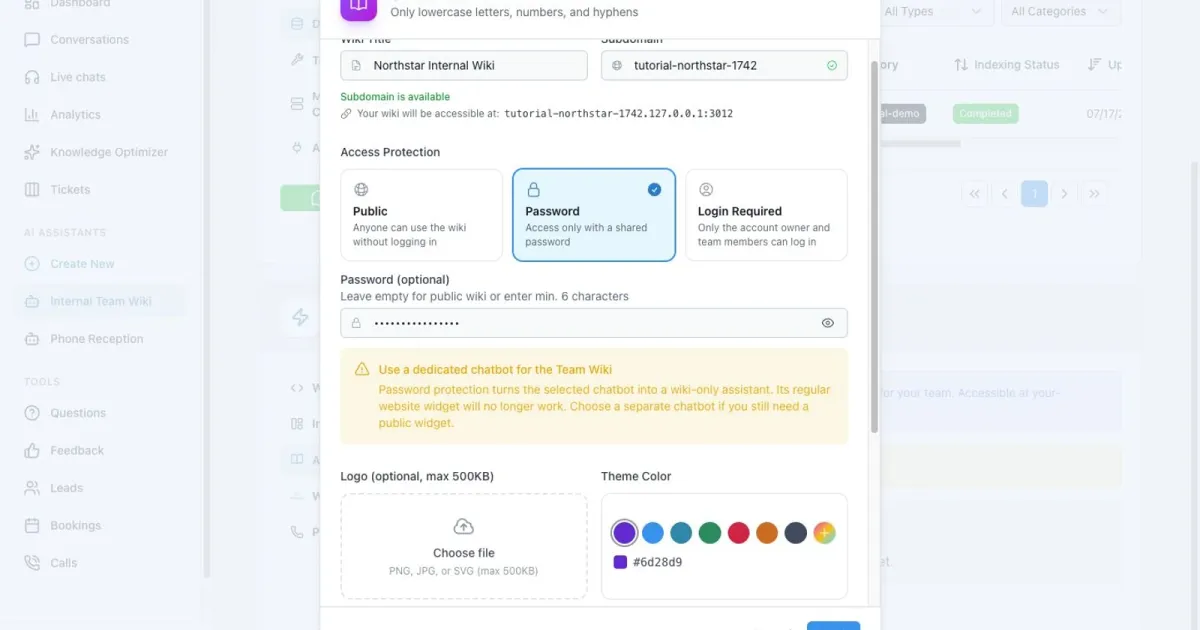
Seleccione Create Team Wiki, introduzca un título claro como “Northstar Internal Wiki” y elija un subdominio neutro que no revele nombres de proyectos confidenciales. Espere a que el indicador de disponibilidad se muestre en verde antes de continuar.
Elija el tipo de acceso según el público real y el nivel de riesgo. Public permite el acceso a cualquiera que tenga el enlace, por lo que solo debe usarse con información apta para su difusión pública. Password ofrece una barrera compartida, pero con un control de autoría limitado. Login Required restringe el acceso al propietario y a los miembros invitados con cuentas individuales, siendo la opción recomendada para auditorías y revocación de permisos.
Para una prueba piloto, documente quién puede autorizar cambios de acceso y cómo se da de baja a los exempleados. El acceso a la wiki no hace que todos los documentos conectados sean aptos para todos los empleados. Utilice asistentes independientes cuando los departamentos requieran permisos de fuentes diferentes.
- Utilice un subdominio neutro y no confidencial.
- Prefiera el inicio de sesión individual para garantizar la trazabilidad.
- Separe los asistentes si los permisos sobre las fuentes varían.
Comprender la advertencia del modo por contraseña
La protección por contraseña modifica el uso de este asistente en otras plataformas.
Seleccione Password e introduzca una clave de prueba segura y única directamente en la interfaz. No reutilice contraseñas de empleados, de administradores ni de entornos de producción. La advertencia amarilla indica un efecto fundamental: el asistente protegido de este modo pasa a ser exclusivo para la Team Wiki y su widget habitual para sitios web dejará de funcionar.
Si un sitio web público utiliza actualmente este asistente, deténgase aquí. Cree un asistente independiente, copie únicamente las fuentes internas aprobadas y repita el proceso allí. De lo contrario, activar el modo por contraseña podría sustituir el chat público por una solicitud de contraseña.
Una contraseña compartida solo es adecuada si su política interna lo permite y existe un responsable para su rotación. Guárdela y distribúyala a través de un gestor de contraseñas autorizado, nunca en el mensaje de bienvenida, documentos fuente, capturas de pantalla de tutoriales o grabaciones de vídeo.
- Deténgase si este asistente da servicio a un widget público.
- Use una clave de prueba única y un canal de distribución seguro.
- Designe a un responsable para la rotación y revocación de contraseñas.
Definir el alcance mediante la marca y las opciones
Una apariencia reconocible genera confianza; un mensaje de bienvenida preciso previene el mal uso.
Suba un logotipo corporativo opcional y elija un color de tema legible con suficiente contraste. El mensaje de bienvenida debe indicar el departamento y los temas cubiertos, la fecha de revisión de las fuentes, la vía alternativa ante dudas críticas o información no disponible y un recordatorio de no subir datos confidenciales.
Active File Upload solo si los empleados tienen autorización para enviar archivos en este flujo de trabajo y se han documentado las condiciones de retención, acceso y eliminación. Mantenerlo desactivado es la opción más segura en una fase piloto. “Activate wiki immediately” publica el subdominio en cuanto se hace clic en Create; desactívelo si aún debe realizarse una revisión de seguridad o contenido.
Antes de crearlo, revise el formulario completo de arriba a abajo: título, subdominio, tipo de acceso, logotipo, color, mensaje de bienvenida, subida de archivos y estado de activación. A continuación, haga clic en Create una sola vez. Hacer varios clics seguidos puede dificultar la resolución de problemas mientras el servicio se aprovisiona.
- Indique el alcance, la vigencia del contenido y las alternativas en el mensaje de bienvenida.
- Mantenga desactivada la subida de archivos si no está definida su gobernanza.
- Posponga la activación si el contenido aún debe ser revisado.
Verificar el acceso en una sesión privada
Pruebe la URL directa tal como la vería un empleado sin sesión iniciada.
Copie el subdominio generado y ábralo en una ventana privada del navegador sin haber iniciado sesión en el panel de control. En el modo por contraseña, debe mostrarse la pantalla Wiki Access antes de que el título, los textos fuente o el historial de chat revelen información interna. Si se eligió Login Required, debe redirigir al flujo de inicio de sesión de miembros.
Introduzca primero una contraseña incorrecta. El acceso debe permanecer bloqueado sin mostrar mensajes de error que revelen datos internos. A continuación, introduzca la contraseña de prueba correcta y compruebe que la wiki se abre. Vuelva a probar la URL directa tras cerrar sesión: ocultar el enlace en el panel de control no equivale a proteger el acceso.
Para el acceso por miembros, realice la prueba con un usuario piloto autorizado y con una cuenta sin permisos. Registre únicamente el resultado (aprobado/no aprobado), nunca las credenciales. Elimine los usuarios de prueba una vez finalizada la verificación.
- Utilice una sesión privada sin cookies del panel de control.
- Pruebe el acceso con contraseña incorrecta, correcta y tras cerrar sesión.
- Nunca capture ni mencione la clave de acceso en grabaciones o documentos.
Validar una respuesta conocida y un caso no documentado
Un inicio de sesión correcto confirma el acceso; una pregunta de control valida la calidad de la recuperación de información.
Plantee exactamente la pregunta de verificación: “What is the internal escalation code?”. El resultado esperado es NORDSTERN-42, ya que ese dato aparece una sola vez en la fuente ficticia aprobada. En la prueba validada, la Team Wiki real respondió: “The internal escalation code for urgent service incidents is NORDSTERN-42.”
A continuación, formule una pregunta deliberadamente no documentada, como “What is the 2028 travel-expense limit?”, sin que ninguna fuente aprobada incluya esa política. El comportamiento seguro esperado es que indique que la información no está disponible y señale al responsable o la vía alternativa. Inventar una cantidad con seguridad se considera una prueba fallida.
Repita ambas preguntas con dos redacciones naturales distintas y, si la wiki atiende en varios idiomas, en cada uno de los idiomas admitidos. Registre la pregunta, el dato esperado, la respuesta observada, la versión de la fuente, el modelo y la fecha. Vuelva a ejecutar esta breve batería de pruebas tras cualquier cambio en fuentes, instrucciones o modelos.
- Dato conocido: NORDSTERN-42.
- Las políticas no documentadas no deben recibir valores inventados.
- Repita la misma batería de pruebas tras cada cambio significativo.
Operar, revisar y desactivar de forma segura
La tarjeta activa es el panel de control tras el lanzamiento.
Vuelva a Integrations → AI Team Wiki. La tarjeta activa muestra el subdominio, la fecha de creación y el estado Active. Confirme que la dirección mostrada coincide con la URL privada probada y anote el responsable del servicio y la próxima fecha de revisión.
Utilice Open para comprobaciones habituales y Edit para modificaciones planificadas de acceso, marca u opciones. Utilice Disable como primera medida si accede personal no autorizado, se ha indexado una fuente confidencial por error, las respuestas dejan de ser seguras o el responsable no está disponible. Disable es una acción reversible que limita la exposición mientras se investiga la incidencia.
Reserve Delete para la retirada definitiva del servicio tras cumplir con las obligaciones de exportación, retención de datos y comunicación interna. Revise periódicamente las preguntas sin respuesta y la vigencia de las fuentes, elimine documentos duplicados o caducados, rote las contraseñas compartidas y repita las pruebas de control antes de ampliar el servicio a otros departamentos.
- Use Open para revisiones, Edit para cambios planificados y Disable ante incidentes.
- Utilice Delete únicamente tras una decisión formal de retirada del servicio.
- Revise fuentes, accesos y respuestas de prueba en fechas programadas.
Ejemplo y resultado
Vea la prueba práctica y su resultado
Cada tutorial incluye un caso de entrada definido, el resultado previsto y un registro transparente de las comprobaciones realizadas.
Ejemplo práctico: Cómo crear una wiki de equipo con IA privada para empleados
Este escenario exacto se completó con la cuenta temporal del tutorial.
Entrada exacta de la prueba
Ask the private wiki: “What is the internal escalation code?”
Resultado previsto
La pantalla de contraseña aparece antes de acceder a la wiki y la respuesta incluye NORDSTERN-42 a partir del documento interno aprobado.
Qué se comprobó realmente
El subdominio privado solicitó la contraseña configurada. Tras iniciar sesión, la Team Wiki real respondió NORDSTERN-42 utilizando la fuente interna indexada.
Consejos útiles
Consiga una configuración fiable
Pruebe con ejemplos realistas, guarde su punto de partida y modifique un solo ajuste cada vez para evaluar las mejoras con claridad.
Redacte documentos optimizados para la recuperación de información
Utilice encabezados claros, un solo tema por sección, fechas explícitas y oraciones completas. Las páginas escaneadas, las tablas sin contexto y los documentos duplicados reducen la fiabilidad de las respuestas.
Asigne un responsable a cada fuente
Documente quién aprueba el contenido y cuándo debe revisarse. Elimine las versiones caducadas de las políticas en lugar de dejar que el modelo decida entre varias opciones contradictorias.
Utilice el inicio de sesión para miembros si necesita trazabilidad
Una contraseña compartida es rápida de configurar, pero las cuentas individuales facilitan la revocación y auditoría de accesos. Los miembros con rol exclusivo para la wiki pueden consultarla sin acceder al panel de control.
Empiece con un conjunto de evaluación fijo
Defina cinco preguntas con respuesta conocida, dos preguntas no documentadas y las referencias esperadas en las fuentes. Ejecute estas pruebas tras cada cambio en fuentes, roles o modelos.
Solucione los problemas en la capa correspondiente
Si falla el acceso: revise el modo configurado y los permisos de los miembros. Si falta un dato: compruebe la indexación y la redacción de la fuente. Si hay respuestas contradictorias: elimine versiones duplicadas. No cambie de modelo antes de comprobar que el contenido de origen es correcto.
Si algo no funciona
Resolución de problemas
Revise el estado, los permisos y los datos de prueba de forma sistemática antes de cambiar el modelo o la instrucción.
La opción Create Team Wiki no está disponible
Verifique el plan de su cuenta, su rol de propietario y el asistente seleccionado. Cada asistente solo puede tener una Team Wiki; elimine únicamente wikis de prueba desechables conocidas o elija un asistente dedicado limpio. Nunca elimine una wiki desconocida para habilitar el botón.
El subdominio no está disponible
Elija otro valor de prueba neutro en minúsculas y espere a que el sistema confirme su disponibilidad. No incluya nombres confidenciales de proyectos, clientes o empleados. Guarde la dirección definitiva antes de probar la URL directa.
Una contraseña incorrecta permite el acceso o revela contenido
Detenga la prueba piloto de inmediato. Desactive la wiki desde el panel de control con Disable, guarde únicamente registros del fallo que no contengan secretos e investigue el modo de autenticación, los tokens de sesión en caché y el control de rutas directas antes de realizar una nueva prueba.
La contraseña correcta genera errores continuamente
Evite intentos repetidos, ya que la pantalla de acceso cuenta con límite de peticiones (rate limit). Compruebe que está en la wiki y URL correctas, actualice la contraseña de prueba mediante Edit si tiene autorización y vuelva a intentarlo una sola vez en una ventana privada nueva.
La wiki no responde NORDSTERN-42
Vuelva al asistente dedicado. Compruebe que la fuente ficticia tiene el estado Completed, incluye el dato exacto una sola vez y no tiene versiones en conflicto. Pruebe la misma pregunta dentro del asistente antes de modificar el modelo o la configuración de acceso.
Listo para una prueba tipo producción
Realice una prueba piloto de dos semanas con un solo departamento. Supervise las preguntas no resueltas, las solicitudes de acceso, los responsables de las fuentes, las fechas de revisión y los resultados de las pruebas de respuesta. Amplíe el despliegue únicamente cuando se hayan eliminado duplicados, la respuesta para casos no documentados funcione bien y el responsable de incidentes pueda desactivar la wiki con rapidez.