
Vendere chatbot AI ai clienti con il proprio marchio: dal chatbot di prova al cliente pagante
Un'agenzia, un prospect, un cliente pagante: crea un chatbot di prova sul sito del prospect, convertilo dopo il sì, consegnalo e vendi un pacchetto fisso.
Per vendere chatbot AI ai clienti servono una demo convincente, un pacchetto divisibile e account a cui i clienti accedono sotto il tuo brand.
Gestisci un'agenzia e i tuoi clienti chiedono chatbot AI. Sviluppare il software da zero richiede mesi, e quasi nessuno compra un chatbot senza averlo prima provato. La piattaforma white-label ti consente di vendere chatbot AI ai clienti con il tuo marchio e sul tuo dominio, offrendo prima a ogni prospect un chatbot di prova.
Questa guida segue un esempio dall'inizio alla fine. L'agenzia è Bluepeak Studio, il prospect è Northstar Services, un'azienda IT di Berlino, e due clienti già esistenti, Miller Bakery e Riverside Florist, condividono già il pacchetto. Ogni schermata proviene da una vera dashboard di test locale con dati fittizi.
Si riproduce direttamente qui, senza terze parti
Vendere chatbot AI ai clienti con il proprio marchio: dal bot di prova al cliente pagante
Vendi chatbot AI ai clienti con il tuo marchio: pool di pacchetti, chatbot di prova per i prospect, conversione, account cliente, quote, permessi e archivio.
Cosa otterrai alla fine
- Sapere cosa include il pacchetto: pool di chatbot, pool di messaggi e contenuti di addestramento, condivisi da tutti i clienti
- Il tuo dominio, brand e mittente email, affinché i clienti non vedano mai un altro nome
- Un chatbot di prova per un prospect, addestrato sul sito del prospect e mostrato su una pagina demo
- Il chatbot di prova convertito dopo il sì e consegnato al nuovo cliente
- Un account cliente con un pacchetto fisso di chatbot e messaggi
- Permessi della dashboard con anteprima bloccata usata come upsell
- Il cliente accede al tuo dominio e trova il proprio chatbot e le conversazioni
- Gestire i clienti e sapere cosa viene conservato o eliminato dall'archivio
Prima di iniziare
- Un pacchetto white-label attivo, ad esempio Growth con 10 chatbot e 15,000 messaggi al mese
- Accesso alle impostazioni DNS del tuo dominio e, se desideri inviare email dal tuo indirizzo personale, i dati SMTP del tuo server di posta
- L'indirizzo del sito web del prospect e la sua autorizzazione per creare una demo
- Una tua pagina demo in cui incollare il codice di incorporamento
Chatbot di prova → Converti → Assegna e suddividi
Il pacchetto è composto da due pool. Il pool di chatbot stabilisce quanti chatbot possono essere attivi contemporaneamente, quello dei messaggi quanti messaggi tutti i bot possono gestire complessivamente ogni mese. Con il modello AI standard, la domanda di un visitatore conta come un messaggio e la risposta come un altro. Un terzo pool più piccolo contiene i contenuti di addestramento.
Tutti i clienti attingono a questi pool. Un campo vuoto dà al cliente accesso libero al pool, mentre un valore numerico ne limita l'uso. Un limite non è una prenotazione: se il pool di messaggi si esaurisce, ogni chatbot smette di rispondere fino al mese successivo. Mantieni sempre un margine per i tuoi chatbot di prova.
01–21
Configura passo dopo passo
Controlla il tuo pacchetto: due pool
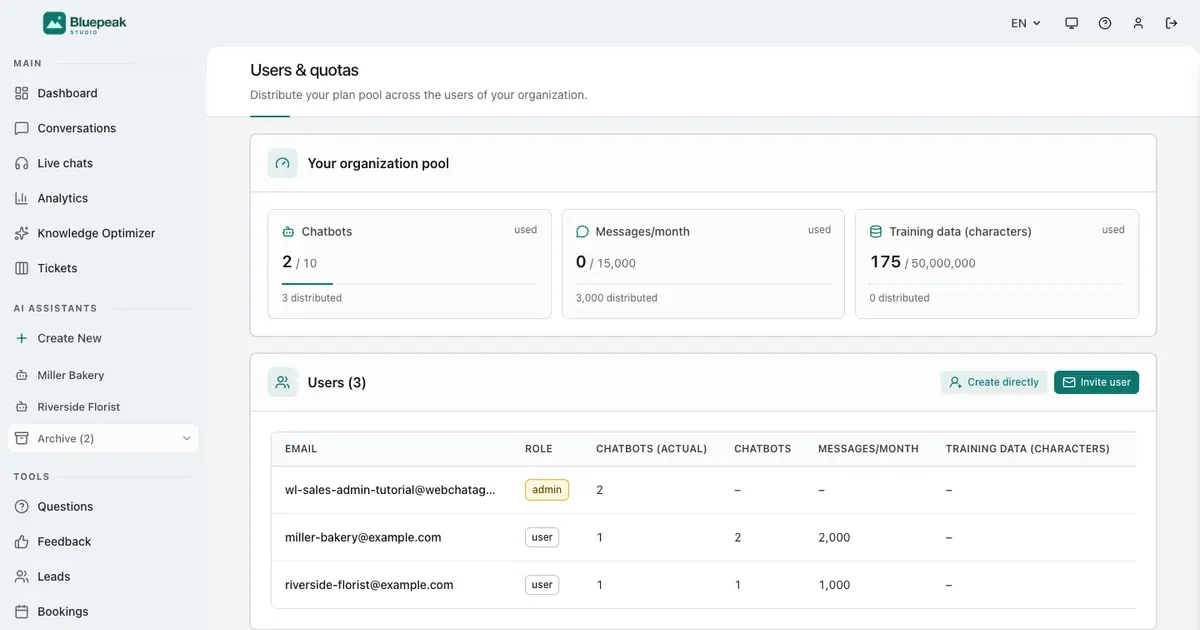
In Admin, Users vedi cosa è in uso e cosa hai distribuito.
Apri Users nella sezione Admin della barra laterale. La scheda Your organization pool mostra tre riquadri: Chatbots, Messages/month e Training data. Ogni riquadro indica l'utilizzo attuale e, sotto, quanto hai già assegnato ai clienti.
Nell'esempio, due dei dieci slot chatbot sono in uso e 3,000 su 15,000 messaggi sono distribuiti: 2,000 a Miller Bakery e 1,000 a Riverside Florist.
Collega il tuo dominio
Un record CNAME presso il tuo provider di dominio.
Sotto Account, il tuo dominio risulterà Not verified finché il relativo record DNS non sarà attivo. Set up DNS mostra il record da aggiungere presso il tuo provider di dominio: un CNAME che fa puntare il tuo sottodominio, nell'esempio chat.bluepeak.example, alla piattaforma. Se il tuo provider non consente di configurare un CNAME, utilizza il record A offerto dalla pagina come opzione B.
I tuoi clienti effettueranno l'accesso su questo dominio, il widget della chat verrà caricato da lì e i link presenti nelle tue email punteranno a esso. Una volta che il record è attivo, Check DNS now ne verifica la corretta configurazione. Di solito sono necessari da cinque minuti a un'ora.
Il tuo brand e il link powered-by
Nome, logo, favicon, colore e la dicitura in fondo a ogni finestra di chat.
Più in basso, Branding & whitelabel definisce il nome della piattaforma, il logo, la favicon e il colore primario. I clienti visualizzeranno esclusivamente il tuo nome, il tuo logo e i tuoi colori.
Powered-by text e Powered-by link compaiono nella parte inferiore di ogni finestra di chat. Fai puntare il link al sito web della tua agenzia, così ogni visitatore dei siti dei tuoi clienti potrà trovarti.
Invia email a tuo nome
Email / SMTP: server, credenziali di accesso, indirizzo del mittente.
Senza un server di posta dedicato, gli inviti e le notifiche vengono inviati tramite il mittente predefinito della piattaforma. Sotto Email / SMTP, inserisci host, porta, nome utente e password del tuo server di posta, oltre a un nome e un indirizzo mittente, così ogni email destinata ai tuoi clienti arriverà direttamente da te.
Test connection verifica le impostazioni prima di fare clic su Save. Ogni campo è spiegato dettagliatamente nella guida all'amministrazione white-label.
Crea un chatbot di prova per il prospect
Create New, un nome e la casella Test chatbot.
Fai clic su Create New nella barra laterale, inserisci il nome del prospect e seleziona Test chatbot (archived after 14 days). Solo tu come admin white-label puoi vedere questa casella.
Un chatbot di prova non occupa uno slot dal tuo pool di chatbot. I suoi messaggi e i contenuti di addestramento vengono comunque scalati dal tuo pacchetto. Mostra un badge Test nella barra laterale e un banner con la data in cui verrà spostato nell'archivio.
Preavviso di tre giorni
Tre giorni prima della scadenza del periodo di prova, riceverai un'email. In questo modo avrai il tempo necessario per convertire un chatbot per cui si sta ancora finalizzando il contratto.
Addestralo sul sito del prospect
Apri Knowledge, fai clic su Add Data Source e seleziona Website.
Apri la scheda Knowledge, fai clic su Add Data Source e seleziona Website. Inserisci l'indirizzo del prospect e fai clic su Add & Index. Il chatbot legge le pagine in autonomia; la riga passa a Completed al termine.
Copia il codice di incorporamento
Channels, Chat widget: due righe caricate direttamente dal tuo dominio.
Apri la scheda Channels e seleziona Chat widget. La sezione Install chat widget mostra il codice di incorporamento: due righe che puntano entrambe al tuo dominio, non al nostro. Fai clic su Copy code.
Incollalo nell'HTML della pagina, subito prima del tag di chiusura body. Check installation verificherà in un secondo momento che il widget venga caricato correttamente.
Mostralo su una pagina demo
Una copia della homepage del potenziale cliente con il chatbot attivo.
Incolla il codice in una pagina dimostrativa, ad esempio una copia della homepage del potenziale cliente, in modo che possa vedere il chatbot esattamente dove verrebbe integrato. Invia il link al cliente: potrà porre le proprie domande e il chatbot risponderà basandosi sui contenuti del suo sito web. In fondo al widget comparirà la dicitura Powered by insieme al nome della tua agenzia.
Arriva il sì: converti il chatbot di prova
Convert to regular chatbot mantiene tutto e occupa uno slot.
Apri il chatbot di prova e fai clic su Convert to regular chatbot nel relativo banner. Prompt, knowledge e design vengono mantenuti. Da questo momento occuperà uno slot dal tuo pool di chatbot, nell'esempio tre su dieci.
Nessuno slot disponibile?
La conversione richiede uno slot chatbot libero. Se hai esaurito i posti a disposizione, aggiungi uno slot bot o effettua prima l'upgrade del tuo piano.
Crea l'account cliente
Create directly: nome, email, password; non viene inviata alcuna email.
Sotto Users, fai clic su Create directly e inserisci nome, indirizzo email e una password contenente almeno una lettera maiuscola e un numero. Nessuna email viene inviata automaticamente; consegnerai le credenziali tu stesso. Invite user invia invece un link di invito via email.
Consegna il chatbot
In Settings, sotto la sezione Name & Access, seleziona la voce Assigned user.
Nelle impostazioni (Settings) del chatbot, seleziona il cliente sotto Assigned user. L'assegnazione viene salvata immediatamente. Il chatbot, la sua knowledge base e le sue conversazioni appartengono ora al cliente, insieme ai messaggi già conteggiati questo mese.
Alternativa: crea il chatbot direttamente nell'account cliente
Log in as this user, poi Create New.
Nell'elenco utenti, fai clic su Log in as this user accanto a un cliente esistente e crea il chatbot con Create New direttamente lì. Apparterrà al cliente fin dall'inizio e verrà conteggiato nella sua soglia. Exit nella barra arancione ti riporta indietro.
Vendi un pacchetto: imposta le allocazioni
L'icona della matita apre Quota allocations.
Fai clic sull'icona della matita (Edit allocation) accanto al cliente. Sotto Quota allocations, inserisci il pacchetto che hai venduto, ad esempio un chatbot e 1,500 messaggi al mese. Nella scheda del pool, i messaggi distribuiti salgono da 3,000 a 4,500.
- Campo vuoto: il cliente attinge liberamente dal tuo pool
- Un valore numerico: un limite per questo cliente, non una riserva garantita
- Aumentare un valore funziona solo se il pool ha ancora disponibilità residua
Permessi e anteprima bloccata
Restrict dashboard access, poi seleziona le voci acquistate.
Nella stessa finestra, attiva Restrict dashboard access e seleziona solo ciò per cui il cliente ha pagato, nell'esempio Chatbot Management, Conversations e Leads. Il resto può rimanere visibile con Show as locked preview: il cliente vede che la funzione esiste e può contattarti per sbloccarla.
Il cliente accede dal tuo dominio
Il tuo logo nella pagina di login, i tuoi colori nella dashboard.
Il cliente apre il tuo dominio ed effettua l'accesso con le credenziali fornite. La dashboard mostra il tuo logo, i tuoi colori e solo le sezioni che hai sbloccato.
Il suo chatbot e le conversazioni
Ogni chat viene registrata sotto Conversations.
Sotto i propri chatbot, il cliente trova quello creato per lui. Sotto Conversations vengono elencate tutte le chat; l'icona a forma di occhio apre l'intera conversazione, inclusa la domanda di prova dalla pagina demo.
L'anteprima bloccata vista dal cliente
Analytics è visibile ma bloccata, con un pulsante di contatto.
Una funzione impostata come anteprima bloccata appare con un lucchetto nella barra laterale. La pagina mostra un'anteprima sfocata e un pulsante per contattarti. Questo ti permette di fare upsell senza bisogno di una chiamata commerciale dedicata.
Guida il cliente: fai un test nel suo account
Log in as this user, apri il chatbot, Test chatbot.
Durante una chiamata con il cliente, fai clic su Log in as this user. La barra arancione indica in quale account ti trovi. Apri il suo chatbot e fai clic su Test chatbot nell'intestazione: fai una domanda come farebbe un cliente reale e il chatbot risponderà basandosi sui contenuti del suo sito, direttamente all'interno del suo account.
Quando un cliente lascia il servizio: disattivazione o eliminazione
Disable mantiene la quota assegnata, Delete la libera.
Disable blocca l'accesso del cliente e mantiene riservata la sua quota. Delete rimuove definitivamente il cliente e i suoi chatbot, insieme a knowledge base, lead e numeri di telefono, liberando la sua quota dai tuoi pool. Per conservare un chatbot, reimpostalo prima su Not assigned.
Nessun accordo? L'archivio
Dopo 14 giorni, un chatbot di prova passa in Archive in fondo all'elenco.
Un chatbot archiviato smette di rispondere e la finestra di chat scompare dal sito web. Prompt, impostazioni, origini dati e design rimangono salvati; i contenuti indicizzati vengono rimossi e non consumano più dati di addestramento. La pagina mostra la data di cancellazione definitiva, fissata a quattro mesi dall'archiviazione.
Riattiva o elimina definitivamente
Reactivate richiede uno slot libero e legge nuovamente i contenuti.
Se il prospect decide di procedere in seguito, fai clic su Reactivate. Il chatbot torna a essere regolare, occupa uno slot e reindicizza i contenuti, operazione che richiede pochi minuti. Una casella email collegata andrà invece riattivata manualmente. Delete for good elimina definitivamente un chatbot che non serve più.
Esempio e risultato
Guarda il test pratico e il relativo risultato
Ogni tutorial include un input definito, il risultato atteso e un riepilogo trasparente di quanto effettivamente verificato in ambiente di prova.
Esempio pratico: Vendere chatbot AI ai clienti con il proprio marchio: dal chatbot di prova al cliente pagante
Questo scenario esatto è stato completato utilizzando l'account di prova temporaneo.
Input esatto del test
As Bluepeak Studio on the Growth package, create the test chatbot Northstar Services, train it on the prospect’s website, ask “Do you also help on site?” on a demo page, convert it, create the client northstar-services@example.com, assign the chatbot, allocate 1 chatbot and 1,500 messages, restrict the dashboard to chatbot management, conversations and leads with Analytics as a locked preview, then log in as the client.
Risultato previsto
Il chatbot di prova non consuma alcuno slot finché non viene convertito; a quel punto il pool mostra 3 su 10. I messaggi distribuiti salgono da 3,000 a 4,500. Il cliente accede dal dominio dell'agenzia, vede solo le sezioni abilitate, trova la conversazione demo e vede Analytics bloccata con un pulsante di contatto.
Cosa è stato effettivamente verificato
Registrato da inizio a fine in un ambiente di test locale: il crawl delle quattro pagine demo è stato completato, il widget ha risposto attingendo dal sito mostrando Powered by Bluepeak Studio, la conversione ha portato il pool a 3 su 10, l'allocazione ha aumentato i messaggi distribuiti a 4,500, la sessione del cliente è rimasta attiva sul dominio dell'agenzia anche dopo il ricaricamento della pagina e il chatbot di prova ha risposto “open on Saturdays from 9:00 to 13:00” all'interno dell'account cliente. Due precedenti chatbot di prova sono stati archiviati tramite il percorso dell'app; uno è stato riattivato, l'altro eliminato definitivamente.
Consigli e suggerimenti
Rendi affidabile la configurazione
Esegui i test con esempi realistici, registra i dati di base e modifica una sola impostazione alla volta. In questo modo i miglioramenti reali risulteranno evidenti.
Vendi pacchetti a quota fissa
Assegna a ogni cliente pagante un limite preciso per chatbot e messaggi. In questo modo un cliente con molto traffico non rischia di consumare le risorse necessarie agli altri, e tu mantieni il pieno controllo di ciò che hai venduto.
Mantieni un margine nel pool di messaggi
I chatbot di prova e i clienti senza un limite numerico attingono allo stesso pool. Lascia sempre un margine disponibile per evitare che una settimana intensa di demo blocchi i chatbot dei tuoi clienti paganti.
Converti prima di assegnare
La conversione verifica la presenza di uno slot libero presso l'attuale proprietario. Esegui la conversione mentre il chatbot è ancora tuo, poi assegnalo al cliente e imposta il pacchetto.
Cosa fare se qualcosa non funziona
Risoluzione dei problemi
Verifica lo stato, i permessi e i dati di test in modo sistematico prima di modificare il modello o il prompt.
Non vedo la casella Test chatbot
È visibile solo all'admin white-label e unicamente nella finestra di dialogo Create New. Se hai effettuato l'accesso come cliente, fai prima clic su Exit nella barra arancione.
La conversione con Convert to regular chatbot non riesce
Nessuno slot chatbot è libero. Controlla il riquadro Chatbots sotto Users, quindi aggiungi uno slot bot o aggiorna il tuo pacchetto a un piano superiore.
Non riesco ad aumentare l'allocazione messaggi di un cliente
La somma delle allocazioni di tutti i clienti più l'utilizzo effettivo dei clienti senza limite supererebbe la capienza totale del pool. Riduci un'altra allocazione o acquista un pacchetto di messaggi aggiuntivo.
Il cliente non riesce ad accedere
I clienti devono accedere tramite il tuo dominio e non su webchatagent.com. Verifica inoltre che l'utente non risulti disattivato nell'elenco utenti.
Pronto per un test strutturato
Configura il tuo dominio e branding con la guida admin white-label e pianifica i pacchetti per i clienti con il tutorial sui pacchetti agenzia.