
Come configurare una piattaforma chatbot white label come amministratore
Un flusso di lavoro pratico per l'amministratore white-label: dal primo controllo della piattaforma a un cliente di test limitato in sicurezza, con verifica della visualizzazione cliente e pulizia precisa.
Una piattaforma chatbot white label richiede più di un semplice logo: dominio, identità del mittente, quote clienti, accesso ai modelli e autorizzazioni della dashboard devono funzionare in perfetta sinergia.
Un amministratore white-label gestisce una singola organizzazione personalizzata con il proprio brand. Questo ruolo si differenzia sia da un superadmin di WebChatAgent sia da un cliente finale: può gestire esclusivamente la propria organizzazione, i clienti, i limiti condivisi del pool, il branding e la configurazione del mittente. Il server mantiene autoritativo questo confine di tenant anche quando il menu nasconde un'azione non disponibile.
L'ordine di configurazione è fondamentale. Conferma prima il piano e il pool di risorse, collega e verifica il dominio visibile ai clienti, applica il branding approvato e i link legali, configura il tuo server SMTP, quindi crea un singolo cliente di test temporaneo. Solo successivamente assegna le risorse, limita le sezioni della dashboard e verifica la visualizzazione lato cliente.
L'esempio locale verificato utilizza il brand fittizio Northstar AI Studio, gli indirizzi riservati support@example.com e wl-client-tutorial@example.com, il colore blu WebChatAgent #029cf5 e un cliente di TEST eliminabile della durata di 14 giorni. Una sessione continua in modalità chiara (Light Mode) in inglese ha convalidato l'interfaccia utente dell'amministratore locale, il branding salvato, il ciclo di vita del cliente, le quote, le restrizioni sui provider e le route consentite/bloccate, rimuovendo infine ogni utente del tutorial, organizzazione, bot, riga dipendente e file caricato.
Player a due clic conforme alla privacy
Configurazione della piattaforma chatbot white-label: dominio, brand e clienti
Configura una piattaforma chatbot white label come amministratore: imposta dominio, branding, SMTP, account clienti, quote, autorizzazioni e pulizia verificata.
Il player di YouTube rimane bloccato finché non selezioni Riproduci. Il caricamento connette il browser a YouTube e potrebbe trasferire dati tecnici a Google.
Apri direttamente su YouTubeCosa otterrai alla fine
- Un ruolo di amministratore white-label e un confine di tenant documentati
- Un piano verificato, un pool di risorse condivise e un percorso di configurazione senza azioni di fatturazione
- Una checklist di produzione per DNS e dominio visibile ai clienti con un chiaro confine rispetto ai test locali
- Branding della piattaforma approvato, link legali per le email e configurazione del mittente
- Un cliente di TEST isolato con quote esplicite, provider definiti e autorizzazioni della dashboard
- Una prova della visualizzazione cliente con evidenza di disabilitazione, eliminazione e ripristino
Prima di iniziare
- Un account il cui ruolo nel database è admin e il cui tipo di organizzazione è whitelabel
- Autorità sul brand dell'organizzazione, sugli account cliente e sulle allocazioni delle risorse
- Accesso DNS per un sottodominio dedicato controllato dall'organizzazione
- Logo chiaro e scuro approvati, favicon, colore primario, nome della piattaforma e indirizzo di supporto
- URL pubblicati di note legali (imprint) e informativa sulla privacy per i piè di pagina delle email personalizzate
- Un servizio SMTP non di produzione dedicato e un destinatario controllato per testare l'invio delle email
- Un responsabile della pulizia finale e nessun dato reale di clienti inserito nei campi del tutorial
Struttura del brand → identità di invio → confine del cliente
Il dominio e il branding definiscono ciò che vedono i clienti. L'SMTP stabilisce quale infrastruttura invia le email dell'account. Le quote dei clienti, i provider di modelli e le autorizzazioni determinano cosa un singolo cliente può consumare e aprire. Tratta questi aspetti come tre controlli distinti e verificali singolarmente dal lato cliente.
Un messaggio di salvataggio verde conferma solo la persistenza dei dati. Il DNS richiede un risultato di verifica indipendente, l'SMTP necessita di un test di connessione o di recapito controllato, e l'accesso del cliente richiede un controllo tramite impersonificazione o una sessione separata. Le modifiche a piani a pagamento, add-on e funzioni vocali sono operazioni di fatturazione e restano escluse da questa acquisizione tutorial riutilizzabile.
01–12
Configura passo dopo passo
Conferma il ruolo di amministratore white-label e la navigazione sicura
Inizia verificando l'organizzazione e il ruolo con cui stai operando.
Accedi come amministratore white-label dedicato e apri Account dall'intestazione. L'account deve corrispondere al ruolo admin all'interno di un'organizzazione con tipo whitelabel. La barra laterale mostrerà quindi la sezione Admin limitata all'organizzazione con la voce Users; non deve mostrare le route a livello di superadmin come Organizations, Costs, Revenue o altre impostazioni globali.
Prendi nota del nome dell'organizzazione, dell'identità dell'account e dell'host corrente senza mostrare password, token di sessione o credenziali SMTP segrete. Se lo stato previsto, la scheda Branding, la scheda SMTP o il link Users non sono visibili, fermati. Non continuare con un utente normale, un membro del team o un superadmin della piattaforma.
- Ruolo richiesto: admin
- Tipo di organizzazione richiesto: whitelabel
- Route principali: /settings/account, /account/whitelabel/setup e /settings/users
Controlla piano, dominio e capacità condivisa
Esamina i limiti operativi prima di allocare qualsiasi risorsa.
Nella parte superiore di Account Settings, controlla il piano attuale, il pool di chatbot, i messaggi mensili, i caratteri per i dati di addestramento e il badge di verifica del dominio. Il primo numero indica l'utilizzo effettivo dell'intera organizzazione; il secondo rappresenta la capacità disponibile. Gli utenti riceveranno in seguito tetti massimi personali attinti da questo pool.
Puoi aprire le finestre di dialogo relative ad add-on, piani e funzionalità vocali per illustrare le opzioni disponibili, ma non accettare termini, non selezionare Buy now, non modificare quantità a pagamento, non cancellare livelli e non aprire il portale Stripe durante l'acquisizione del tutorial. L'anteprima dei costi non è un acquisto di prova.
- L'utilizzo effettivo è diverso dalla quota allocata.
- Un limite personale lasciato vuoto indica l'uso del pool condiviso.
- Qualsiasi modifica a pagamento richiede un'approvazione commerciale separata.
Scegli un sottodominio controllato visibile ai clienti
Usa un dominio di proprietà della tua organizzazione che puoi modificare in sicurezza.
Apri Set up whitelabel e inserisci solo il nome host approvato, senza https://,, percorsi o barre finali. Questo tutorial utilizza northstar-wl-tutorial.test, un valore riservato esclusivamente a test locali che non può dimostrare la proprietà del dominio, il routing pubblico o la disponibilità del certificato. Sostituiscilo con un sottodominio dedicato e controllato dall'organizzazione solo durante il rollout di produzione separato.
La modifica del dominio annulla la verifica precedente. Conferma l'host previsto con il responsabile DNS, il responsabile dell'identità e il team di supporto prima di salvare. Non riutilizzare il dominio di accesso di produzione per un tutorial e non puntare un dominio apex senza un piano verificato per DNS e impatto sulla posta.
- Usa un sottodominio dedicato.
- Non inventare mai la proprietà di un dominio.
- Il salvataggio di un nuovo host reimposta intenzionalmente la verifica.
Leggi le istruzioni DNS e verifica la produzione separatamente
Il badge locale mostra lo stato dell'interfaccia; solo un controllo di produzione esterno convalida DNS e HTTPS.
La pagina di configurazione mostra la procedura per la produzione: copia esattamente tipo di record, nome, destinazione (target) e TTL nel pannello del provider DNS dell'organizzazione. CNAME è l'opzione consigliata; utilizza il record A alternativo proposto solo dopo che il responsabile DNS avrà valutato i compromessi operativi. Durante questo test locale riutilizzabile non è stato creato né interrogato alcun record DNS reale.
Lo stato verde mostrato nello screenshot è stato predisposto localmente per illustrare l'interfaccia. Per la produzione, attendi la propagazione, seleziona Check DNS now, richiedi che risulti DNS correct e Verified, quindi apri l'URL del tenant in HTTPS in un browser pulito per verificare certificato, host e schermata di accesso personalizzata. Nessuno di questi controlli DNS o HTTPS esterni è attestato dalle prove di questo tutorial.
- Annota con precisione tipo, nome, destinazione e TTL.
- Verifica la presenza di HTTPS oltre al badge nella dashboard.
- La propagazione DNS potrebbe richiedere un controllo successivo.
Applica il branding approvato e i link legali
Configura l'identità completa, non solo il logo.
In Branding & whitelabel, imposta il nome fittizio della piattaforma Northstar AI Studio, support@example.com, il colore primario #029cf5, “Powered by Northstar AI Studio”, https://example.com, un piè di pagina fittizio e i percorsi riservati per note legali e privacy sotto example.com. Carica il logo e la favicon di TEST approvati; l'organizzazione reale dovrà utilizzare i propri asset verificati e le proprie pagine legali.
Salva una volta e attendi il ricaricamento dell'applicazione. Controlla che nessun campo venga tagliato e che le proporzioni delle immagini siano corrette. Il colore primario genera la scala cromatica dell'interfaccia, mentre i link nel piè di pagina delle email sono indipendenti dal nome e dall'indirizzo del mittente SMTP.
- Nome della piattaforma: Northstar AI Studio
- Colore primario: #029cf5
- Gli indirizzi e gli URL del tutorial utilizzano esclusivamente valori riservati di example.com.
- Mantieni senza distorsioni sia il marchio di test caricato sia il layout video di WebChatAgent.
Verifica la struttura personalizzata della dashboard
La dashboard locale dimostra la persistenza; l'host del cliente richiede comunque un controllo separato in produzione.
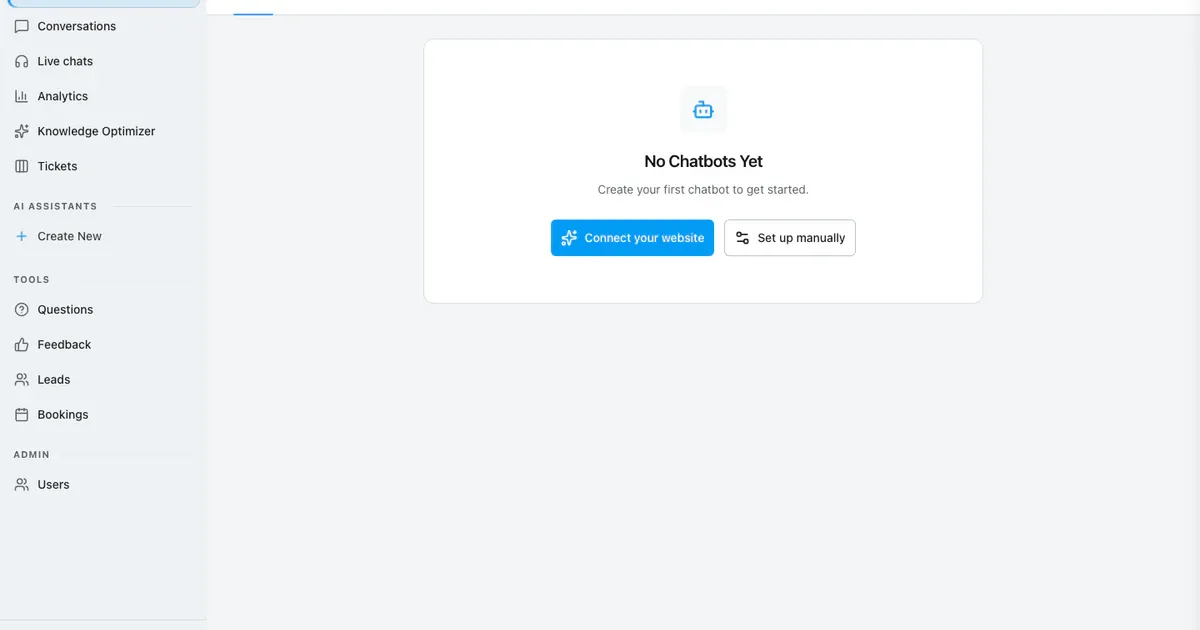
Apri Dashboard dopo il salvataggio. Verifica il logo di Northstar, l'intestazione Welcome back, Northstar, la scheda reale No Chatbots Yet, il nome dell'organizzazione nel titolo del browser e il tema blu salvato. Questa schermata è volutamente diversa da Account Settings, dimostrando che il branding salvato viene applicato correttamente a un'altra route del prodotto.
Per il lancio in produzione, apri il dominio del tenant verificato in una sessione pulita separata. Controlla la favicon, il certificato, la pagina di accesso, lo stato del focus blu, lo stile dei pulsanti, i link dell'account e i contatti di supporto per i clienti. Esegui la verifica su desktop e su uno schermo ridotto senza passare alla modalità scura (Dark Mode).
- Verifica la route della dashboard in locale, quindi l'host di produzione separatamente.
- Controlla la geometria del logo e il focus da tastiera.
- Mantieni la lingua inglese e la modalità chiara (Light Mode) per tutta l'acquisizione pubblica.
Configura il tuo SMTP senza esporre credenziali
Gli inviti della piattaforma white-label non devono mai mostrare l'identità della piattaforma predefinita.
Carica la sezione Email / SMTP prima di inserire qualsiasi dato. Utilizza host, porta, modalità SSL, nome utente, password, nome mittente e indirizzo mittente approvati per l'ambiente non di produzione dell'organizzazione. La password deve essere recuperata da un gestore di segreti e non deve mai comparire in screenshot, registrazioni audio, log, file sorgente o manifest. Lasciando il campo password vuoto, viene mantenuto il segreto già memorizzato.
Salva solo dopo che la configurazione corrente è stata caricata correttamente. Il pulsante Test connection può contattare il server SMTP, quindi eseguilo solo verso la sandbox approvata. Per una prova di recapito, invita unicamente una casella di posta controllata dopo che il test di connessione ha avuto successo. Il server rifiuta le email white-label se non è presente un SMTP personalizzato funzionante, per evitare fughe dell'identità del mittente di WebChatAgent; un test non riuscito blocca la fase di invito.
- Non mostrare mai la password SMTP.
- La porta 587 utilizza solitamente STARTTLS; la porta 465 richiede l'opzione SSL.
- Un test di connessione riuscito non garantisce il recapito nella casella di posta.
Apri Users e comprendi la differenza tra limiti condivisi e personali
Assegna le risorse in base a requisiti verificati, non dividendo ciecamente ogni pool in parti uguali.
Apri Admin → Users. Le schede del pool dell'organizzazione mostrano la capacità attualmente utilizzata e la quantità già allocata. La tabella dei clienti mostra quindi lo stato dell'account, il numero effettivo di chatbot, le allocazioni personali, i provider di modelli interni consentiti e l'ultima attività.
Lascia un campo vuoto se il cliente deve attingere al pool condiviso dell'organizzazione. Inserisci un numero solo se il contratto o i limiti operativi richiedono un tetto massimo personale. I messaggi, i contenuti indicizzati e lo spazio di archiviazione utilizzati dai clienti di TEST consumano comunque le risorse del pacchetto, anche se i loro bot non conteggiano slot bot a pagamento.
- Utilizzati (Used): consumo effettivo misurato.
- Distribuiti (Distributed): tetti massimi personali espliciti.
- Chatbot effettivi (Actual chatbots): numero di bot attualmente posseduti dal cliente.
Crea un cliente di TEST diretto da 14 giorni
Evita l'invio di email indesiderate durante la verifica del ciclo di vita del cliente.
Scegli Create directly anziché Invite user. Inserisci Northstar Demo Client e wl-client-tutorial@example.com, fornisci la password solo dall'ambiente di acquisizione protetto e attiva Test account. La creazione diretta non invia email, crea un utente standard e applica il contrassegno di eliminazione automatica dopo 14 giorni.
Verifica che compaia esattamente una nuova riga con il badge Test e l'indicazione della data di scadenza. Registra il nuovo ID utente all'esterno del materiale pubblico per consentire una pulizia precisa. Non utilizzare mai indirizzi di clienti, colleghi o caselle reali, e non pronunciare la password ad alta voce né digitarla se un ingrandimento dello schermo potrebbe renderla visibile.
- Nome: Northstar Demo Client
- Email: wl-client-tutorial@example.com
- Account di test: abilitato
- Email inviata: no
Assegna quote, provider e autorizzazioni della dashboard
Usa un profilo cliente ridotto e facile da spiegare.
Modifica solo la nuova riga di TEST. Assegna 1 chatbot, 2,000 messaggi al mese e 500,000 caratteri di addestramento. Limita i provider interni a Google Vertex (EU). Attiva l'accesso limitato alla dashboard e concedi Chatbots, Conversations e Analytics. Imposta Leads come anteprima bloccata (teaser); lascia nascosti Live Chat, Feedback, Questions, Bookings, Tickets e Calls.
Salva e riapri il cliente per confermare il salvataggio dei dati. Un'anteprima promozionale (teaser) non è un accesso reale: mostra una funzione sfocata e il modulo di contatto dell'organizzazione. Se si restringono i permessi di un cliente, vengono limitati anche quelli dei membri del suo team; rimuovere la restrizione in un secondo momento non ripristina automaticamente i permessi revocati.
- 1 chatbot · 2,000 messaggi · 500,000 caratteri
- Provider consentito: Google Vertex (EU)
- Autorizzazioni concesse: Chatbots, Conversations, Analytics
- Anteprima teaser: Leads; tutte le altre sezioni elencate restano nascoste
Impersona il cliente di TEST e verifica i limiti di accesso
Verifica ciò che funziona, ciò che compare come anteprima e ciò che rimane nascosto.
Usa Log in as this user sulla riga attiva del cliente di TEST. Il banner arancione di impersonificazione deve indicare chiaramente wl-client-tutorial@example.com. Crea un assistente chiamato Northstar Client Test e verifica che sia possibile aprire Chatbots, Conversations e Analytics. Controlla che il cliente possa selezionare unicamente Google Vertex (EU).
Apri Leads e verifica che compaia l'anteprima bloccata anziché i dati reali. Prova ad accedere a un URL diretto come Bookings e verifica che avvenga il reindirizzamento alla Dashboard senza mostrare contenuti protetti. Il cliente non deve visualizzare Admin → Users, lo stato white-label dell'account, Branding, SMTP, opzioni di acquisto piani o gli assistenti di altri clienti. Registra separatamente le route consentite e quelle bloccate.
- Consentiti: il proprio chatbot, Conversations, Analytics
- Solo anteprima teaser: Leads
- Nascosti o bloccati: Bookings, amministrazione white-label e altri tenant
- Il banner di impersonificazione deve rimanere visibile fino alla disconnessione.
Torna all'amministrazione, revoca l'account di TEST e ripristina tutte le modifiche
Concludi verificando che la procedura non abbia lasciato tracce di clienti o modifiche al brand.
Esci dall'impersonificazione tramite il banner arancione e verifica che l'amministratore white-label torni a /settings/users. Disabilita l'utente di TEST specifico e controlla che la sua sessione attiva perda l'accesso autenticato. Riabilitalo solo per il tempo necessario a completare un controllo programmato, altrimenti procedi subito con l'eliminazione definitiva.
Elimina wl-client-tutorial@example.com e conferma l'avviso che segnala la rimozione del relativo assistente e dei dati associati. Esegui nuovamente una verifica dell'organizzazione per confermare che l'utente, il bot Northstar Client Test e i record collegati siano completamente assenti. Ripristina il layout del branding precedente, rimuovi i file del logo di TEST caricati, ripristina o rimuovi il dominio del tutorial, lascia inalterato l'SMTP a meno che non sia stata modificata una configurazione sandbox dedicata, e accertati che non siano stati avviati pagamenti, inviati inviti o inoltrate email a clienti reali.
- Eliminazione precisa di utente, bot e dati collegati
- Ripristino esatto di branding e dominio
- Nessuna transazione a pagamento, nessun invito e nessuna email di produzione inviata
- Verifica finale su database e file system: zero residui del tutorial
Esempio e risultato
Guarda il test pratico e il relativo risultato
Ogni tutorial include un input definito, il risultato atteso e un riepilogo trasparente di quanto effettivamente verificato in ambiente di prova.
Esempio pratico: Guida per l'amministratore della piattaforma white-label: dominio, branding, SMTP e accesso clienti
Questo scenario esatto è stato completato utilizzando l'account di prova temporaneo.
Input esatto del test
Create Northstar Demo Client as wl-client-tutorial@example.com with the 14-day TEST option. Allocate 1 chatbot, 2,000 messages, 500,000 characters and Google Vertex (EU); grant Chatbots, Conversations and Analytics, show Leads as a teaser and hide the remaining customer areas.
Risultato previsto
Il cliente può creare un assistente basato su Vertex e aprire solo le aree autorizzate. Leads mostra un'anteprima bloccata, un URL diretto a Bookings non espone contenuti protetti, e l'utente di TEST specifico, l'assistente, i caricamenti e i dati collegati risultano del tutto rimossi dopo la pulizia.
Cosa è stato effettivamente verificato
La sessione isolata in modalità chiara in inglese ha creato direttamente il cliente di TEST, salvato i limiti indicati e la regola esclusiva per il provider Vertex, verificato l'accesso a Chatbots, Conversations e Analytics, mostrato l'anteprima bloccata di Leads, negato l'accesso a Bookings via URL diretto, respinto il login dopo la disabilitazione ed eliminato il cliente. L'inventario finale ha rilevato esattamente 0 utenti, organizzazioni, chatbot, righe dipendenti e caricamenti. I valori riservati .test/example sono stati usati solo a scopo dimostrativo nell'interfaccia; DNS pubblico, certificati HTTPS del tenant e recapito SMTP non sono stati testati esternamente.
Consigli e suggerimenti
Rendi affidabile la configurazione
Esegui i test con esempi realistici, registra i dati di base e modifica una sola impostazione alla volta. In questo modo i miglioramenti reali risulteranno evidenti.
Separa il branding dall'identità del mittente
Un logo e un colore non configurano l'invio delle email. Gestisci host SMTP, indirizzo mittente, autenticazione, piè di pagina e link legali come un rilascio verificato a parte.
Usa la creazione diretta per il TEST prima di testare gli inviti
La creazione diretta verifica quote e permessi senza inviare email. Testa la consegna degli inviti solo successivamente su una casella controllata, dopo aver validato il tuo server SMTP.
Assegna limiti precisi, non stime casuali
Definisci i limiti di bot, messaggi, contenuti e provider per il cliente prima di modificare la riga. Confronta i totali distribuiti con il pool dell'organizzazione dopo ogni modifica.
Verifica le restrizioni direttamente dalla sessione del cliente
Salvare un set di autorizzazioni non basta. Verifica la navigazione consentita, la presenza di almeno un'anteprima teaser, il blocco degli URL diretti e l'assenza totale delle sezioni di amministrazione white-label.
Cosa fare se qualcosa non funziona
Risoluzione dei problemi
Verifica lo stato, i permessi e i dati di test in modo sistematico prima di modificare il modello o il prompt.
Il dominio personalizzato rimane non verificato
Confronta host esatto, tipo di record, destinazione e TTL con i dati della pagina di configurazione. Rimuovi i record in conflitto, attendi la propagazione e controlla di nuovo; non considerare attivo l'URL del tenant finché il badge risulta in attesa.
Il test SMTP fallisce o gli inviti non vengono inviati
Verifica host, porta, modalità SSL, nome utente, stato della password salvata e mittente autorizzato. Esegui prima il test di connessione alla sandbox. L'invio di email white-label viene intenzionalmente bloccato in assenza di un trasporto SMTP personalizzato configurato.
Il cliente vede troppe sezioni o troppe poche
Riapri la riga dell'utente specifico e distingui tra valori attivi, teaser e nascosti. Esci e avvia una nuova sessione di impersonificazione, quindi verifica sia la navigazione da menu sia gli URL diretti. Non dare per scontato che un menu nascosto equivalga a un blocco sul server.
La pulizia lascia residui di bot, file caricati o righe collegate
Blocca la pubblicazione. Conserva gli ID, esegui l'eliminazione esatta dell'utente, rimuovi la cartella dei file di branding dell'organizzazione, ripristina i salvataggi di dominio e branding e ripeti l'inventario in sola lettura finché ogni dato legato al tutorial non sarà pari a zero.
Pronto per un test strutturato
La sessione isolata fornisce dodici schermate uniche 1440 × 1000 in modalità chiara in inglese, una registrazione continua dell'interfaccia, il ciclo di vita completo del cliente di TEST, quote/provider/autorizzazioni esatte, visualizzazioni cliente autorizzate e bloccate, prove di disabilitazione/blocco login/cancellazione e cinque verifiche con zero residui finali. Prima del rilascio effettivo in produzione, verifica separatamente il DNS pubblico, l'HTTPS dell'host tenant, la connessione SMTP e il recapito su una casella di posta controllata.
Risorse correlate
Piani della piattaforma white-label
Confronta l'ambito commerciale della piattaforma prima di modificare un piano o un add-on a pagamento.
Confronto delle piattaforme chatbot white-label
Comprendi la differenza tra un semplice widget personalizzato con il tuo brand e una piattaforma completa per rivenditori.