
Funzionalità del chatbot spiegate: configura tutte le otto funzioni, con esempi
Un'azienda di esempio, otto funzioni: cosa fa ciascuna, come configurarla e cosa vede il visitatore nella chat.
Le funzionalità del chatbot determinano se un visitatore se ne va con una risposta o con un appuntamento, una richiesta di ricontatto o una persona in linea.
Un chatbot che si limita a rispondere alle domande perde ogni visitatore che desidera qualcosa in più: un preventivo, un appuntamento, una persona reale o lo stato di un ordine. La scheda Functions determina cosa può fare il tuo chatbot oltre a rispondere. Ci sono otto funzioni in quattro gruppi, e ciascuna si attiva, si configura e si prova allo stesso modo.
Questa guida utilizza un unico esempio dall'inizio alla fine: Northstar Services, una piccola azienda IT. Ogni schermata proviene da una vera dashboard di test locale e ogni chat è una conversazione reale con il chatbot. Nomi, email e l'ordine sono fittizi.
Si riproduce direttamente qui, senza terze parti
Funzionalità del chatbot spiegate: appuntamenti, lead, live chat e API (tutte le 8)
Funzionalità del chatbot nella pratica: recapiti, appuntamenti, inoltro, live chat, domande, feedback, pagine web e altri sistemi, testati in una chat reale.
Cosa otterrai alla fine
- Saprai cosa fa ciascuna delle otto funzioni e a quale gruppo appartiene
- Richieste di contatto con esattamente i dettagli necessari e richiamate su richiesta
- Appuntamenti prenotati nella chat, con tipologie, regole di prenotazione e orari di lavoro
- Nuove richieste e appuntamenti inoltrati a Zapier, Make, n8n o HubSpot
- Una persona prende il controllo della chat quando un visitatore ne richiede una
- Vedi quali domande il chatbot non è riuscito a soddisfare e cosa pensano i visitatori delle risposte
- Il chatbot legge pagine web in tempo reale e consulta dati nel tuo e-commerce o in altri sistemi
Prima di iniziare
- Un chatbot con conoscenza, ad esempio il tuo sito web o un documento
- Per Inoltro automatico (Pass on automatically), Live chat, Cerca nei siti web (Search websites) e Collega altri sistemi (Connect other systems): il piano Standard o superiore, oppure la prova gratuita
- Per Collega altri sistemi (Connect other systems): un'interfaccia (API) del tuo negozio o strumento, e la relativa chiave di accesso se necessaria
Attiva → Configura → Prova nella chat
Ogni funzione opera allo stesso modo. L'interruttore la attiva e solo allora compaiono le sue impostazioni. La maggior parte delle modifiche si salva automaticamente; il webhook e le nuove connessioni hanno il proprio pulsante Save. Poi la provi come farebbe un visitatore: nella finestra di chat sul tuo sito web o con Test chatbot.
Attiva solo ciò di cui hai bisogno. Ogni funzione offre al chatbot un elemento in più da valutare e, più funzioni attivi, più tempo potrebbe richiedere una risposta.
01–20
Configura passo dopo passo
Apri la scheda Functions
Otto funzioni in quattro gruppi, ciascuna con On oppure Off.
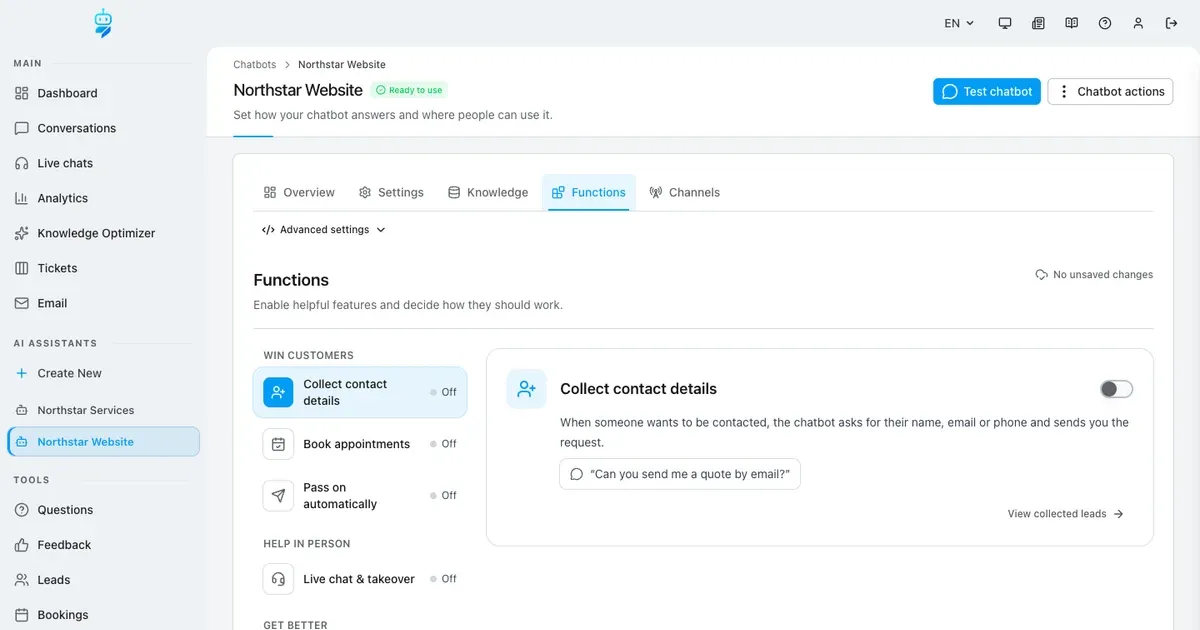
Apri il tuo chatbot e fai clic su Functions. L'elenco a sinistra è ordinato per obiettivo: Trova clienti (Win customers), Aiuta di persona (Help in person), Migliora (Get better) e Scopri di più (Know more). Accanto a ogni funzione vedi On oppure Off; un lucchetto indica che il tuo piano non la include ancora.
Fai clic su una funzione per visualizzare la relativa scheda a destra: una frase su cosa fa, un esempio di cosa potrebbe scrivere un visitatore e l'interruttore. Su uno smartphone, l'elenco compare per primo e la scheda si apre in una pagina dedicata.
Raccogli recapiti: scegli cosa deve chiedere il chatbot
Required, If possible o Don’t ask per ogni dettaglio.
Quando qualcuno desidera essere ricontattato, il chatbot chiede i suoi recapiti e ti inoltra la richiesta. Per nome, email, telefono e richiesta puoi scegliere: Required significa che il chatbot insiste, If possible significa che chiede una volta ma non insiste, Don’t ask esclude il campo.
Northstar desidera un numero di telefono ma non ne ha strettamente bisogno, quindi il telefono è impostato su If possible. Email e telefono non possono essere entrambi su Don’t ask, a meno che non siano offerte le richiamate.
Richiamate, inoltro e dettagli aggiuntivi
Nessuna domanda va persa e ottieni tutti i dettagli di cui hai bisogno.
Offer a callback consente ai visitatori di richiedere di essere richiamati all'orario per loro più comodo. Offer to pass it on when the chatbot doesn’t know è fondamentale: quando il chatbot non ha una risposta, propone una volta di inoltrare la domanda al tuo team.
Extra details aggiunge fino a cinque domande supplementari, sotto forma di testo, email, telefono, numero, menu a discesa o casella sì/no. Northstar richiede il nome dell'azienda. Notify me by email invia ogni nuova richiesta agli indirizzi specificati, o all'email del tuo account se lasci il campo vuoto; gli indirizzi aggiuntivi richiedono un piano a pagamento.
Provalo: un visitatore chiede un preventivo
Il chatbot richiede i dettagli e salva la richiesta.
Sul sito web di Northstar, un visitatore scrive: “Can you send me a quote for IT support by email?” Il chatbot richiede i dettagli di contatto necessari. Il visitatore invia nome, email e azienda in un unico messaggio, e il chatbot conferma che la richiesta è stata inoltrata al team.
Ogni richiesta sotto Leads
View collected leads apre l'elenco.
View collected leads, o Leads nella sezione Tools della barra laterale, elenca ogni richiesta indicando nome, email, telefono e oggetto del messaggio. Filtri, ricerca ed esportazione aiutano quando l'elenco cresce.
Prenota appuntamenti: calendario e tipologie di appuntamento
Fino a cinque tipologie, da 15 minuti a 4 ore.
Dove vengono salvati gli appuntamenti? In Google Calendar, che colleghi una sola volta con il tuo account Google, oppure nel calendario integrato nella piattaforma. Northstar utilizza quello integrato.
Sotto Appointment types, Northstar offre una consulenza gratuita di 30 minuti e un controllo IT in loco di un'ora, ciascuno con una breve descrizione. Con più di una tipologia, il chatbot chiede quale si intenda scegliere.
Cosa chiede il chatbot e quando è possibile prenotare
Anticipo minimo, estensione massima, pause e orari di lavoro.
What does the chatbot ask before booking? funziona come i recapiti. Mantieni l'email su Required: senza di essa, il visitatore non riceve alcuna conferma. Ask what it is about aggiunge un campo per l'argomento.
Northstar accetta prenotazioni con almeno due ore di anticipo, fino a un massimo di 14 giorni prima, con una pausa di 15 minuti dopo ogni appuntamento, all'interno dell'orario di lavoro dal lunedì al venerdì, dalle 9 alle 5. Also use on phone calls consente di effettuare prenotazioni anche all'assistente telefonico; al telefono viene richiesto solo il nome.
Provalo: la scheda di prenotazione nella chat
Schede giornaliere, orari liberi e dati precompilati dalla chat.
Lo stesso visitatore richiede una consulenza gratuita. Il chatbot mostra una scheda di prenotazione con una linguetta per ogni giorno e gli orari liberi. Nome ed email sono già compilati, poiché il visitatore li ha inseriti in precedenza nella chat. Un clic prenota l'appuntamento e il visitatore riceve un invito di calendario via email.
La scheda di prenotazione compare solo nella chat del sito web. In altri canali, come WhatsApp, il chatbot risponde testualmente.
Ogni appuntamento sotto Bookings
View bookings apre l'elenco.
View bookings, o Bookings nella sezione Tools della barra laterale, mostra ogni appuntamento con tipologia, cliente, inizio e fine. Ricevi anche un'email per ogni nuova prenotazione se Email me about new bookings è attivo.
Inoltro automatico: webhook
Nuove richieste e appuntamenti inviati a Zapier, Make o n8n.
Pass on automatically invia ogni nuova richiesta di contatto e appuntamento agli altri tuoi strumenti, ad esempio nel tuo CRM o in un foglio di calcolo. Richiede il piano Standard o superiore. Per un webhook, incolla l'indirizzo https da Zapier, Make o n8n, scegli sotto What to pass on? cosa inoltrare e fai clic su Save.
Riceverai una chiave segreta, mostrata una sola volta: copiala, il tuo sistema la usa per verificare che i dati provengano effettivamente da te. Test invia dati di prova e la riga sottostante indica se sono stati ricevuti.
Inoltro automatico: HubSpot
Richieste come nota, appuntamenti come meeting.
Se lavori con HubSpot, collegalo direttamente con una chiave di accesso di un'app privata. How to get the key elenca i quattro passaggi da compiere in HubSpot; solo i super admin del tuo account HubSpot possono creare la chiave. Le richieste di contatto compaiono in HubSpot come nota associata al contatto, gli appuntamenti come meeting.
Live chat e presa in carico: impostazioni
Nome per primo, orari di ufficio e tempo di attesa.
Quando un visitatore richiede un operatore, il chatbot trasferisce la chat al tuo team. La live chat richiede il piano Standard o superiore. Prima di passare la conversazione, il chatbot richiede il nome e, se possibile, l'email.
Only at certain times (Solo in determinati orari) propone un operatore solo quando c'è effettivamente qualcuno disponibile, ad esempio dal lunedì al venerdì, dalle 8:00 alle 20:00. Al di fuori di questi orari, se l'opzione Collect contact details (Raccogli dati di contatto) è attiva, la richiesta viene invece gestita dal chatbot. Waiting time definisce il tempo di attesa del visitatore: se nessuno risponde entro tale intervallo, il chatbot riprende il controllo della conversazione.
Prendere in carico una chat
Live chats mostra la richiesta con l'intera conversazione.
Un visitatore scrive: “Can I talk to someone from your team?” Il chatbot richiede il nome e passa la conversazione. Il tuo team vede la richiesta sotto Live chats nella barra laterale; un clic apre l'intera conversazione, evitando di dover richiedere nuovamente le stesse cose.
La prima risposta prende il controllo della chat e il visitatore nota che ora sta rispondendo una persona. Al termine, chiudi la live chat e il chatbot riprenderà la gestione automatica.
Analizza le domande e raccogli feedback
Individua le lacune di conoscenza e scopri cosa pensano i visitatori.
Analyse questions registra cosa chiedono i visitatori ed evidenzia le domande a cui il chatbot non ha saputo rispondere. Deseleziona Also log answerable questions se desideri monitorare solo le lacune; registrare ogni risposta può rallentare leggermente le prestazioni. Le notifiche email arrivano solo per le domande senza risposta.
Collect feedback consente ai visitatori di valutare le risposte. Con Show thumbs under every answer basta un clic; i visitatori possono anche scrivere il proprio commento nella chat. Ricevi un'email per i feedback testuali forniti nella chat, non per i semplici clic sui pollici.
Sotto Questions: cosa manca
Una domanda senza risposta viene contrassegnata come no information.
Il visitatore chiede “Are you open on Saturdays?” e “Do you also repair printers?”. La prima informazione è presente nella knowledge base, la seconda no: il chatbot lo ammette onestamente e propone il supporto del team. Sotto Questions, la domanda sulla stampante viene contrassegnata come no information. Ora sai esattamente cosa aggiungere alla base di conoscenza.
Sotto Feedback: pollici e recensioni scritte
Feedback positivi e negativi, con la cronologia della conversazione.
Il visitatore assegna un pollice in su alla risposta sull'orario del sabato e scrive di aspettarsi una spiegazione più chiara riguardo alle stampanti. Entrambi compaiono sotto Feedback: il pollice come feedback positivo, la critica testuale come feedback negativo.
Cerca nei siti web: un gruppo di pagine live
Nome, quando eseguire la ricerca e fino a dieci pagine.
Search websites consente al chatbot di consultare pagine in tempo reale per contenuti che cambiano spesso: prezzi, orari, disponibilità o pagine di stato. Richiede il piano Standard o superiore. Ciascun gruppo ha un nome, il campo When should this group be searched? e fino a dieci indirizzi. Senza compilare il campo When, il gruppo non viene utilizzato.
Il chatbot legge esclusivamente queste pagine e null'altro. Se lasci l'elenco vuoto, apre la pagina specificata dal visitatore.
Provalo: manutenzione dalla pagina di stato
La risposta proviene direttamente dalla pagina, consultata all'istante.
Un visitatore chiede: “Is any maintenance planned this week?” Questa informazione non è presente nella knowledge base di Northstar. Il chatbot legge la pagina di stato in quel preciso momento e risponde indicando giorno, orario e servizi interessati.
Collega altri sistemi: descrivili all'assistente
L'assistente configura la connessione e imposta un controllo di sicurezza.
Connect other systems permette al chatbot di recuperare informazioni dagli altri tuoi software, ad esempio lo stato di un ordine nel tuo e-commerce. Add connection avvia un assistente guidato: spiega cosa deve poter fare il chatbot e come funziona l'interfaccia del tuo negozio. L'assistente richiederà eventuali dettagli mancanti e imposterà la connessione.
Per i dati personali aggiunge un controllo di verifica; in questo caso: l'email fornita dal cliente deve corrispondere a quella dell'ordine. Quando segnala di aver completato, salva la configurazione. Show technical details mostra tutti i parametri inseriti e ti permette di modificarli manualmente.
Provalo: lo stato reale di un ordine
Il chatbot chiede l'email, quindi risponde con i dati del negozio.
Non esiste un pulsante di test dedicato: la verifica si effettua direttamente nella chat. Un cliente chiede “Where is my order 10423?”. Il chatbot domanda l'email associata all'ordine e risponde con lo stato reale estratto dal negozio: spedito, corriere, codice di tracciamento e data di consegna prevista.
Used by the chatbot attiva o disattiva una connessione. Also use on phone calls permette di utilizzarla anche tramite l'assistente telefonico.
Esempio e risultato
Guarda il test pratico e il relativo risultato
Ogni tutorial include un input definito, il risultato atteso e un riepilogo trasparente di quanto effettivamente verificato in ambiente di prova.
Esempio pratico: Funzionalità del chatbot spiegate: configura tutte le otto funzioni, con esempi
Questo scenario esatto è stato completato utilizzando l'account di prova temporaneo.
Input esatto del test
For the Northstar Services chatbot, switch on all eight functions in the Functions tab and try each one on the website: ask for a quote by email, book a free consultation, test the webhook, ask for a person, ask “Do you also repair printers?”, rate an answer, ask “Is any maintenance planned this week?” and ask “Where is my order 10423?”.
Risultato previsto
Un contatto con nome, email e azienda sotto Leads, un appuntamento sotto Bookings, la richiesta di prova recapitata al ricevitore webhook, una live chat presa in carico sotto Live chats, la domanda sulla stampante contrassegnata come no information, un pollice in su e un feedback scritto sotto Feedback, una risposta estratta dalla pagina di stato in tempo reale e lo stato reale dell'ordine recuperato dall'interfaccia dell'e-commerce.
Cosa è stato effettivamente verificato
Registrato interamente in un ambiente di test locale tramite chat reali: il contatto è stato salvato, la scheda di prenotazione ha mostrato i giorni disponibili con nome ed email precompilati dalla chat confermando l'appuntamento, il webhook di prova è arrivato, l'operatore ha gestito la live chat, le domande sono state classificate tra quelle con risposta e no information, entrambi i feedback sono stati registrati, il chatbot ha letto la pagina di stato rispondendo con la finestra di manutenzione e la ricerca dell'ordine ha restituito spedito, DHL e codice di tracciamento dopo la verifica dell'email.
Consigli e suggerimenti
Rendi affidabile la configurazione
Esegui i test con esempi realistici, registra i dati di base e modifica una sola impostazione alla volta. In questo modo i miglioramenti reali risulteranno evidenti.
Inizia con i dettagli di contatto
Con Offer to pass it on when the chatbot doesn’t know, qualsiasi domanda a cui il chatbot non sa rispondere diventa un'opportunità di contatto per il tuo team anziché un vicolo cieco.
Mantieni l'email obbligatoria per le prenotazioni
Senza un indirizzo email il visitatore non riceve alcuna conferma né l'invito sul calendario, rendendo facile dimenticare l'appuntamento.
Controlla l'elenco Questions ogni settimana
Ogni domanda contrassegnata come no information rappresenta una lacuna nella tua knowledge base. Aggiungi la risposta a un documento o sul tuo sito web e il chatbot la conoscerà la volta successiva.
Cosa fare se qualcosa non funziona
Risoluzione dei problemi
Verifica lo stato, i permessi e i dati di test in modo sistematico prima di modificare il modello o il prompt.
Una funzione mostra l'icona di un lucchetto
Il tuo piano attuale non la include. Pass on automatically, Live chat, Search websites e Connect other systems richiedono il piano Standard o superiore; sono comunque accessibili durante il periodo di prova gratuita.
Il chatbot non propone mai un operatore umano
Verifica le impostazioni di Only at certain times: al di fuori di tali orari la live chat non viene offerta. Assicurati anche che il visitatore abbia fornito il proprio nome, requisito necessario prima del passaggio operatore.
Search websites non risponde mai usando la mia pagina
Compila il campo When should this group be searched?. Un gruppo privo di questa indicazione non viene mai utilizzato. Gli indirizzi devono iniziare con http:// oppure https://.
I visitatori non ricevono la conferma di prenotazione
L'email deve essere richiesta prima della prenotazione. Con Google Calendar, è Google a recapitare l'invito; con il calendario integrato, il visitatore riceve un'email con un file di calendario allegato.
Pronto per un test strutturato
Approfondisci le singole funzioni con i tutorial dedicati a lead, trasferimento a operatore in live chat e connessione di un'API REST.