
Venda chatbots de IA a clientes bajo su marca: del chatbot de prueba al cliente de pago
Una agencia, un prospecto y un cliente de pago: cree un chatbot de prueba en el sitio web del prospecto, conviértalo tras el sí, entréguelo y venda un paquete cerrado.
Para vender chatbots de IA a clientes, necesita una demo convincente, un paquete que pueda dividir y cuentas en las que sus clientes inicien sesión bajo su propia marca.
Usted dirige una agencia y sus clientes preguntan por chatbots con IA. Desarrollar el software por su cuenta lleva meses, y casi nadie compra un chatbot sin haberlo probado antes. La plataforma de marca blanca le permite vender chatbots de IA a clientes bajo su propia marca y en su propio dominio, ofreciendo primero a cada prospecto un chatbot de prueba.
Esta guía sigue un ejemplo concreto de principio a fin. La agencia es Bluepeak Studio, el prospecto es Northstar Services (una empresa de TI de Berlín) y dos clientes existentes, Miller Bakery y Riverside Florist, ya comparten el paquete. Cada captura corresponde a un panel de pruebas local real con datos ficticios.
Se reproduce aquí mismo, sin terceros
Venda chatbots de IA a clientes bajo su marca: del bot de prueba al cliente de pago
Venda chatbots de IA con su marca: fondos de paquetes, bots de prueba para prospectos, conversión, cuentas de clientes, cuotas, permisos y el archivo.
Qué obtendrá al final
- Sabe qué contiene su paquete: un fondo de chatbots, un fondo de mensajes y contenido de entrenamiento, compartidos por todos los clientes
- Tu dominio, marca y remitente de correo para que los clientes nunca vean otro nombre
- Un chatbot de prueba para un prospecto, entrenado con su sitio web y mostrado en una página de demostración
- El chatbot de prueba convertido tras el sí del cliente y transferido a la nueva cuenta
- Una cuenta de cliente con un paquete fijo de chatbots y mensajes
- Permisos del panel de control con una vista previa bloqueada a modo de venta adicional
- El cliente inicia sesión en su dominio y encuentra su chatbot y sus conversaciones
- Usted gestiona a los clientes y sabe con precisión qué conserva y elimina el archivo
Antes de empezar
- Un paquete de marca blanca activo, por ejemplo Growth con 10 chatbots y 15,000 mensajes al mes
- Acceso a la configuración DNS de tu dominio y, si deseas enviar correos desde tu propia dirección, los datos SMTP de tu servidor de correo
- La dirección del sitio web del prospecto y su autorización para preparar una demo con él
- Una página de demostración propia donde pueda pegar el código de inserción
Chatbot de prueba → Convertir → Asignar y dividir
Su paquete consta de dos fondos principales. El fondo de chatbots determina cuántos chatbots funcionan simultáneamente; el fondo de mensajes, cuántos mensajes responden entre todos cada mes. Con el modelo de IA estándar, la pregunta de un visitante cuenta como un mensaje y la respuesta cuenta como otro. Un tercer fondo, más reducido, almacena el contenido de entrenamiento.
Todos los clientes consumen de estos fondos. Dejar el campo vacío otorga al cliente acceso ilimitado al fondo; introducir un número establece su límite. Este límite no es una reserva: si el fondo global de mensajes se agota, todos los chatbots dejarán de responder hasta el mes siguiente. Mantenga siempre un margen para sus chatbots de prueba.
01–21
Configuración paso a paso
Compruebe su paquete: dos fondos
En Admin, Users puede ver qué parte se está utilizando y qué cantidad ha asignado.
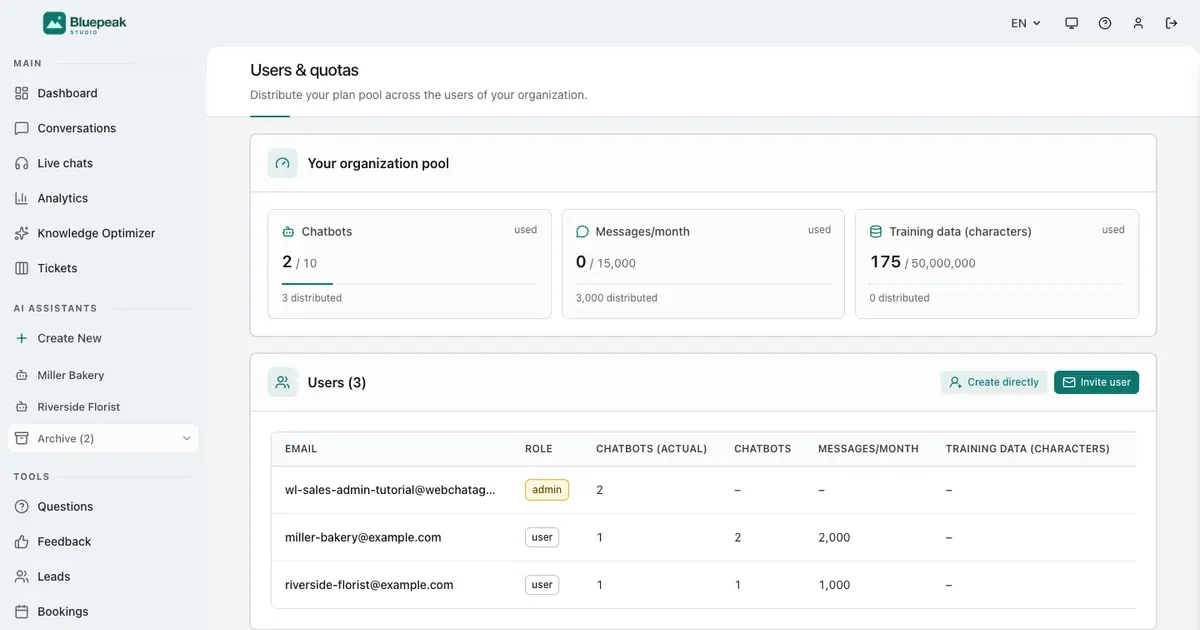
Abra Users en la sección Admin de la barra lateral. La tarjeta Your organization pool muestra tres bloques: Chatbots, Messages/month y Training data. Cada bloque indica el uso actual y, justo debajo, cuánto ha distribuido ya entre sus clientes.
En el ejemplo, dos de los diez espacios para chatbots están en uso y se han distribuido 3,000 de 15,000 mensajes: 2,000 a Miller Bakery y 1,000 a Riverside Florist.
Conectar tu propio dominio
Un registro CNAME en tu proveedor de dominio.
En Account, tu dominio aparece como Not verified hasta que su registro DNS esté activo. Set up DNS muestra el registro que debes añadir en tu proveedor de dominio: un CNAME que apunta tu subdominio, en el ejemplo chat.bluepeak.example, a la plataforma. Si tu proveedor no permite configurar un CNAME, utiliza el registro A que la página ofrece como opción B.
Tus clientes inician sesión en este dominio, el widget de chat se carga desde él y los enlaces de tus correos apuntan a él. Una vez que el registro esté activo, Check DNS now se encarga de verificarlo. Eso suele tardar entre cinco minutos y una hora.
Tu marca y el enlace «powered by»
Nombre, logotipo, favicon, color y la línea al pie de cada ventana de chat.
Más abajo, Branding & whitelabel define el nombre de la plataforma, el logotipo, el favicon y el color principal. Los clientes solo verán tu nombre, tu logotipo y tus colores.
Powered-by text y Powered-by link aparecen en la parte inferior de cada ventana de chat. Dirige el enlace hacia tu propio sitio web, para que cada visitante de los sitios de tus clientes pueda encontrar tu agencia.
Enviar correos con tu nombre
Email / SMTP: servidor, inicio de sesión, dirección de remitente.
Sin tu propio servidor de correo, las invitaciones y notificaciones se envían a través del remitente de la plataforma. En Email / SMTP, introduce el host, el puerto, el usuario y la contraseña de tu servidor de correo, además del nombre y la dirección del remitente, y cada correo dirigido a tus clientes saldrá con tus datos.
Test connection comprueba la configuración antes de hacer clic en Save. Cada campo se explica detalladamente en la guía de administración de marca blanca.
Cree un chatbot de prueba para el prospecto
Create New, un nombre y la casilla Test chatbot.
Haga clic en Create New en la barra lateral, escriba el nombre del prospecto y marque Test chatbot (archived after 14 days). Solo usted, como administrador de marca blanca, verá esta casilla.
Un chatbot de prueba no ocupa ningún espacio de su fondo de chatbots. Sus mensajes y el contenido de entrenamiento sí se descuentan de su paquete. Muestra una insignia Test en la barra lateral y un banner con la fecha en la que pasará al archivo.
Aviso con tres días de antelación
Tres días antes de que finalice el periodo de prueba, recibirás un correo electrónico. Esto te da tiempo suficiente para convertir un chatbot cuyo contrato aún se esté firmando.
Entrénelo con el sitio web del prospecto
Abre Knowledge, haz clic en Add Data Source y elige Website.
Abra la pestaña Knowledge, haga clic en Add Data Source y elija Website. Introduzca la dirección del prospecto y haga clic en Add & Index. El chatbot rastreará las páginas automáticamente; el estado de la fila cambiará a Completed cuando termine.
Copiar el código de inserción
Channels, Chat widget: dos líneas que se cargan desde tu dominio.
Abre la pestaña Channels y selecciona Chat widget. Install chat widget muestra el código de inserción: dos líneas, y ambas apuntan a tu propio dominio, no al nuestro. Haz clic en Copy code.
Pégalo en el HTML de una página, justo antes de la etiqueta de cierre del body. Check installation confirmará después si el widget carga correctamente allí.
Muéstrelo en una página de demostración
Una copia de la página de inicio del cliente potencial con el chatbot instalado.
Pega el código en una página de demostración, por ejemplo en una copia de la página de inicio del cliente potencial, para que vean el chatbot justo en el lugar donde operaría. Envíales el enlace. Podrán hacer sus propias preguntas y el chatbot responderá basándose en su sitio web. En la parte inferior, el widget mostrará Powered by junto con el nombre de tu agencia.
Aceptan la propuesta: convierta el chatbot de prueba
Convert to regular chatbot conserva todo y ocupa un espacio.
Abra el chatbot de prueba y haga clic en Convert to regular chatbot dentro de su banner. Las instrucciones (prompt), los conocimientos y el diseño se mantienen intactos. A partir de ese momento ocupará un espacio de su fondo de chatbots (en el ejemplo, tres de diez).
¿No quedan espacios disponibles?
Para convertirlo necesitas un espacio de chatbot disponible. Si el límite está cubierto, añade un espacio de bot o sube de plan primero.
Cree la cuenta del cliente
Create directly: nombre, correo, contraseña; no se envía ningún correo.
En Users, haga clic en Create directly e introduzca nombre, dirección de correo electrónico y una contraseña que contenga al menos una mayúscula y un número. No se envía ningún correo automático; usted mismo le facilitará los accesos. Si lo prefiere, Invite user envía un enlace de invitación.
Traspase el chatbot
En Settings, dentro de Name & Access, elija el Assigned user.
En Settings dentro del chatbot, seleccione al cliente en Assigned user. El cambio se guarda al instante. El chatbot, sus conocimientos y sus conversaciones pasarán a pertenecer al cliente, junto con los mensajes consumidos durante el mes en curso.
Alternativa: crear el chatbot directamente en la cuenta del cliente
Log in as this user, luego Create New.
En la lista de usuarios, haga clic en Log in as this user junto a un cliente existente y cree el chatbot directamente con Create New. Pertenecerá al cliente desde el principio y se descontará de su cuota. El botón Exit de la barra naranja le devolverá a su cuenta.
Venda un paquete: configure las asignaciones
El icono del lápiz abre Quota allocations.
Haga clic en el lápiz (Edit allocation) junto al cliente. En Quota allocations, introduzca el paquete acordado, por ejemplo un chatbot y 1,500 mensajes al mes. En la tarjeta del fondo, los mensajes distribuidos aumentarán de 3,000 a 4,500.
- Campo vacío: el cliente consume libremente de su fondo
- Un número: límite máximo para este cliente, no una reserva garantizada
- Aumentar un número solo es posible si el fondo global dispone de margen
Permisos y vista previa bloqueada
Active Restrict dashboard access y marque solo lo que hayan contratado.
En la misma ventana, active Restrict dashboard access y marque únicamente las secciones que el cliente haya pagado (en el ejemplo: Chatbot Management, Conversations y Leads). Las demás funciones pueden dejarse visibles con Show as locked preview: el cliente verá que existen y podrá contactarle para desbloquearlas.
Su cliente inicia sesión en su dominio
Su logotipo en la página de acceso, sus colores en el panel de control.
El cliente entra en su dominio e inicia sesión con las credenciales que usted le facilitó. El panel de control mostrará su logotipo, sus colores y exclusivamente las secciones que le haya habilitado.
Su chatbot y sus conversaciones
Cada chat queda registrado en Conversations.
En la sección de sus chatbots, el cliente encontrará el bot que usted configuró. En Conversations se muestra el historial completo; el icono del ojo permite ver toda la conversación, incluida la pregunta realizada en la página de demostración.
La vista previa bloqueada desde el panel del cliente
Analytics queda visible pero bloqueada, con un botón de contacto.
Cualquier función configurada como vista previa bloqueada aparece con un candado en la barra lateral. Al pulsarla se muestra una pantalla difuminada y un botón para contactarle. Es una oportunidad directa de venta adicional sin necesidad de llamadas comerciales.
Guíe al cliente: pruebe dentro de su propia cuenta
Log in as this user, abra el chatbot, Test chatbot.
Durante una llamada con el cliente, haga clic en Log in as this user. La barra naranja indicará en qué cuenta se encuentra. Abra su chatbot y haga clic en Test chatbot en la cabecera: haga una pregunta habitual de un usuario y el chatbot responderá con la información de su web, directamente dentro de su cuenta.
Cuando un cliente se da de baja: desactivar o eliminar
Disable conserva la asignación; Delete la libera.
Disable bloquea el acceso del cliente pero mantiene reservada su asignación de cuota. Delete elimina al cliente y sus chatbots de forma definitiva, junto con conocimientos, leads y números de teléfono, liberando su parte en los fondos. Si desea conservar un chatbot, cámbielo primero a Not assigned.
¿No hubo acuerdo? El archivo
Tras 14 días, un chatbot de prueba pasa a Archive al final de la lista.
Un chatbot archivado deja de responder y su widget desaparece de la página web. Las instrucciones (prompt), ajustes, fuentes y diseño se mantienen guardados; el contenido indexado se elimina y deja de consumir espacio de entrenamiento. La pantalla indica la fecha de eliminación definitiva, fijada cuatro meses después del archivado.
Reactivar o eliminar definitivamente
Reactivate requiere un espacio libre y vuelve a indexar el contenido.
Si el prospecto retoma el contacto, haga clic en Reactivate. El chatbot volverá a ser un bot normal, ocupará un espacio e indexará su contenido de nuevo (proceso que tarda unos minutos). Los buzones de correo vinculados deberán reactivarse manualmente. Delete for good borra por completo un chatbot que ya no vaya a recuperarse.
Ejemplo y resultado
Vea la prueba práctica y su resultado
Cada tutorial incluye un caso de entrada definido, el resultado previsto y un registro transparente de las comprobaciones realizadas.
Ejemplo práctico: Venda chatbots de IA a clientes bajo su marca: del chatbot de prueba al cliente de pago
Este escenario exacto se completó con la cuenta temporal del tutorial.
Entrada exacta de la prueba
As Bluepeak Studio on the Growth package, create the test chatbot Northstar Services, train it on the prospect’s website, ask “Do you also help on site?” on a demo page, convert it, create the client northstar-services@example.com, assign the chatbot, allocate 1 chatbot and 1,500 messages, restrict the dashboard to chatbot management, conversations and leads with Analytics as a locked preview, then log in as the client.
Resultado previsto
El chatbot de prueba no ocupa ningún espacio de chatbot hasta que se convierte; tras ello, el fondo muestra 3 de 10. Los mensajes distribuidos suben de 3,000 a 4,500. El cliente inicia sesión en el dominio de la agencia, visualiza únicamente las áreas desbloqueadas, revisa la conversación de prueba y ve Analytics bloqueado con un botón de contacto.
Qué se comprobó realmente
Verificado de principio a fin en un entorno de pruebas local: el rastreo de las cuatro páginas de demostración finalizó correctamente, el widget respondió con datos del sitio web mostrando Powered by Bluepeak Studio, la conversión incrementó el fondo a 3 de 10, la asignación aumentó los mensajes distribuidos a 4,500, la sesión del cliente se mantuvo en el dominio de la agencia tras recargar y el chatbot de prueba respondió “open on Saturdays from 9:00 to 13:00” dentro de la cuenta del cliente. Dos chatbots de prueba anteriores se archivaron siguiendo el flujo de la aplicación: uno fue reactivado y el otro eliminado definitivamente.
Consejos útiles
Consiga una configuración fiable
Pruebe con ejemplos realistas, guarde su punto de partida y modifique un solo ajuste cada vez para evaluar las mejoras con claridad.
Venda paquetes cerrados
Asigne a cada cliente de pago una cifra concreta de chatbots y mensajes. De este modo evitará que un cliente con mucho tráfico consuma los recursos que necesitan los demás y sabrá con exactitud qué ha vendido.
Mantenga un margen en el fondo de mensajes
Los chatbots de prueba y los clientes sin límite asignado consumen del mismo fondo general. Deje margen disponible para que una semana con muchas demostraciones no interrumpa el servicio de sus clientes de pago.
Convierta antes de asignar
La conversión comprueba los espacios libres del propietario actual. Convierta el chatbot mientras pertenezca a su cuenta, traspáselo después y fije el paquete correspondiente.
Si algo no funciona
Resolución de problemas
Revise el estado, los permisos y los datos de prueba de forma sistemática antes de cambiar el modelo o la instrucción.
No veo la casilla Test chatbot
Solo el administrador de marca blanca puede verla, y únicamente en la ventana de Create New. Si ha iniciado sesión como cliente, pulse primero Exit en la barra naranja superior.
Falla la opción Convert to regular chatbot
No quedan espacios libres para chatbots. Revise el bloque Chatbots en Users y añada un espacio para bots o amplíe su paquete.
No puedo aumentar la asignación de mensajes de un cliente
La suma de las asignaciones de todos los clientes más el consumo de quienes no tienen límite superaría el fondo total. Reduzca otra asignación o añada un paquete de mensajes adicional.
El cliente no puede iniciar sesión
Los clientes deben iniciar sesión en el dominio de su agencia, no en webchatagent.com. Compruebe también que la cuenta del usuario no figure como desactivada en la lista de usuarios.
Listo para una prueba tipo producción
Configure su propio dominio y su identidad corporativa con la guía de administración de marca blanca, y planifique la oferta comercial con el tutorial de paquetes para agencias.
Recursos relacionados
Planes de plataforma de marca blanca
Paquetes, fondos y complementos para agencias.
Guía de administración de la plataforma marca blanca
Dominio, personalización de marca, SMTP y acceso de clientes al detalle.
Paquetes de marca blanca para agencias
Paquetes Launch, Growth y Voice con análisis de costes y rentabilidad.