
Funciones del chatbot explicadas: configura las ocho funciones, con ejemplos
Una empresa de ejemplo, ocho funciones: qué hace cada una, cómo configurarla y qué ve el visitante en el chat.
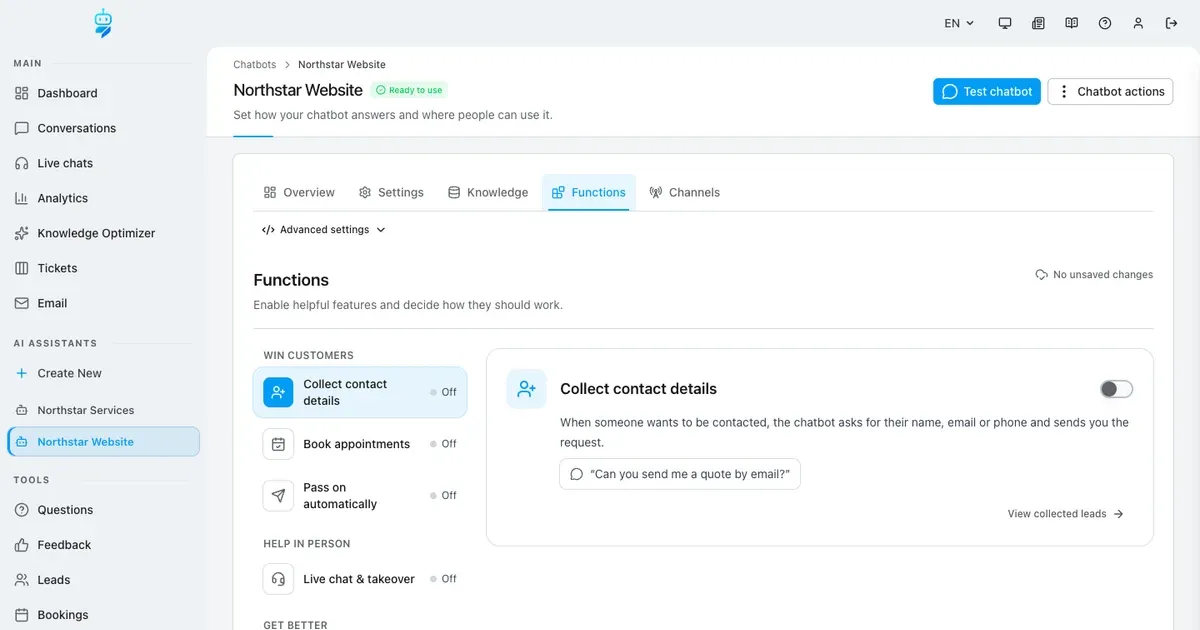
Las funciones del chatbot determinan si un visitante se va con una respuesta o con una cita, una solicitud de llamada o una persona al teléfono.
Un chatbot que solo responde preguntas pierde a cualquier visitante que busque algo más: un presupuesto, una cita, hablar con una persona real o conocer el estado de un pedido. La pestaña Functions define qué puede hacer tu chatbot además de responder. Hay ocho funciones agrupadas en cuatro categorías, y cada una se activa, configura y prueba de la misma manera.
Esta guía utiliza un único ejemplo de principio a fin: Northstar Services, una pequeña empresa de TI. Cada pantalla procede de un panel de pruebas local real, y cada chat es una conversación auténtica con el chatbot. Los nombres, correos electrónicos y el pedido son ficticios.
Se reproduce aquí mismo, sin terceros
Funciones del chatbot explicadas: citas, leads, chat en vivo y API (las 8)
Descubre las funciones del chatbot en la práctica: citas, contacto, chat en vivo y preguntas, integradas y probadas en un entorno de chat real.
Qué obtendrá al final
- Conocerás qué hace cada una de las ocho funciones y a qué grupo pertenece
- Solicitudes de contacto con los datos exactos que necesitas y llamadas programadas bajo petición
- Citas reservadas en el chat, con tipos de cita, reglas de reserva y horarios de trabajo
- Nuevas solicitudes y citas transferidas automáticamente a Zapier, Make, n8n o HubSpot
- Una persona toma el control del chat cuando el visitante lo solicita
- Verás qué preguntas no pudo responder el chatbot y qué opinan los visitantes de las respuestas
- El chatbot consulta páginas web en directo y busca datos en tu tienda o en otros sistemas
Antes de empezar
- Un chatbot con conocimientos configurados, como tu sitio web o un documento
- Para Pass on automatically, Live chat, Search websites y Connect other systems: el plan Standard o superior, o la prueba gratuita
- Para Connect other systems: una interfaz (API) de tu tienda o herramienta, y su clave de acceso si la requiere
Activar → Configurar → Probar en el chat
Todas las funciones operan del mismo modo. El interruptor la activa y solo entonces aparecen sus ajustes. La mayoría de los cambios se guardan solos; el webhook y las nuevas conexiones cuentan con su propio botón Save. Después, pruébalo como lo haría un visitante: en la ventana de chat de tu web o con Test chatbot.
Activa solo lo que necesites. Cada función le da al chatbot una tarea más que procesar; cuantas más actives, más tiempo puede tardar en responder.
01–20
Configuración paso a paso
Abre la pestaña Functions
Ocho funciones en cuatro grupos, cada una con On u Off.
Abre tu chatbot y haz clic en Functions. La lista de la izquierda está organizada por objetivos: Win customers, Help in person, Get better y Know more. Junto a cada función verás On u Off; un candado indica que tu plan aún no la incluye.
Haz clic en una función para ver su tarjeta a la derecha: una frase que explica qué hace, un ejemplo de lo que escribiría un visitante y el interruptor. En el móvil, la lista aparece primero y la tarjeta se abre en su propia página.
Collect contact details: elige qué pide el chatbot
Required, If possible o Don’t ask para cada dato.
Cuando alguien quiere que le contacten, el chatbot le pide sus datos y te reenvía la solicitud. Para nombre, correo, teléfono y consulta puedes elegir: Required significa que el chatbot insiste, If possible lo pide una vez sin presionar y Don’t ask omite ese campo.
Northstar prefiere tener un número de teléfono pero no lo exige, así que el teléfono está en If possible. El correo y el teléfono no pueden estar ambos en Don’t ask, salvo que se ofrezcan llamadas programadas.
Llamadas programadas, reenvíos y datos adicionales
Ninguna duda se pierde y recibes todos los datos que necesitas.
Offer a callback permite a los visitantes pedir que les llamen a la hora que les convenga. Offer to pass it on when the chatbot doesn’t know es fundamental: cuando el chatbot no tiene respuesta, ofrece transferir la duda a tu equipo una sola vez.
Extra details permite añadir hasta cinco preguntas más en formato de texto, correo, teléfono, número, lista desplegable o casilla sí/no. Northstar pide el nombre de la empresa. Notify me by email envía cada nueva solicitud a las direcciones que añadas, o al correo de tu cuenta si lo dejas en blanco; añadir más direcciones requiere un plan de pago.
Pruébalo: un visitante pide un presupuesto
El chatbot solicita los datos y guarda la petición.
En la web de Northstar, un visitante escribe: “Can you send me a quote for IT support by email?” El chatbot solicita los datos de contacto necesarios. El visitante envía nombre, correo y empresa en un solo mensaje, y el chatbot confirma que la solicitud ha sido enviada al equipo.
Todas las solicitudes registradas en Leads
View collected leads abre la lista completa.
View collected leads, o Leads en la sección Tools de la barra lateral, lista cada solicitud con nombre, correo, teléfono y el motivo del contacto. Los filtros, la búsqueda y la exportación resultan muy útiles cuando la lista crece.
Book appointments: calendario y tipos de cita
Hasta cinco tipos de cita, desde 15 minutos hasta 4 horas.
¿A dónde van las citas? A Google Calendar, conectándolo una vez con tu cuenta de Google, o al calendario integrado en la plataforma. Northstar utiliza el calendario integrado.
En Appointment types, Northstar ofrece una consulta gratuita de 30 minutos y una revisión técnica de TI in situ de una hora, cada una con una breve descripción. Si hay más de un tipo, el chatbot pregunta a cuál se refieren.
Qué pide el chatbot y cuándo se puede reservar
Antelación mínima, margen futuro, pausas y horarios de trabajo.
What does the chatbot ask before booking? funciona igual que los datos de contacto. Mantén el correo como obligatorio: sin él, el visitante no recibirá confirmación. Ask what it is about añade un campo para especificar el tema.
Northstar acepta reservas con dos horas de antelación como mínimo, hasta con 14 días vista, dejando una pausa de 15 minutos tras cada cita y dentro del horario laboral de lunes a viernes, de 9 a 5. Also use on phone calls permite que el asistente telefónico también reserve citas; por teléfono solo solicita el nombre.
Pruébalo: la tarjeta de reserva en el chat
Pestañas por día, horas disponibles y datos ya rellenados desde el chat.
El mismo visitante pide una consulta gratuita. El chatbot muestra una tarjeta de reserva con una pestaña por día y los huecos libres. El nombre y el correo ya aparecen completos porque el usuario los escribió antes en la conversación. Un clic confirma la cita y el visitante recibe una invitación de calendario por correo.
La tarjeta de reserva solo aparece en el chat web. En otros canales, como WhatsApp, el chatbot responde en formato de texto.
Todas las citas registradas en Bookings
View bookings abre la lista.
View bookings, o Bookings en la sección Tools de la barra lateral, muestra cada cita con el tipo, el cliente, el inicio y el fin. También recibes un correo por cada reserva nueva si Email me about new bookings está activo.
Pass on automatically: webhook
Las nuevas solicitudes y citas se envían a Zapier, Make o n8n.
Pass on automatically transfiere cada nueva solicitud de contacto y cita a tus otras herramientas, como tu CRM o una hoja de cálculo. Requiere el plan Standard o superior. Para un webhook, pega la dirección https proporcionada por Zapier, Make o n8n, marca en What to pass on? qué datos quieres enviar y haz clic en Save.
Aparecerá una clave secreta que se muestra una sola vez: cópiala, ya que tu sistema la usará para verificar que los datos provienen de ti. Test envía datos de prueba y la línea inferior indica si se recibieron correctamente.
Pass on automatically: HubSpot
Las solicitudes como notas y las citas como reuniones.
Si trabajas con HubSpot, conéctalo directamente mediante la clave de acceso de una app privada. How to get the key detalla los cuatro pasos necesarios dentro de HubSpot; solo los superadministradores de tu cuenta pueden generar esa clave. Las solicitudes de contacto entrarán en HubSpot como una nota asociada al contacto y las citas como una reunión.
Live chat & takeover: ajustes
Pedir el nombre primero, horario de atención y tiempo de espera.
Cuando un visitante solicita hablar con una persona, el chatbot transfiere la conversación a tu equipo. Live chat requiere el plan Standard o superior. Antes de pasar el chat, el chatbot solicita el nombre y, si es posible, el correo.
La opción Only at certain times ofrece atención humana solo cuando hay alguien disponible, por ejemplo de lunes a viernes, de 8:00 a 20:00. Fuera de este horario, el chatbot se encarga de la solicitud si Collect contact details está activado. Waiting time define cuánto tiempo espera el visitante: si nadie responde dentro de ese plazo, el chatbot retoma la conversación.
Tomar el control de un chat
Live chats muestra la solicitud junto a toda la conversación previa.
Un visitante escribe: “Can I talk to someone from your team?” El chatbot le pide el nombre y realiza la transferencia. Tu equipo ve la solicitud en Live chats en la barra lateral; un clic abre todo el historial para que nadie tenga que repetir preguntas.
La primera respuesta asume el control del chat y el visitante ve que ahora le atiende una persona. Al terminar, finaliza el chat en vivo y el chatbot volverá a responder.
Analyse questions y recoger feedback
Detecta lagunas de información y conoce la opinión de los visitantes.
Analyse questions registra lo que preguntan los usuarios y destaca las dudas que el chatbot no pudo responder. Desmarca Also log answerable questions si solo te interesan las preguntas sin respuesta; registrarlo todo puede ralentizar un poco las respuestas. Solo se envían correos por preguntas que quedaron sin contestar.
Collect feedback permite a los visitantes calificar las respuestas. Con Show thumbs under every answer basta un clic; los visitantes también pueden escribir comentarios en el chat. Recibirás un correo con el feedback redactado en el chat, pero no por las pulsaciones de pulgar.
Bajo Questions: qué información falta
Una pregunta sin respuesta queda marcada como no information.
El visitante pregunta “Are you open on Saturdays?” y “Do you also repair printers?”. La primera duda está en su base de conocimiento; la segunda, no: el chatbot lo admite con sinceridad y ofrece la ayuda del equipo. En Questions, la duda sobre impresoras queda registrada como no information. Así sabrás exactamente qué contenido añadir.
Bajo Feedback: pulgares y valoraciones escritas
Comentarios positivos y negativos, acompañados de la conversación.
El visitante califica la respuesta sobre el horario del sábado con un pulgar hacia arriba y escribe que esperaba una respuesta más precisa sobre la reparación de impresoras. Ambos datos aparecen en Feedback: el pulgar como valoración positiva y la crítica escrita como valoración negativa.
Search websites: un grupo de páginas en directo
Nombre, criterio de búsqueda y hasta diez páginas.
Search websites permite al chatbot consultar páginas en tiempo real para contenidos que cambian con frecuencia: precios, horarios, disponibilidad o estados del servicio. Requiere el plan Standard o superior. Cada grupo incluye un nombre, el campo When should this group be searched? y hasta diez URLs. Sin completar el campo When, el grupo no se utilizará.
El chatbot leerá únicamente esas páginas y ninguna otra. Si dejas la lista vacía, abrirá la página concreta que indique el visitante.
Pruébalo: consulta de mantenimiento desde la página de estado
La respuesta proviene de la página leída en ese preciso instante.
Un visitante pregunta: “Is any maintenance planned this week?” Esta información no figura en la base de conocimientos de Northstar. El chatbot consulta la página de estado al instante y responde indicando el día, la hora y los servicios afectados.
Connect other systems: descríbelo al asistente
El asistente autocompleta la conexión y añade una comprobación de seguridad.
Connect other systems permite al chatbot consultar datos en tus otros programas, como el estado de un pedido en tu tienda online. Add connection abre un asistente: describe qué quieres que haga el chatbot y cómo funciona la interfaz de tu tienda. El asistente te pedirá más detalles si los necesita y configurará la conexión.
Para datos personales añade una comprobación previa; por ejemplo: el correo que aporte el cliente debe coincidir con el del pedido. Cuando confirme que está listo, guarda los cambios. Show technical details muestra todos los campos configurados para que puedas modificarlos manualmente.
Pruébalo: el estado de un pedido real
El chatbot solicita el correo y responde con los datos de la tienda.
No hay botón de prueba: se valida directamente en el chat. Un cliente pregunta “Where is my order 10423?”. El chatbot le pide el correo electrónico con el que hizo la compra y responde con el estado real de la tienda: enviado, empresa de transporte, número de seguimiento y fecha estimada de entrega.
Used by the chatbot activa o desactiva una conexión concreta. Also use on phone calls permite que el asistente telefónico también la utilice.
Ejemplo y resultado
Vea la prueba práctica y su resultado
Cada tutorial incluye un caso de entrada definido, el resultado previsto y un registro transparente de las comprobaciones realizadas.
Ejemplo práctico: Funciones del chatbot explicadas: configura las ocho funciones, con ejemplos
Este escenario exacto se completó con la cuenta temporal del tutorial.
Entrada exacta de la prueba
For the Northstar Services chatbot, switch on all eight functions in the Functions tab and try each one on the website: ask for a quote by email, book a free consultation, test the webhook, ask for a person, ask “Do you also repair printers?”, rate an answer, ask “Is any maintenance planned this week?” and ask “Where is my order 10423?”.
Resultado previsto
Un lead con nombre, correo y empresa en Leads, una cita en Bookings, la solicitud de prueba en el receptor del webhook, un chat en vivo atendido en Live chats, la duda de la impresora marcada como no information, un pulgar hacia arriba y una crítica escrita en Feedback, una respuesta leída en directo de la página de estado y el estado de un pedido real obtenido de la API de la tienda.
Qué se comprobó realmente
Grabado íntegramente de principio a fin en un entorno de pruebas local con chats reales: el lead se guardó, la tarjeta de reserva mostró pestañas por día con el nombre y correo ya completados y agendó la cita, la prueba de webhook se recibió con éxito, el agente tomó el control del chat, las preguntas se categorizaron como respondibles y sin información, ambos comentarios de feedback quedaron registrados, el chatbot leyó la página de estado en directo informando del mantenimiento y la consulta del pedido devolvió enviado, DHL y el código de seguimiento tras validar el correo.
Consejos útiles
Consiga una configuración fiable
Pruebe con ejemplos realistas, guarde su punto de partida y modifique un solo ajuste cada vez para evaluar las mejoras con claridad.
Empieza por los datos de contacto
Con Offer to pass it on when the chatbot doesn’t know, cualquier pregunta que el chatbot no sepa responder se convierte en una oportunidad para tu equipo en lugar de un callejón sin salida.
Exige siempre el correo para reservar citas
Sin una dirección de correo, el visitante no recibirá confirmación ni invitación de calendario, por lo que es fácil que olvide la cita.
Revisa la lista de Questions cada semana
Cada pregunta marcada como no information es un dato que falta en tu base de conocimientos. Añade la respuesta a un documento o a tu web y el chatbot la sabrá la próxima vez.
Si algo no funciona
Resolución de problemas
Revise el estado, los permisos y los datos de prueba de forma sistemática antes de cambiar el modelo o la instrucción.
Aparece un candado en una función
Tu plan actual no la incluye. Pass on automatically, Live chat, Search websites y Connect other systems requieren el plan Standard o superior; durante el periodo de prueba gratuito están disponibles.
El chatbot nunca ofrece hablar con una persona
Revisa Only at certain times: fuera de ese horario no se ofrecerá la opción de chat en vivo. Comprueba también que el visitante haya facilitado su nombre, ya que es obligatorio antes de realizar la transferencia.
Search websites nunca responde con datos de mi página
Rellena el campo When should this group be searched?. Sin esta condición, el grupo nunca se activa. Las direcciones deben empezar por http:// o https://.
Los visitantes no reciben la confirmación de su cita
El correo debe solicitarse obligatoriamente antes de la reserva. Con Google Calendar, Google envía la invitación automáticamente; con el calendario integrado, el visitante recibe un correo con un archivo de calendario adjunto.
Listo para una prueba tipo producción
Profundice en funciones específicas con los tutoriales sobre clientes potenciales, derivación al chat en vivo y conexión con una API REST.
Recursos relacionados
Capturar y gestionar clientes potenciales
Campos de clientes potenciales, notificaciones y cómo trabajar la lista.
Transferencia a agentes humanos con chat en vivo
Tiempos de espera, notificaciones y flujo de trabajo del agente.
Conectar una API REST sin código
Campos, validaciones y respuestas directamente desde tus propios sistemas.